 快捷导航
快捷导航
ZBrush 2020是一款强大的数字雕刻和绘图软件,专为3D设计打造,支持快速建模、纹理绘制和渲染。它新增了自定义笔刷功能、姿态对称工具以及XTractor等画笔,极大提升了创作效率。新版本还增强了对3D打印的支持,比如壁厚显示和实时分析功能,帮助用户优化模型结构。此外,软件引入了MorphUV展开技术,允许在平坦的UV布局上直接雕刻并同步到3D模型,进一步提升工作流程的灵活性。
安装过程相对简单,只需按照教程一步步操作即可完成激活。新版本还带来了多项实用功能,比如缩图视图、CamView预设以及绘图草稿分析,这些工具帮助用户更直观地观察和调整模型。特别是“从厚度开始”功能,对于3D打印和模具制造非常有用,因为它能实时显示表面内外壁的距离。
总体来说,ZBrush 2020在功能上有了显著提升,尤其是对3D制造业的支持更加全面。软件界面友好,操作流畅,适合专业设计师使用。如果你正在寻找一款高效的数字雕刻工具,它绝对值得尝试!
ZBrush 2020是一款专业的数字雕刻与绘图软件,它能够快速进行2D草绘与3D建模,并生成逼真的渲染效果。软件提供了全新的笔刷面板,支持自定义笔刷图标,并配备松弛网格工具、姿态对称等功能,帮助用户通过可定制的笔刷系统完成虚拟黏土造型、纹理绘制与细节雕刻。
ZBrush 2020主要面向3D行业,适用于游戏角色、动画角色等设计工作,结合其渲染功能可高效完成客户所需的作品。此外,ZBrush 2020还引入了XTractor等新型画笔,可将模型细节转化为Alpha纹理,并增强了对3D打印的支持,包括壁厚显示、实时吃水分析及表面积与体积计算。软件还新增笔划方向约束、扩展的MorphUV等功能,允许用户在展开的UV布局上直接雕刻与绘画,并同步更新至3D模型,为专业创作提供了更灵活的工作流程。
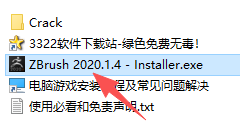
1、双击运行【ZBrush 2020.1.4 - Installer.exe】安装程序。
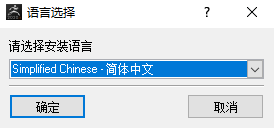
2、选择安装语言,点击【确定】。
3、点击【前进】。
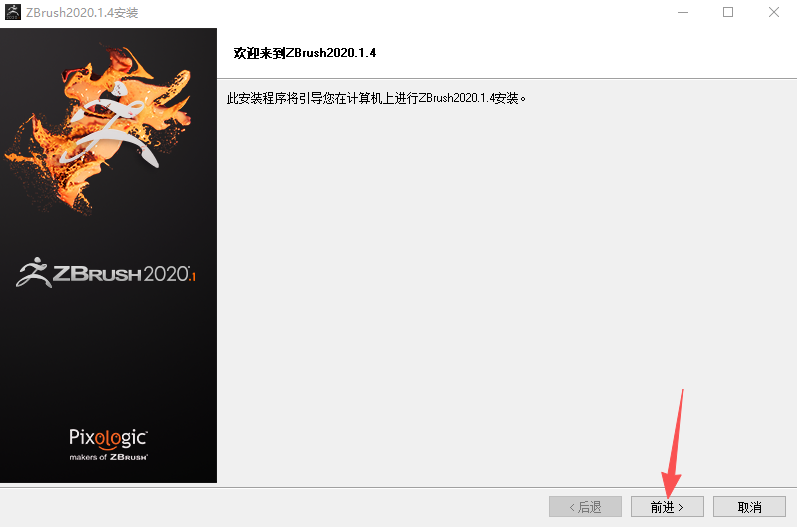
4、选择【我接受此协议】,点击【前进】。
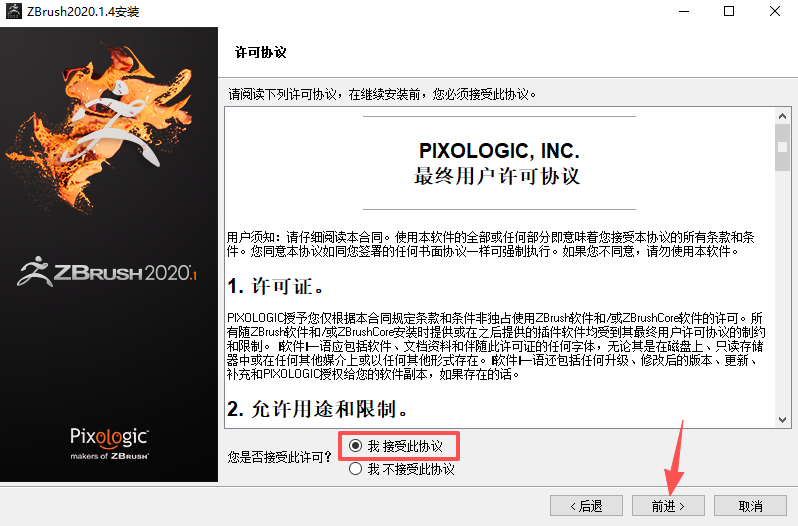
5、安装目录更改,直接在路径上修改(注意:更改安装位置时,路径中不能包含中文或特殊符号),然后点击【下一页】。
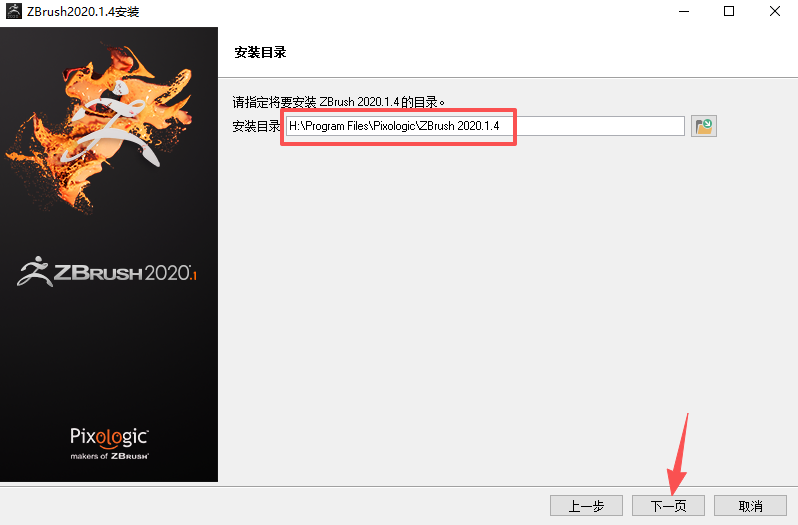
6、选择安装组件,点击【前进】。
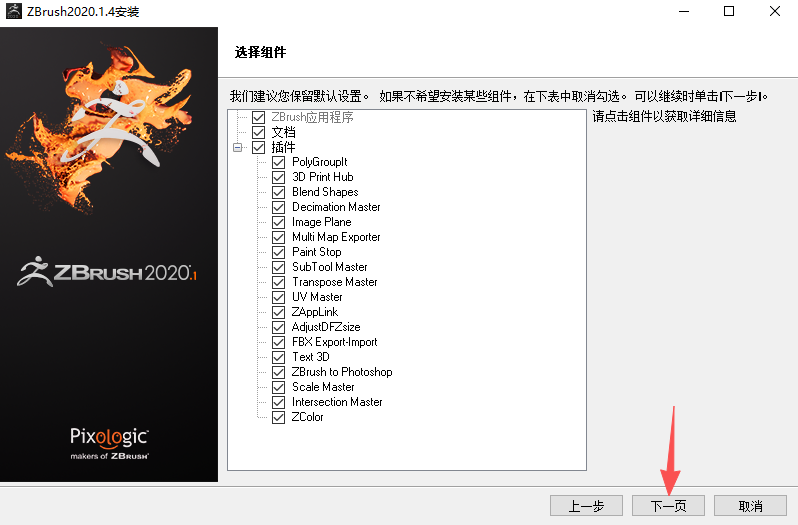
7、准备安装就绪,点击【下一页】。
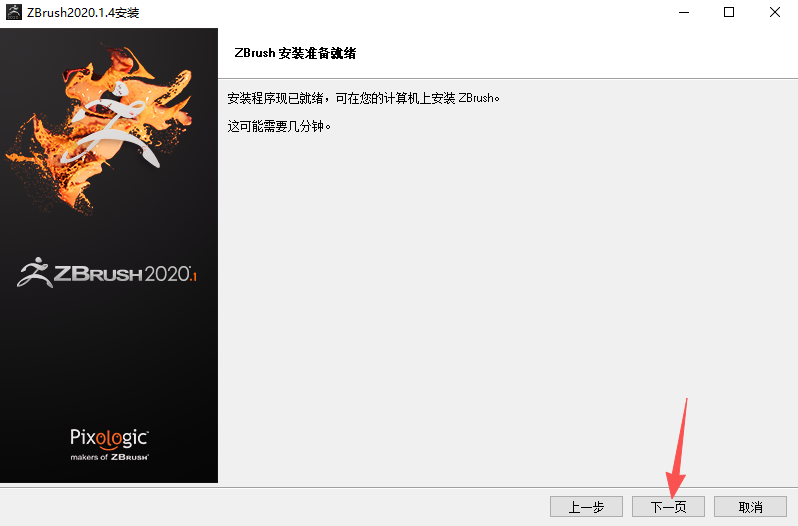
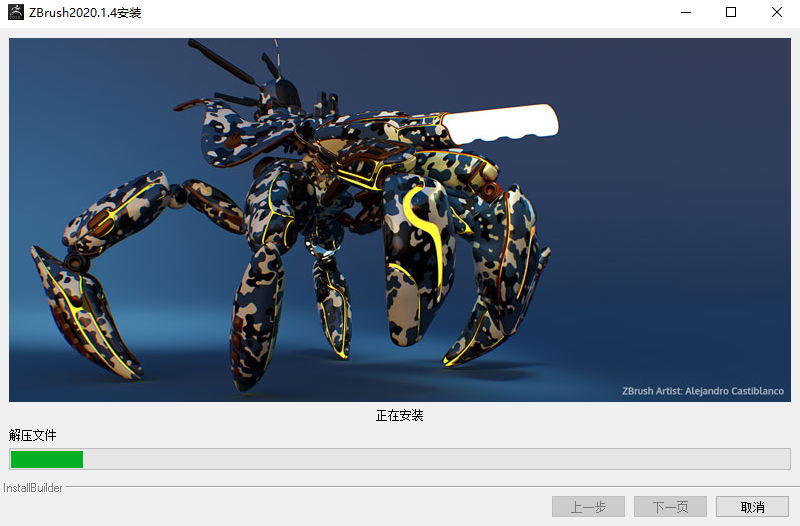
8、软件正在安装中,请稍等。
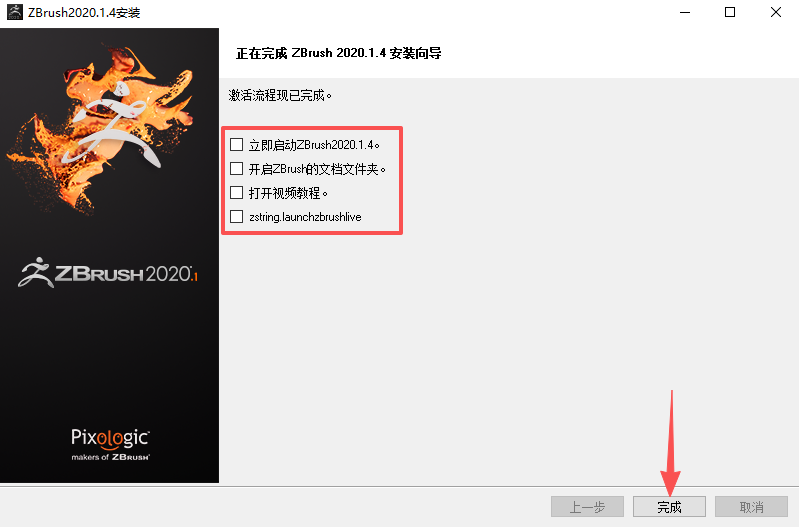
9、软件安装成功,取消所有勾选项,点击【完成】。
10、鼠标右击软件图标,点击【打开文件所在的位置】。
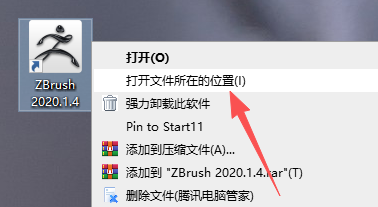
11、将【Crack】文件夹下的文件复制至软件安装位置中。
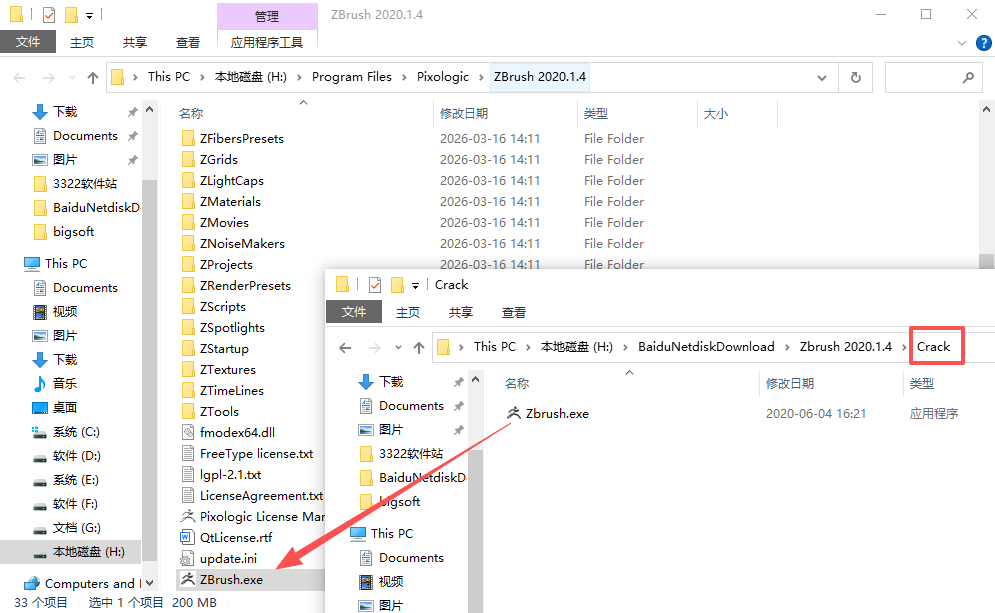
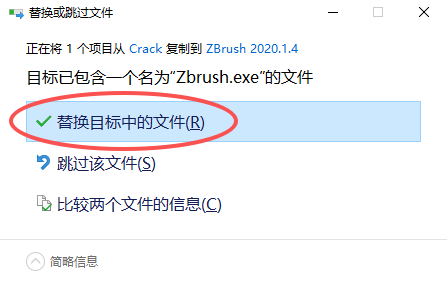
12、点击【替换目标中的文件】。
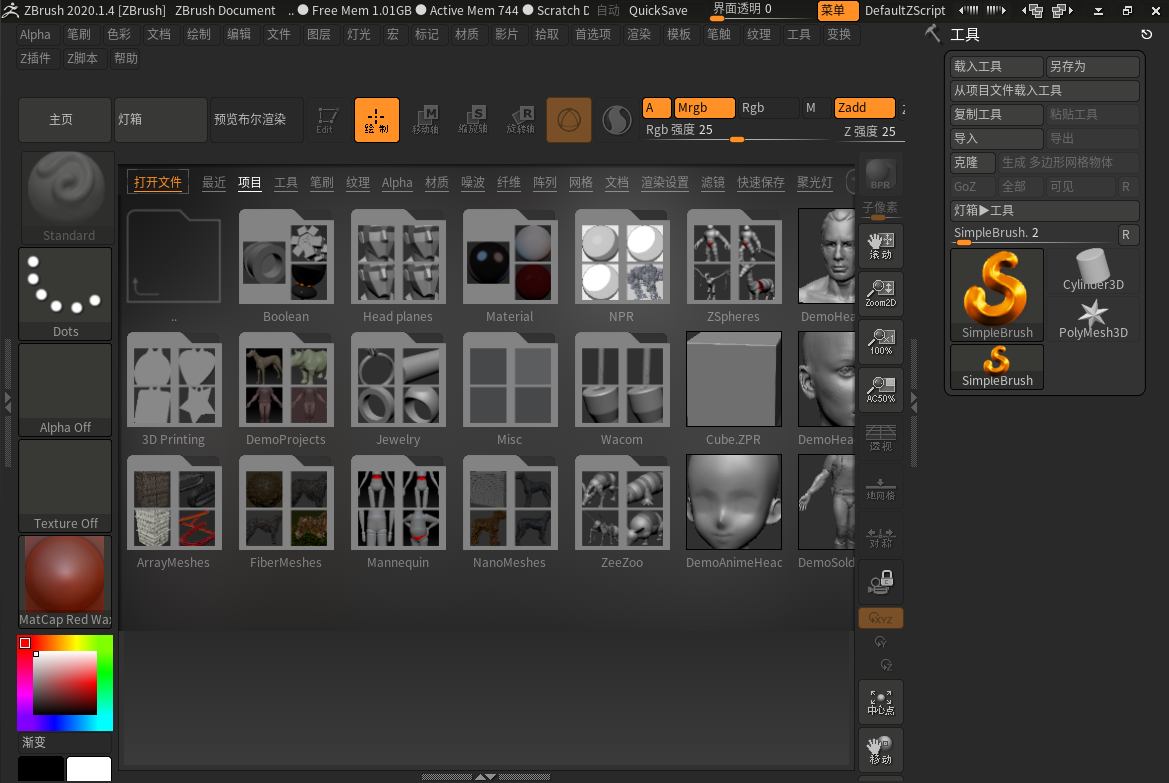
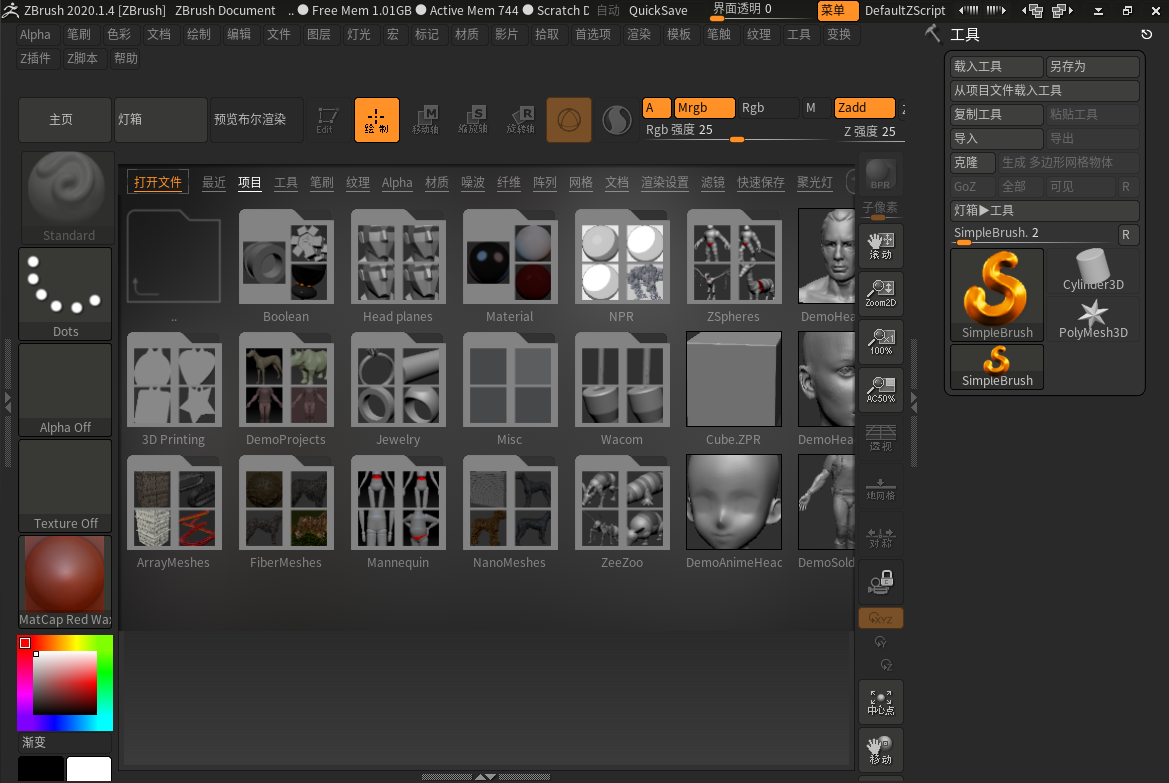
13、启动ZBrush 2020,安装激活完毕,运行界面如下。
1、缩图
能够清晰地可视化模型的缩略图或轮廓对于在3D设计中进行细化以及可视化新形状至关重要。 缩略图视图是位于ZBrush画布左上角的一个小窗口,可让您查看模型的镜像缩略图以及其选定的颜色和材料,或者可以选择使用“剪影模式”查看纯表格。
2、CamView
CamView创建一个小的3D图形,并将其与ZBrush画布中当前处于“编辑”模式的任何模型链接。这个小人物会随着您正在雕刻的模型一起旋转。 CamView使您始终可以知道模型在虚拟XYZ空间中的位置。它还提供了可互换的一键式导航视图,使您可以在正交视图状态之间切换。 (前后左右-上下左右)有多个默认预设可供选择。 ZBrush还提供了加载任何模型以创建自己的自定义CamView预设的功能。
3、绘图草稿分析
绘图吃水分析显示模具制造模型的吃水角度。基于选定的“拉动方向”,此功能显示是否可以使用拔模角度从模具中移除模型。它会识别出由于表面角度问题而可能需要校正的任何表面,从而提供实时分析更新。
4、从厚度上绘制PolyPaint
“从厚度开始”功能使您能够评估用于3D打印和制造的表面的内外壁之间的距离。此信息对于确定在最终生产制造之前在模型的表面区域可能需要进行校正的位置至关重要。
5、草稿中的PolyPaint
来自拔模的PolyPaint会根据相机捕获的拔模角度生成颜色。此功能将绘图草稿分析系统与ZBrush相机一起使用。它生成从此“绘图草图分析”显示为红色和绿色的PolyPaint的草图角。
6、草稿遮罩
MaskByDraft使用“绘制草稿分析”功能根据相机捕获的草稿角度生成遮罩。
从拔模角度生成蒙版可提取负模以进行原型制作,并提供其他建模和雕刻优势。
7、调整颜色-PolyPaint和纹理贴图
“调整颜色”使您可以基于分配给顶点自身的模型PolyPoint的色相,强度,对比度,伽玛和色彩以及来自UV的任何现有纹理贴图进行颜色调整。
8、PolyPoint遮罩
PolyPaint的Mask通过使用八个Mask by Color通道提供隔离颜色校正区域的功能。能够遮罩选择PolyPaint的能力使您可以灵活地保护基于PolyPaint颜色的区域,从遮罩进行3D提取以及许多其他雕刻和建模技术。
9、雕刻和涂抹紫外线
变形UV是将3D网格变形为其平坦(2D)UV外壳的功能。变形后,您可以选择使用ZAdd,ZSub和MRGB信息进行雕刻和绘制。完成后,关闭“变形紫外线”将应用所有细节将模型变回到3D状态。
10、DecoCurve刷子
DecoCurve笔刷可模拟经典的2.5D Deco工具产生的效果,但它是真正的3D雕刻和绘画笔刷。这些笔刷使用“笔画>>曲线模式”功能来模拟在表面上自然投影的alpha投影。
11、从刷子
From Brush评估表面上雕刻的笔触,并将这些细节捕获为alpha。该系统提供了一种高度可定制的方式来雕刻您自己的细节,以在模型的其他区域上重复,构建alpha画笔库等。
12、舱口刷
剖面线笔刷可以在不抬起光标的情况下来回移动雕刻笔触,而只能在笔划的向前方向上进行加法或减法。此功能使您可以以素描方式轻松应用雕刻笔触。它还减少了从表面上增加或减少的速度,从而有助于提高笔刷笔划的精度。
13、HistoryRecall笔刷
使用“ HistoryRecall”笔刷,您可以使用“撤消历史记录”时间轴捕获模型雕刻细节的深度位置,然后使用笔触将这些细节投影到完全不同的模型上。
14、MoveInfiniteDepth笔刷
MoveInfiniteDepth笔刷允许您基于模型相对于相机的方向来移动模型的表面。无论模型的本地坐标如何,此笔刷都会评估相机的视图以确定笔刷笔触的深度方向,而无需使用其他工具(例如Masking或Gizmo3D)。
15、没有来回模式
此模式使您可以前后移动雕刻笔触,而无需拿起光标。无论您如何移动光标,画笔都只会在笔划的向前方向移动时加或减。这提供了减少以草图样方式进行雕刻时可能出现的细节堆积或重叠量的功能,并提高了笔划精度。
16、项目撤消历史
ZBrush会记住“撤消历史”时间轴中雕刻和绘制的细节。 “项目撤消历史记录”使您能够及时返回以设置还原点并将此信息投影回模型中。使用此功能,您可以选择时间轴上的任何点以投影回模型。
17、XTractor笔刷
XTractor笔刷使您能够将表面细节捕获到Alpha中,以供XTractor或其他笔刷进一步雕刻使用。 每种XTractor笔刷均使用不同的方法捕获雕塑细节,并使用相同的方法重新应用捕获的表面细节,以便快速,轻松地使用。
18、褪色不透明度
使用“淡入不透明度”滑块调整模型上显示的颜色强度。
无论您是将PolyPaint应用于表面还是具有纹理贴图的UV,都可以更改这些颜色的可见性,以便更好地关注模型的雕塑方面。
1、复制曲面细节
展示的功能中包括一组有趣的历史感知雕刻功能,用户可以根据撤消历史中两个状态之间的差异对雕刻进行更改。通过新的XTractor笔刷可在模型表面复制雕刻的肌理。
笔刷还可以从纹理的选定区域获取RGB信息,并将其转换为可用雕刻细节的Alpha。
2、可用于3D制造业的新Draw Draft Analysis选项
在物理制造方面的艺术家可获得新的“ Draft Analysis”选项。与CAD软件中的草图分析系统一样,目的是识别和排除模型在铸造成型过程中出现的问题,比如拔模角度的分析,做过摸具的朋友都应该会知道摸具的负角过大会导致拔模困难或者或者损伤摸具,所以这个功能的添加无疑为摸具生产加工模型的处理提供了便利。
3、为调色而出的新工具 Polypainted
通过新的polypaint color utilities调色板,我们可以调节所选颜色的色调、饱和度或对比度。也可以使用类似ps的蒙版选项在颜色之间过渡关系。
4、可直接在展开的模型上绘制或雕刻的Morph UV功能
zbrush2020可以展开选定的SubTool,从而直接在平坦的表面上工作,避免在使用SpotLight将纹理投射到模型上时导致的变形。其他用法包括在复杂模型的表面上绘制长笔触。比如在衣服上雕刻接缝。
5、UV Master的另外一个新的换代功能
zbrush2020可以精 确地选择UV接缝,这样zb中贴图集成度就更高了。当然还有一些功能未完全展示比如Thickness和新的Cure deco bursh等。
1、基础网格创建
基础网格生成工具,使用它可以让用户实现全新的概念设计工作流程,不再受传统多边形的限制。延迟曲线模式可以让笔刷获得无与伦比的精度,即使处于对称模式也可以在模型上精 确控制笔触。把环境HDRI(高动态范围图像)应用到LightCap 系统中,让图像的渲染质量得到明显的提高。 它没有任何限制,可以在基础网格的基础上从一个球体创建出整个角色。用户可以创建一个库,例如鼻子、耳朵、头、手臂或任何东西,然后借助 Insert Mesh(插入网格)笔刷,你可以将这些形状添加到任何造型上。其结果是一个充满创造性的过程,几乎没有限制,而且速度快的令人难以置信。所有的这些操作可以让用户更快速(远超从前)地创建一个用于三维打印的角色模型。
2、雕刻功能
配合当前的zbrush2020功能,可以让用户大胆地发展自己的创意,达到前所未有的自由度。使用曲线模式在一个表面上创建图案,就像选择 Alpha 与笔刷那样简单。用户甚至可以像 Mesh Insert(网格插入)笔刷那样沿着绘制的曲线来伸展造型结构。用户也可以将曲线模式与 DynaMesh 结合使用,只需点击几下就能产生各种造型——从简单到极其复杂的体积;或是用于扩展用户当前的创作,无论是有机或硬表面风格的模型。结合3D笔刷可以基于绘制的曲线创建一个网格模型,可以让用户在几秒钟内快速创建一个基础网格模型或道具。
3、纹理制作
在zbrush2020中对一个模型进行纹理制作在速度和易用性方面有诸多优势。但是如果你想要每次都保持模型的细节水准,对纹理制作流程的控制就派得上用场了,这样在制作模型 的时候,你就不需要每次都从最小的零部件做起了。它的映射能力与Photoshop的图层混合一起,为纹理创作艺术加提供了一个功能强大的工具。
4、渲染功能
BPR渲染功能让你的模型在360度的现场环境中操作,你可以利用你最爱的全景图作为背景贴合你的模型在渲染时作为环境的照明和着色,无论你的形象是8位或是全部的HDRI,利用该软件你完全又能里控制渲染的环境,你可以制定背景图像,选用一种恰到的材料来渲染你的作品。
5、输入输出
zbrush2020的每个核心功能都旨在使艺术家拥有完全的自由与扩展,并为其提供一个施展创造力的环境。没有了技术的障碍——就是使得在ZBrush中的操作就像现实世界的雕塑与绘画一样产生如此众多的开创性作品的原因。
6、绘制插画
不仅对 3D 行业进行了改革,它还是一个强大的绘画程序!基于强大的 Pixol 功能,将数字绘画提升到一个新的层次。其他 2D 程序中的像素只包含颜色和位置信息,zbrush2020的 Pixol 包含了颜色,位置,深度,照明和材质信息。 或许用户一开始想在软件中绘制一个 2D 类型的插画树,但后来决定将日落的照明改为中午的照明效果。用户只要调节照明控制,所有的阴影都会实时更新!用户可以在图像中使用无限数量的多边形。用户 甚至可以在图像中增加 2000 万多边形的 3D 建筑模型。工作在 2.5D 模式中,用户可以按照自己的想法重复添加和复制三维模型,创造一个包含无限多的建筑的城市,然后应用大气效果,并使用各种笔刷工具和滤镜来完成城市。整个 过程并不会减缓系统的效率。
应用信息
热门推荐
相关应用
实时热词
评分及评论


















点击星星用来评分