 快捷导航
快捷导航
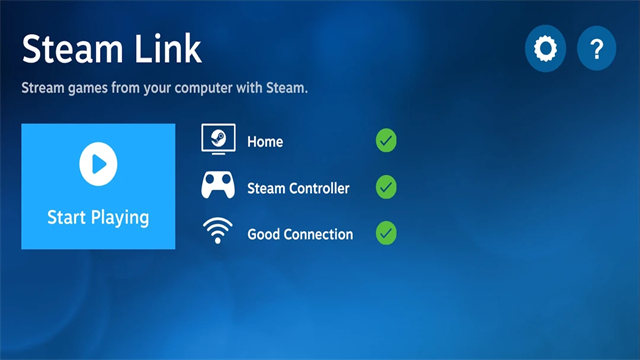
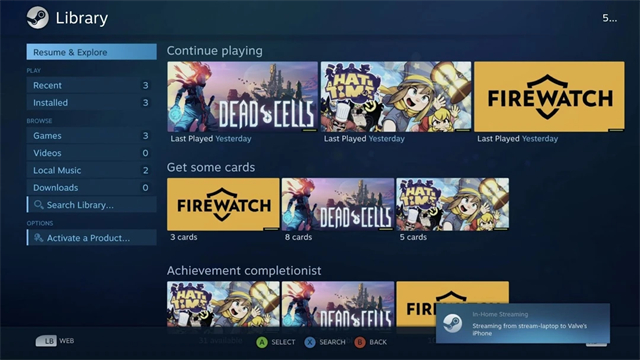

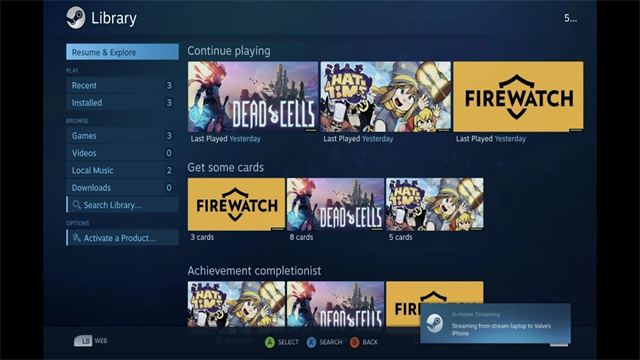
Steam Link安卓版App是由Valve公司推出的一款远程串流软件,可以让玩家把电脑上的Steam游戏传到手机或平板上玩,甚至还能连到电视上,躺在床上沙发都能畅玩大作。这个App主要依靠局域网连接,通过蓝牙控制器或者直接用触控操作来玩游戏。使用起来还挺方便的,打开App会自动扫描同一网络里的Steam电脑,选中后生成配对码,在电脑上输入就能完成连接。
为了保证最佳效果,建议把电脑和手机都连到5GHz的WiFi上,这样画面更流畅,延迟也低。虽然官方说只支持WiFi,但实际测试发现2.4GHz效果确实不行,经常卡顿延迟。如果家里有5GHz网络,体验会好很多。成功连接后,App会显示已连接的电脑和控制器状态,点击“开始运行”就能玩了。
总的来说,这个App对于喜欢躺在床上或者沙发上玩游戏的人来说挺方便的,但前提是你的网络环境达标,特别是得用5GHz WiFi,不然可能会很卡。如果你家里有支持AV1解码的设备,体验会更好,官方最近也修复了一些性能问题。总之,挺好玩的,建议试试!
Steam Link安卓版App是一款由 Valve Corporation 推出的远程串流软件,旨在将用户电脑端的 Steam 游戏内容实时传输至安卓设备,实现跨设备的高质量游戏体验。SteamLink安卓版依托局域网环境,通过自动扫描并连接运行Steam客户端的电脑,结合蓝牙控制器或触控操作完成交互,在完成配对验证与网络优化配置后,便能一键加入游戏玩耍。另外,如果你想换个好位置进行游戏,还能将Steam流式盒连接到家中电视与区网,连接好SteamLink再利用Steam操控器便可以躺在床上沙发上来畅玩Steam大作,欢迎有需要的用户前来本站免费下载安装。
为在 Android TV 上达到最佳性能:
* 通过以太网将您的电脑连接至路由器
* 通过以太网将您的 Android TV 连接至路由器
为在平板电脑和手机上达到最佳性能:
* 通过以太网将您的电脑连接至 5GHz WiFi 路由器
* 将您的安卓设备连接至 5GHz 频段的 WiFi 网络
* 始终保持您的安卓设备在路由器的合适距离内
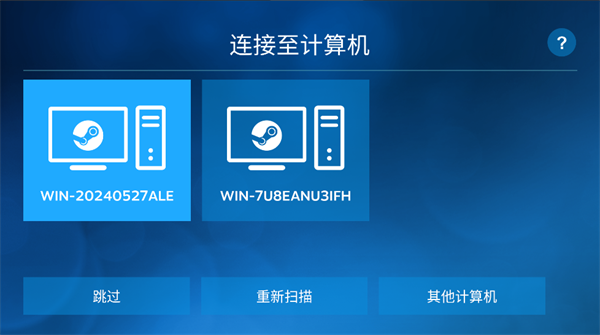
1、打开SteamLink安卓版App后,会自动扫描局域网内运行Steam的电脑,可连接设备选项,下方提供跳过、重新扫描、选择其他计算机三个操作按钮。
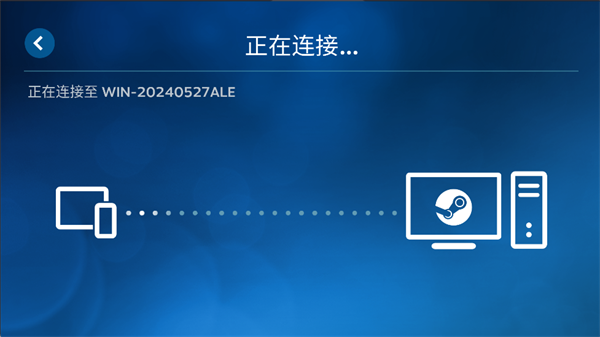
2、选中目标电脑后,App进入连接状态展示与目标电脑的连接进程。
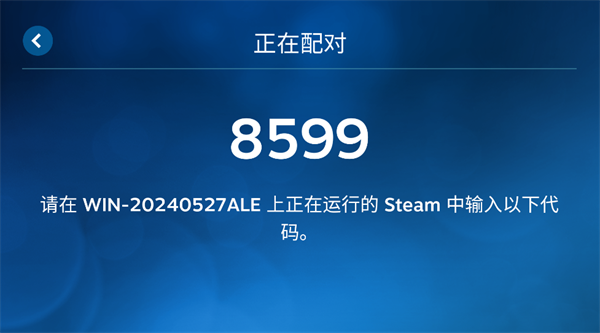
3、连接过程中App会生成随机配对代码,提示需在目标电脑的Steam客户端中输入该代码完成初步配对验证。
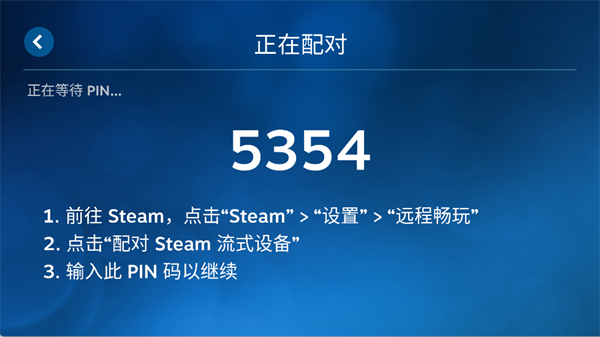
4、进一步配对时,App会展示PIN码,并同步给出操作步骤:打开电脑Steam,进入“设置”“远程畅玩”,点击“配对Steam流式设备”后输入PIN码,完成设备身份验证。
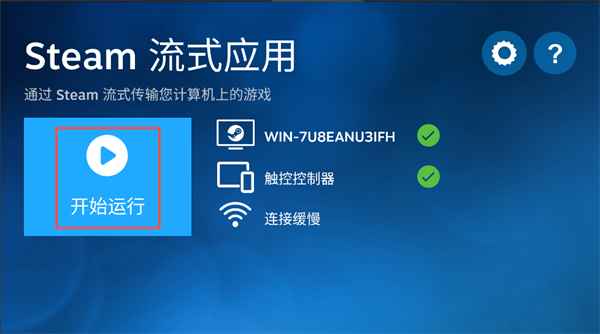
5、成功配对后,SteamLink App进入Steam流式应用界面,显示已连接的电脑设备、触控控制器状态,点击左侧“开始运行”按钮即可启动Steam远程串流功能。
1、需要提前说明的是,Steam Link 应用目前仅支持 Wi-Fi 流式传输。也就是说,要使用它串流游戏,电脑和手机都得处于同一个 Wi-Fi 网络环境下。
2、手机和电脑的连接流程则非常简单,软件会自动扫描同一网络下正在运行 Steam 的电脑;找到电脑后,点击会出现一个 PIN 码,再在电脑上输入即可完成连接。
3、在成功连接之后,Steam 会对网络进行一次测试,并且给出对串流效果的预期评价。官方推荐玩家使用 5GHz Wi-Fi 网络进行串流,在实测时,2.4GHz Wi-Fi 的效果也的确不是很理想;画面卡顿、操作延迟等问题时常出现。
4、如果没有 5GHz Wi-Fi 这一配备,你的串流体验肯定会大打折扣。
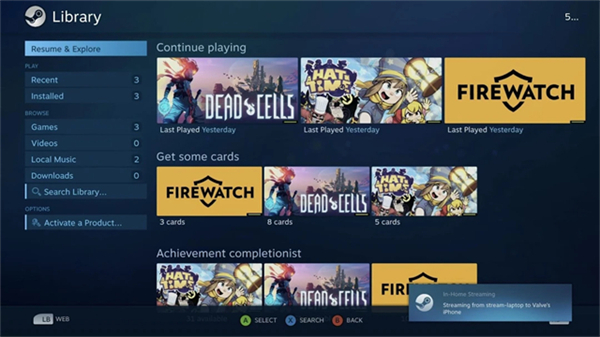
5、一切准备就绪之后,选择「开始运行」,就能在 Steam Link 上看到 Steam 大屏幕模式的画面了!
v1.3.26版本
* 修复了某些设备上AV1解码的性能问题
应用信息
热门推荐
相关应用
实时热词
评分及评论



















点击星星用来评分