 快捷导航
快捷导航
最近发现了一款超级好用的安卓投屏工具——Escrcpy,完全被它惊艳到了!作为一个手机控,我经常需要在电脑上操作手机,比如刷视频、打游戏或者处理工作,但传统的投屏软件要么卡顿要么操作复杂,真心没少让我头疼。
Escrcpy不仅界面清爽,功能还特别强大。最让我惊喜的是它的AI指令功能,只需要输入简单的自然语言,比如“打开微信”,它就能直接帮你操作手机,完全不用手动去点来点去,简直不要太方便!而且支持USB和WiFi双模式连接,无论在什么情况下都能轻松投屏。
我试了试用它同时管理两部手机,发现多窗口布局特别适合我这种需要处理多个设备的场景。操作延迟也很低,基本感觉不到卡顿,玩游戏刷视频都超流畅。官方教程也写得很详细,第一次使用的人肯定也能很快上手。
对于像我这样对效率有追求的人来说,Escrcpy绝对是个神器!不仅功能强大,还完全免费开源,没有任何广告和网络依赖,用起来特别舒心。强烈推荐给需要多设备协同工作的小伙伴,真的能省不少事!
Escrcpy是一款免费开源的跨平台安卓手机投屏控制工具,采用非常美观的UI设计,为用户带来高清、低延迟的屏幕镜像体验。用户可通过USB或WiFi连接,将安卓手机屏幕投屏到电脑上,并直接在电脑上控制手机。除了返回、控制屏幕、截图、文件管理等简单操作,Escrcpy还支持AI处理功能,用户只需输入自然语言指令,AI就能自动理解并操控手机完成任务。此外,Escrcpy还支持多窗口布局,方便用户同时管理多个设备,大幅提升多设备协同效率。有需要的用户可以在本站下载使用~
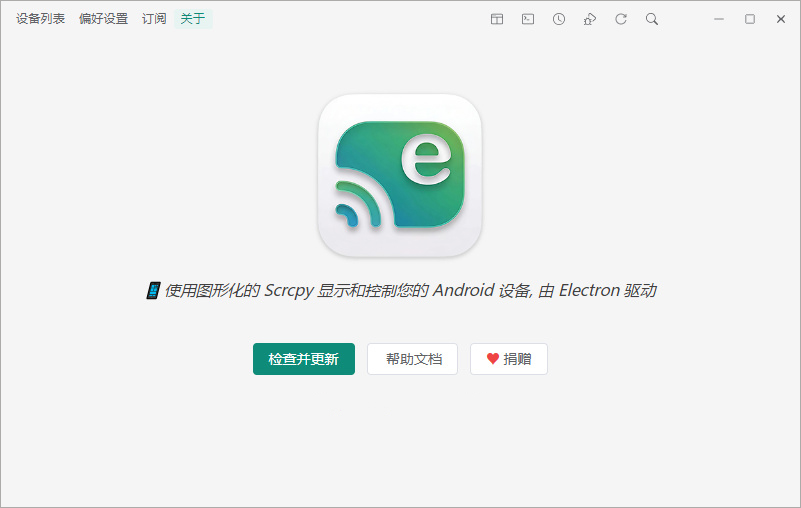
1、无线连接:支持通过二维码扫描快速连接设备
2、自动化:自动连接设备、自动执行镜像、自定义脚本和计划任务
3、高度可定制:多设备管理、独立配置、自定义备注、配置导入/导出
4、窗口排列:通过拖动和调整大小来管理多设备窗口布局的可视化管理
5、反向共享:内置的Gnirehtet反向共享功能
6、主题切换:支持浅色/深色模式,自动随系统切换
一、USB连接
注意:如果手机提示调试授权,请点击允许
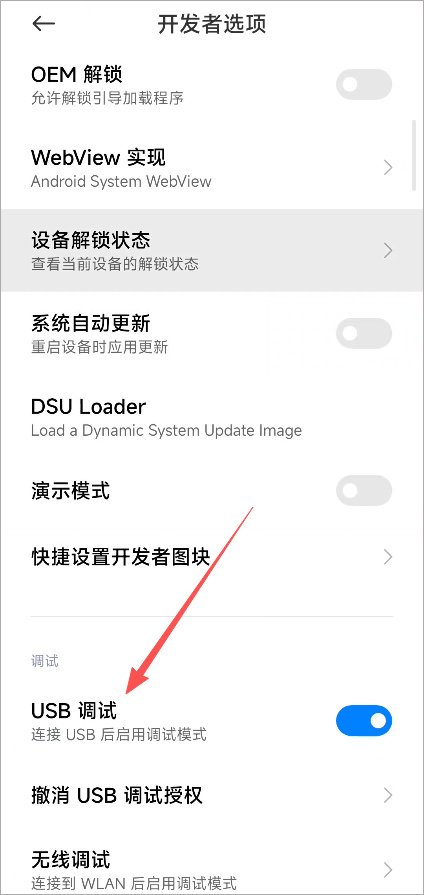
1、在您的安卓手机上启用开发者模式和USB调试
2、打开Escrcpy并使用USB数据线连接您的安卓手机到您的电脑
3、在 Escrcpy 中的设备列表应该已经检测到你的手机,请点击开始镜像
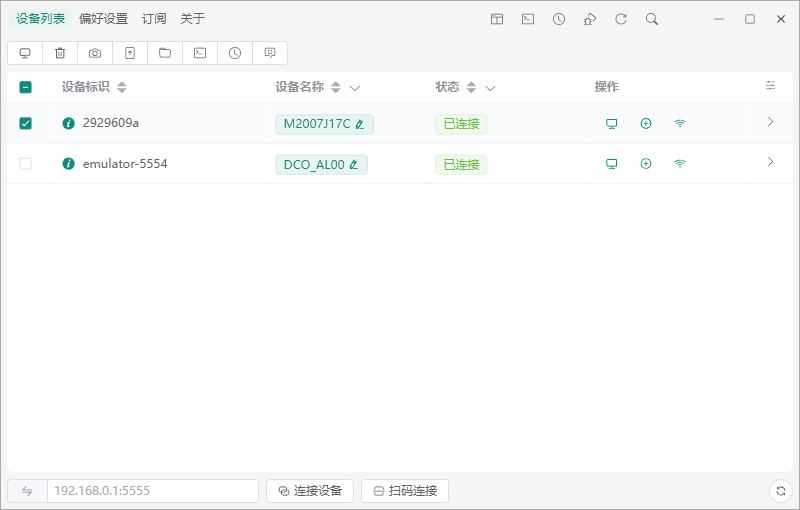
4、这样就完成手机投屏到电脑操作了
二、WIFI连接
扫描二维码连接
1、请按照USB连接中的步骤1-2进行操作
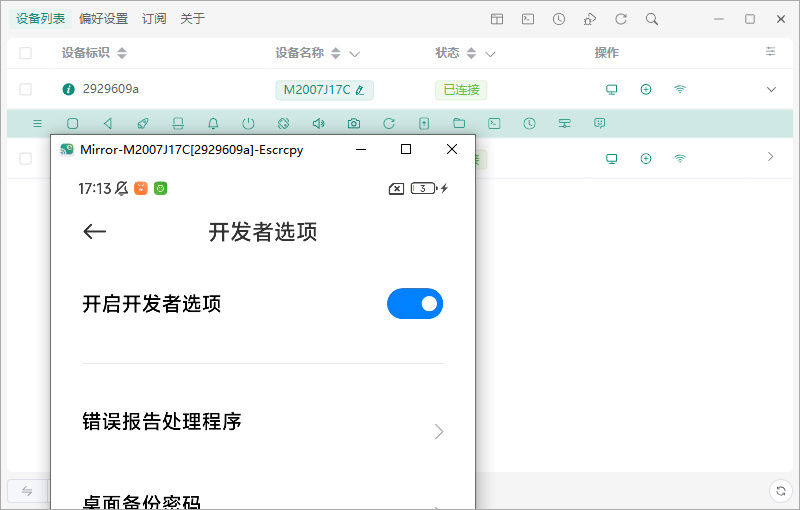
2、启用并进入开发者模式中的无线调试
3、点击“使用二维码配对设备”即可
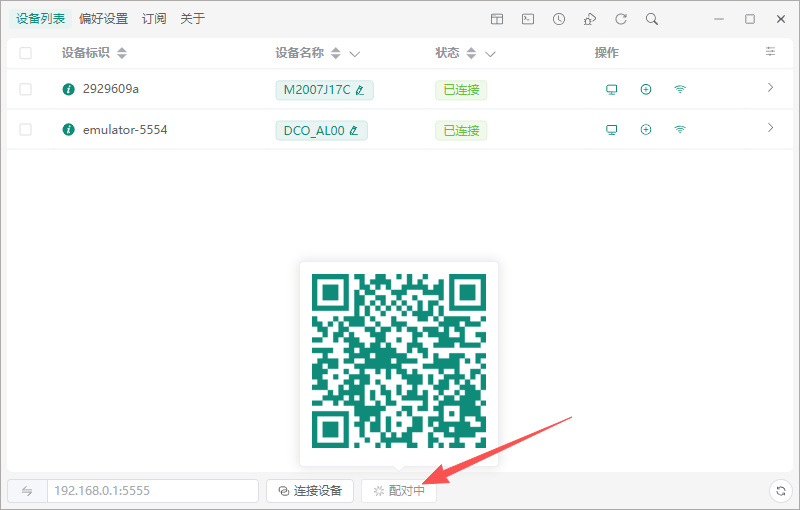
通过IP地址连接
注意:如果初始无线连接失败,您可能需要进行无线配对。
注意:您需要启用无线调试,并从无线调试页面获取您的设备的无线地址(通常是连接到WiFi时分配的IP地址)和端口号(默认是5555)。
1、请按照USB连接中的步骤1-2进行操作
2、在 Escrcpy 中输入获取的设备 IP 地址和端口号,然后点击连接设备
3、此时,Escrcpy设备列表应该检测到你的手机,点击开始镜像即可
1、高性能:支持 30-120 帧每秒(取决于设备能力)
2、高质量:支持1920×1080或更高分辨率的显示
3、低延迟:仅35~70毫秒的延迟
4、快速启动:大约 1 秒内显示第一帧
1、轻量级:原生支持,仅显示设备屏幕
2、无残留:不会在安卓设备上留下痕迹
3、纯体验:无需账号,无广告,无需网络
v2.8.1版本
修复了深色主题背景不生效的问题
性能改进
将批量自动化脚本和设备组控制的免费限制增加到5个设备。
应用信息
热门推荐
相关应用
实时热词
评分及评论

















点击星星用来评分