 快捷导航
快捷导航
最近我发现了一款超好用的录屏软件——captura,完全免费又开源,简直是宝藏!虽然oCam和Mirillis Action也很经典,但这款软件操作简单到离谱,功能还特别强大。最让我喜欢的是它能录制屏幕上的任意区域、窗口,还能选择显示鼠标或者记录键盘按键和声音,简直为我量身定制!
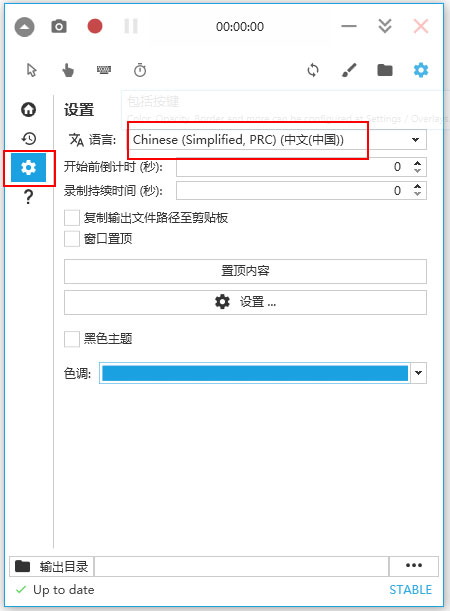
用captura录游戏、做教程都特别顺手,而且绿色版解压就能用,完全不用安装,超级方便。界面一开始是英文的,但右上角有个小齿轮可以切换成简体中文,贴心到不行!它的录制模式有很多种,比如全屏、区域、窗口、游戏画面等等,我录视频的时候经常用“录指定全屏”,因为它完美支持多屏幕录制。
说到音频,captura有两个声音来源可以选择:一个是电脑本身的声音,另一个是你说话的声音。刚开始我还以为没声音了,后来才发现是自己没选对音频源,调整一下就解决了。软件还支持水印、自定义快捷键这些小细节,感觉特别贴心。
对我来说,captura最大的优点就是简单又强大,完全不需要复杂的设置,而且录制出来的视频质量也很棒,文件还不算大,特别适合上传和分享。如果你也在找一款好用的录屏工具,真的试试这款吧!
电脑录屏软件很多,除了经典的oCam屏幕录像,Mirillis Action之外,事实上小编用得最多的还是captura录屏软件,该软件完全免费且开源,其最大的特色是简单实用,能够将屏幕上的任意区域、窗口录制成视频,并可以选择是否显示鼠标、记录鼠标点击、键盘按键、声音等,可以轻松完成游戏录制,屏幕录制,视频教程录制等操作。ps:这里小编带来的是captura9.0中文免费绿色版,此版本功能更为强大,已经修复了所有发现的bug,并优化了流程,可以流畅的录制各种视频,欢迎免费下载收藏。
1、下载解压,得到captura9.0中文免费绿色版,由于是绿色版,解压即可使用;
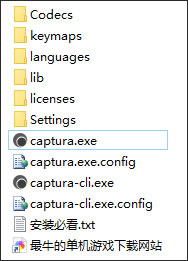
2、双击文件“captura.exe”打开软件,默认为英文界面,点击齿轮图标,可以设置为简体中文;
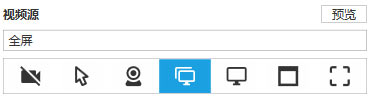
3、返回主页面,支持多种录制方式,第一种是仅录音频,第二种是录全屏, 第三种是录指定全屏(针对多屏幕), 第四种是录窗口, 第五种是录区域, 第六种是录游戏(或者说录桌面复制)
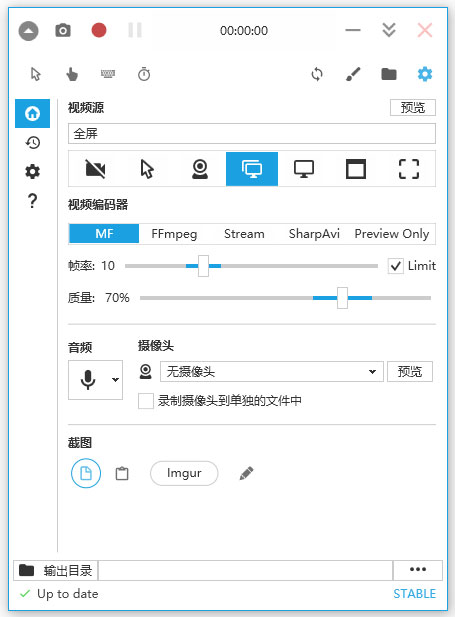
4、视频编码器包括4种,另外输出格式包括mpeg, gif, avi, steam;
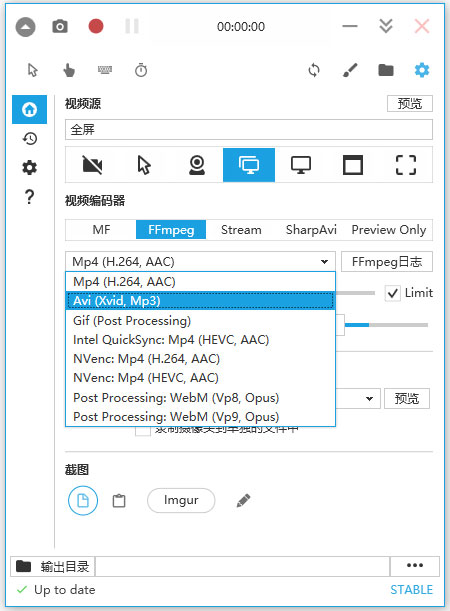
5、三个按钮分别是截屏, 录像以及停止录制;

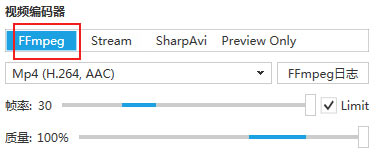
6、个人认为:选择FFmpeg最好,你可以直接使用,不用单独下载插件,并且帧率和质量都可以调;
7、注意音频有两个来源,电脑本身的声音和你说话的声音,你自己按照自己的需要来勾选。
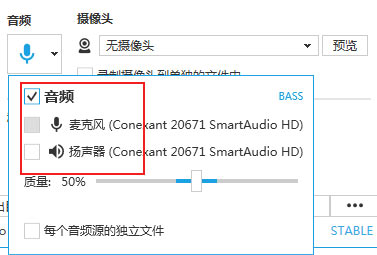
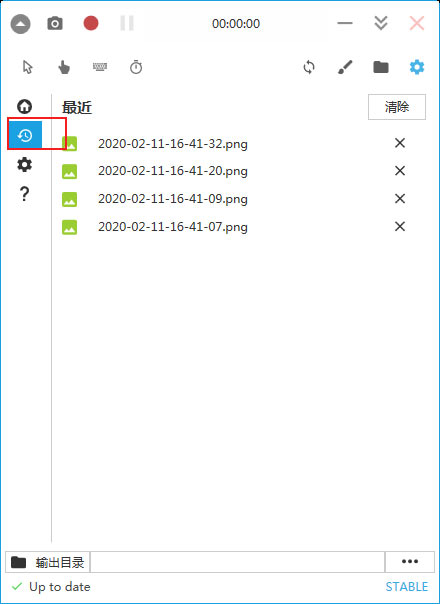
8、很多朋友说captura录屏没声音,事实上就是因为没有选对音频来源,这个很重要,刚刚录制过的视频点这个。
1、全屏、区域、窗口录制
2、全屏 DirectX 游戏录制
3、支持摄像头画中画录制
4、单音频录制模式
5、支持按键、计时器、鼠标点击显示
6、支持图片/文字水印
7、支持自定义快捷键
1、开源,安全,免费。
2、绿色,下载即用无需安装。
3、如果有多个屏幕,可以选择一个进行录制。
4、可以应用多种场景。支持全屏录制、区域录制两种方式。(录制游戏视频解说,编程讲解,视频教学)
5、输出多种格式。mp4、avi、GIF、webm等格式
6、录制的文件较小,省空间并便于传输。
应用信息
热门推荐
相关应用
实时热词
评分及评论


















点击星星用来评分