 快捷导航
快捷导航
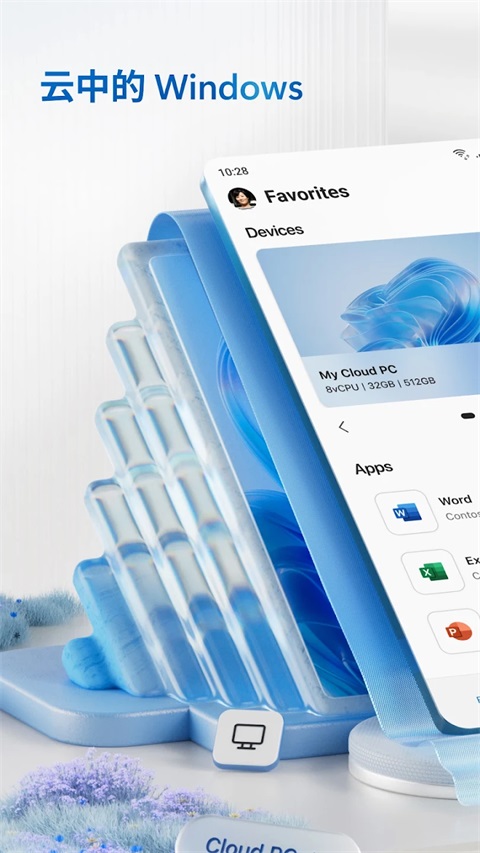
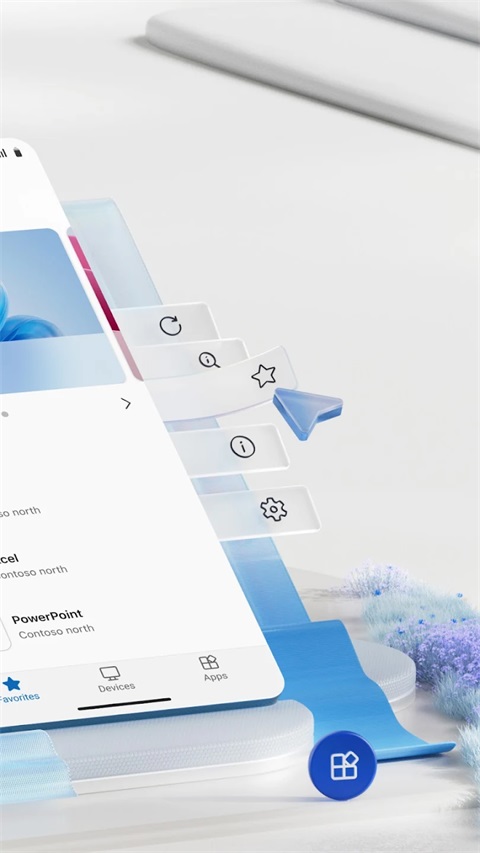
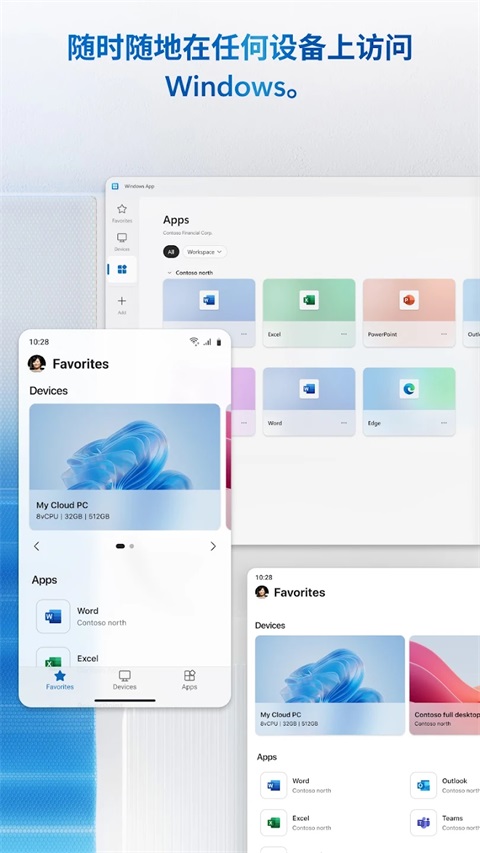
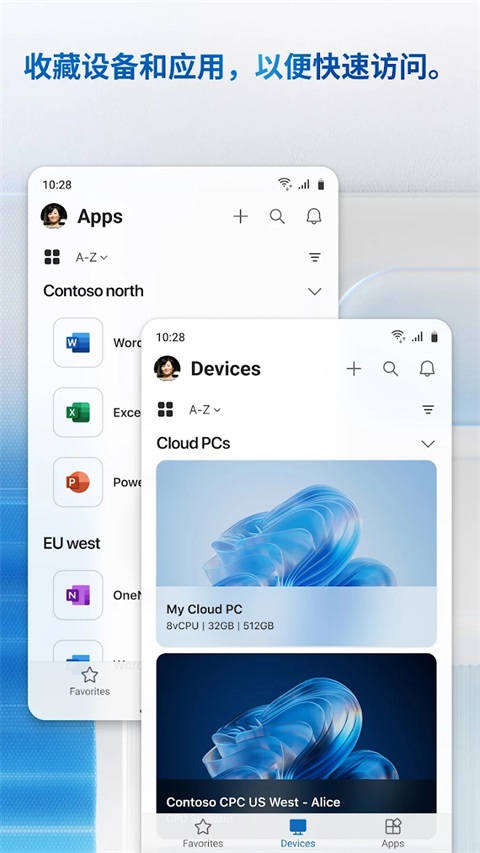
微软官方推出的Windows App是一款专为安卓用户设计的远程桌面连接工具,能够通过手机轻松操控Windows设备。开启电脑端的远程功能后,只需添加设备信息并输入账号密码,就能实现流畅操作,处理文档、编辑表格等任务都变得方便快捷。
App支持同时管理多台设备,在不同设备间调取文件或编辑文档也毫无压力。针对手机操作特点,App优化了操控逻辑,内置虚拟鼠标和键盘,让远程操作更加精准和便捷。连接过程简单直观,只需输入电脑IP地址并完成账号密码验证,就能快速建立连接。
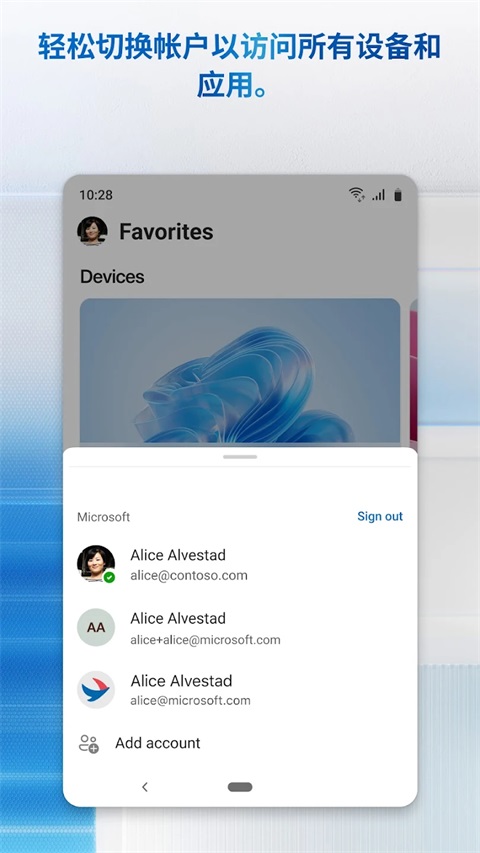
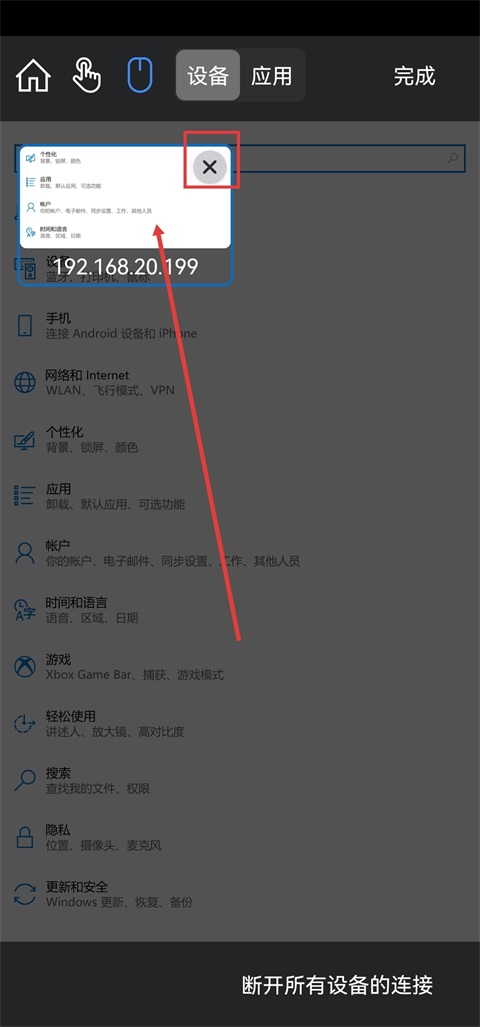
断开连接同样方便,进入设备管理页面后点击相应设备的关闭图标即可。App采用标准RD远程桌面协议,支持随时随地访问Windows系统,并且可以轻松切换账户使用不同设备和应用。此外,多点触控手势、双指缩放等功能进一步提升了操作体验,让手机端控制更加灵活多样。
更新日志显示最近版本主要修复了一些小问题,整体功能更稳定流畅。对于需要远程办公或管理多台设备的用户来说,这款App无疑是个实用工具,方便高效,但初次使用可能需要一些时间适应操作流程。
Windows App是微软官方为安卓用户推出的远程桌面连接工具,能够通过手机远程控制Windows设备,实现流畅、高效的操作体验。用户开启电脑端的远程桌面功能后,在软件中添加电脑信息、输入用户名和密码,就可以实现远程连接,轻松在手机上随时查看、编辑文档,进行文字处理、表格编辑等工作。
Windows App支持同时连接和管理多个Windows设备,方便用户在多个设备间进行文件调取、编辑文档等操作。还针对手机端操作特点,优化了操控逻辑,内置虚拟鼠标和虚拟键盘,提升了操控的精准度和便捷性。
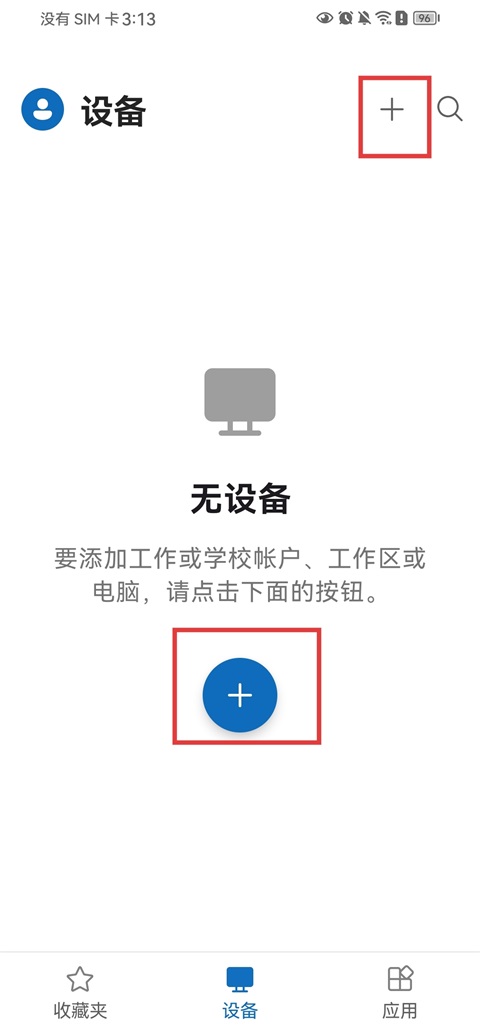
1、打开Windows App,进入【设备】页面,点击页面右上角或中间的【+】图标;
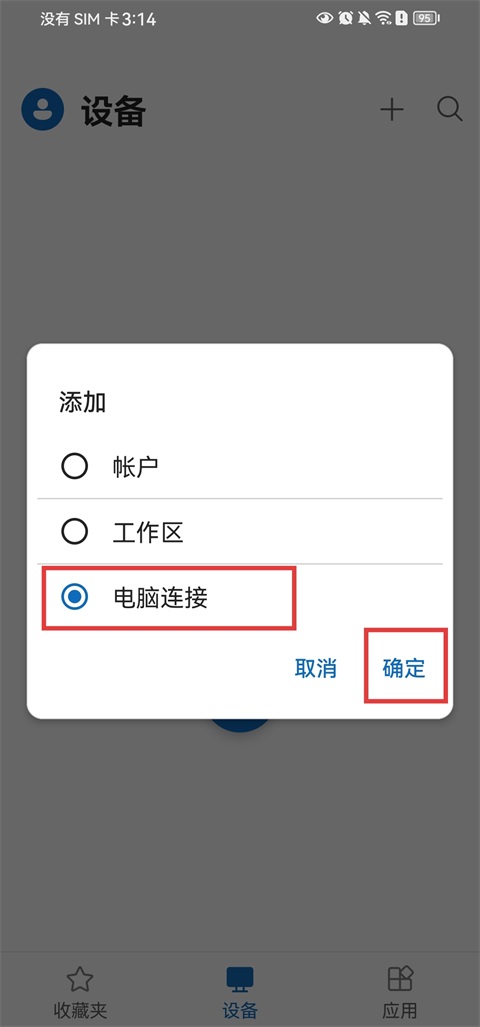
2、选择【电脑连接】选项,点击【确定】进入连接设置;
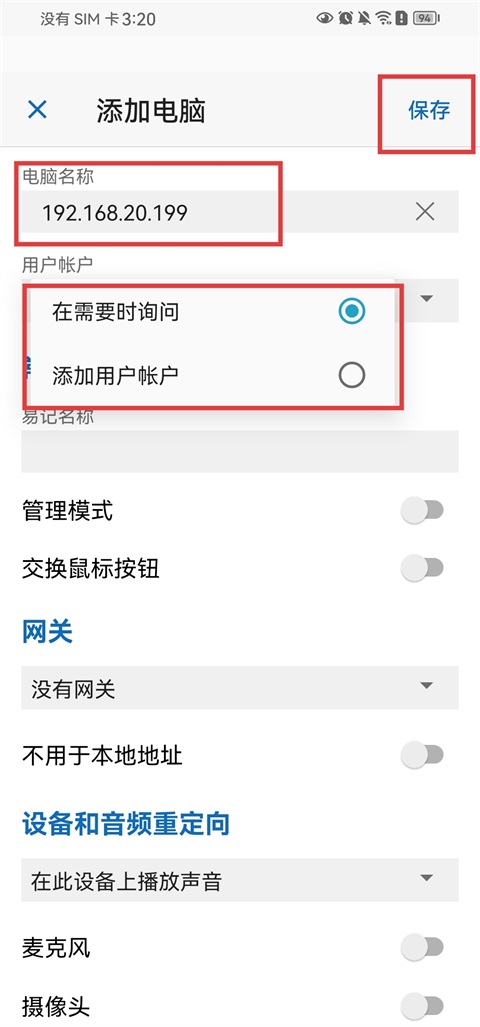
3、在电脑名称一栏中输入目标电脑的IP地址,用户账户可以选择立即添加或稍后添加,点击【保存】;
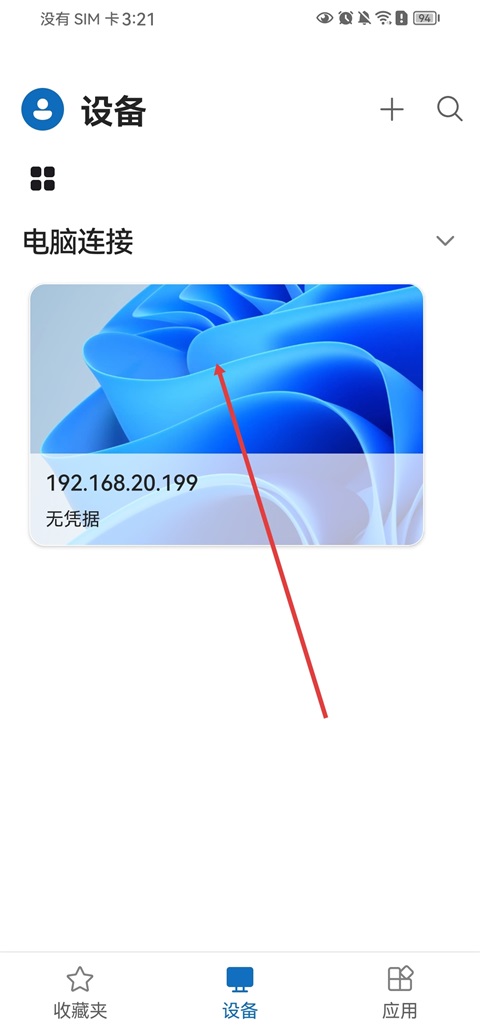
4、保存完成后,点击刚添加的电脑进入连接界面;
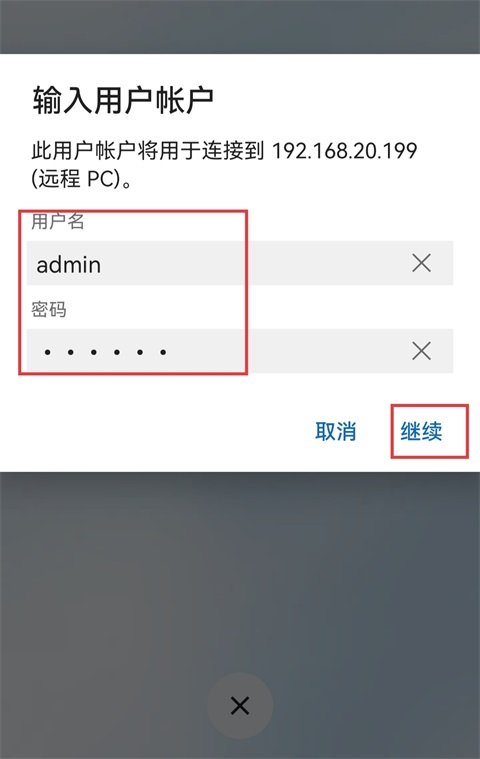
5、输入电脑的用户名以及密码,点击【继续】;
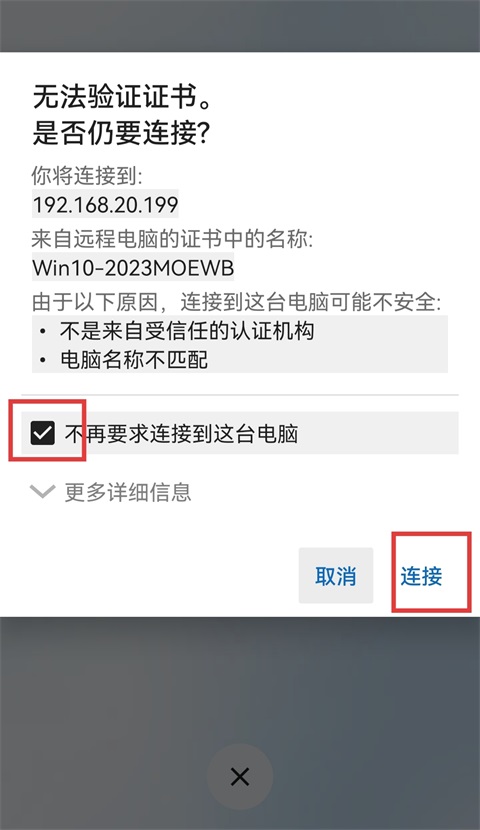
6、弹出连接确认窗口时,勾选【不再要求连接到这台电脑】,点击【连接】即可完成远程连接。
1、连接上电脑后,点击上方中间图标;
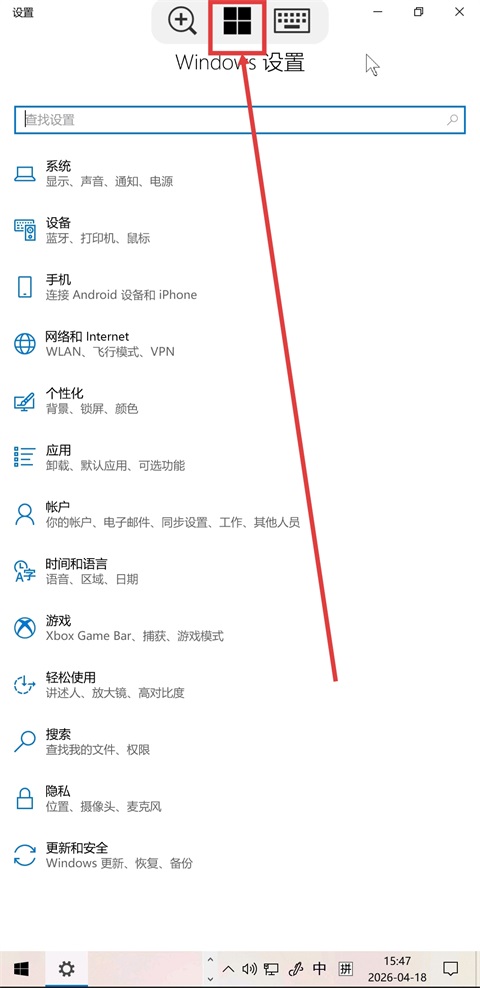
2、进入设备连接页面,选择需要断开连接的电脑,点击右上角【X】图标即可断开连接;
1、标准RD 远程桌面协议,随时随地在任何设备上访问Windows。
2、轻松切换账户以访问所有设备和应用。
3、多点触控手势、虚拟鼠标、虚拟键盘、双指缩放。
4、连接中心管理多台远程电脑、保存账号密码。
v11.0.0.97版本
小错误修复和改进。
应用信息
热门推荐
相关应用
实时热词
评分及评论

















点击星星用来评分