 快捷导航
快捷导航
说到 PS 设计圈,大家心里都清楚那套“爱恨交织”的剧本:一边是官方工具让人抓狂,另一边是各种神级插件让人欲罢不能。今天聊聊这个被无数影楼后期和淘宝美工奉为神器的超级面板 3.0,它本质上就是个缝合怪,把 Ultimate Retouch、Delicious Retouch 还有 ILM 这三个老牌插件硬生生打包在一起,不仅完美汉化,还顺手塞进了移动、吸管、颜色取样器这些基础工具。说实话,对于咱们这种每天要和像素较劲的人来说,这套组合拳简直就是效率的救星,尤其是那个一键动态亮度调整和磨皮功能,简直是懒人福音,能让业余爱好者也能做出专业级的修图效果。不过安装过程稍微有点“坑”,解压后得先关 PS,把文件扔进 CEP 扩展文件夹,要是提示无法加载,别慌,双击注册表文件就能解决,这操作简直比写代码还简单。至于工具本身,从移动图层到吸管取色,再到那个能保留纹理阴影的颜色替换工具,每一个都像是给设计师量身定做的瑞士军刀。特别是画笔和铅笔的区别,一个像水彩一个像炭笔,自动抹除功能更是神来之笔,轻轻一抹就能把前景变背景。这套软件包里居然还藏着 1.0 版本,看来开发者也是懂“怀旧”的。总之,别被那些冷冰冰的参数吓到,真正的好工具都是藏在细节里的,它能帮你省下无数加班时间,让你有更多精力去琢磨创意本身,这才是设计的真谛。
众所周知,PhotoShop是设计者的必备工具,其强大的功能及创造性让所有设计者为之痴迷,任何创造性的工作都可以它来创作,而超级面板3.0作为一款功能强大的PS多功能整合增强插件,提供了丰富的功能,可以帮助用户节省在创作过程中不必要的麻烦。英文名称Super Panel 3.0,该插件由Ultimate Retouch终极修饰面板、Delicious Retouch人像美容磨皮、ILM一键动态亮度调整蒙版3种面板合体制作而成,且都是完美汉化版,还集合了移动工具,吸管工具、颜色取样器工具等多种工具,主用户更好进行人像美容磨皮、动态亮度调整等操作,非常适合影楼后期工作者、淘宝美工、自媒体业余爱好者等用户使用,并且对于设计师来说也是一套必不可少的辅助工具,轻轻松松就可提高你的工作效率。ps:软件包中含ps超级面板3.0+1.0两个版本。
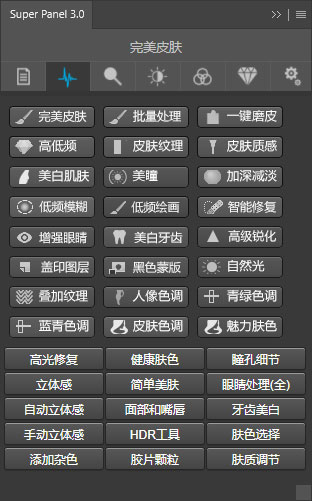
Ultimate Retouch 终极修饰面板
Delicious Retouch 人像美容磨皮
ILM 一键动态亮度调整蒙版
1、在本站下载解压,得到ps超级面板1.0插件和解决无法加载的文件夹;
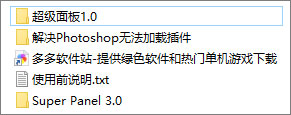
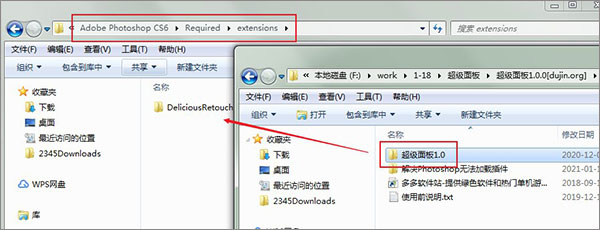
2、首先关闭ps程序,将超级面板1.0文件夹复制到以下路径即可;
默认路径【C:\Program Files\Adobe\Adobe Photoshop 2020\Required\CEP\extensions\】
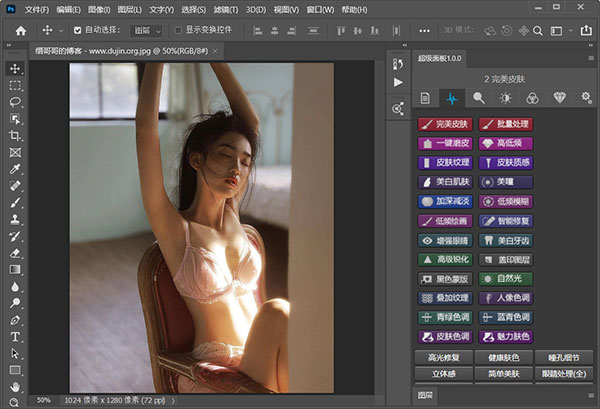
3、再运行Photoshop程序,点击面板-窗口-扩展功能-找到对应的插件点击使用;
4、如果运行后提示无法加载“超级面板1.0.0”扩展,因为它未经正确签署。如下图所示:
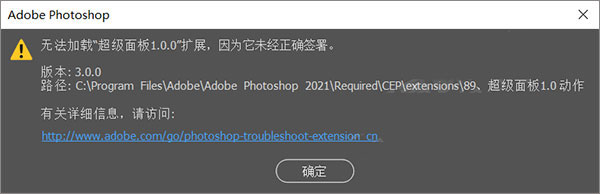
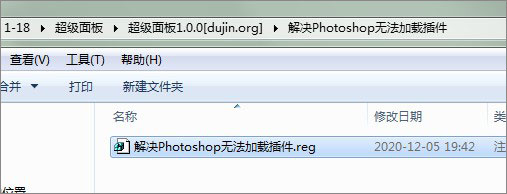
5、双击运行软件包中的注册表即可完美解决啦;
6、以上就是ps超级面板1.0详细安装教程啦,希望对用户有所帮助。
一、移动工具
移动工具:用于移动图层或选区里的图像,快捷键:V
二、吸管工具
主要用来吸取图像中某一种颜色,这个颜色就会变成当前的前景色,一般用于要用到相同的颜色时候,用鼠标对着该颜色单击一下即可吸取。
三、颜色取样器工具
该工具主要用于将图像的颜色组成进行对比,它只可以取出四个样点,每一个样点的颜色组成如RGB或CMYK等都在右上角的选项栏上显示出来,一般对于印刷有用多。
四、标尺工具
用于显示鼠标指针当前所在位置的坐标。使用标尺可以准确地对齐图像,可以准确地确定图像位置;也可以准确地选取一个范围。标尺工具是非常准确的测量工具,对设计图等进行准确定位时就会用到这一工具。
五、注释工具
在图片中添加注释的工具。使用起来也比较简单,选择这款工具后在需要添加注释的地方点一下就会有一个对话框出现,在里面输入想要的文字即可,关闭对话框就可以保存。我们也可以在属性栏输入其它信息,也可以在注释上右键选择删除等。这款工具可以多次使用,注释完成后,我们保存为PSD格式的文件就可以把注释保存。
六、画笔工具
可以根据图像需要,在图像上绘制柔边或者硬边的线条(通过调整画笔硬度大小可以控制线条柔边或硬边的感觉),笔触和现实中的水彩笔或者毛笔相似。绘制方式,按住鼠标左键不动,直接拖动画笔即可或者先点单击点下起点,然后按住Shift键不放,在终点处再单击下即可。
七、铅笔工具
不同于画笔工具的是,铅笔工具只能绘制出硬边线条,也可以调整不透明度,画笔预设等,比画笔工具多了个自动抹除的功能。
【自动抹除】:勾选此功能后,如果将画笔放在当前已经包含的前景色区域上涂抹,就可以将这个区域涂抹成背景色
八、颜色替换工具
可以将选定区域涂抹替换成前景色的颜色,并且能很好地保留图像的纹理和阴影,使图片看起来更自然。
【模式】:可以设置替换颜色的不同模式,色相、饱和度、颜色、明度等
【取样】:设置颜色的取样方式:连续取样/取样一次/取样背景色板
可以设置提换颜色模式、容差,取样方式等
应用信息
热门推荐
相关应用
实时热词
评分及评论


















点击星星用来评分