 快捷导航
快捷导航
最近挖到个叫水豚鼠标助手的软件,真得按头安利给所有需要做演示的朋友。以前做视频讲解或者直播分享屏幕时,总觉得自己那只默认的箭头丑得掉渣,讲着讲着观众眼神都飘了,直到用了这个工具才懂什么叫“颜值即正义”。它最绝的地方在于把那些花里胡哨的特效做得特别克制,界面干净得像张白纸,完全没有那种让人眼花缭乱的广告弹窗,这点在当下软件泛滥的时代简直太稀缺了。
功能上它确实有点东西,比如那个鼠标换肤,几十种皮肤随便挑,瞬间让枯燥的 PPT 讲解变得生动起来,就像给演讲加了个有趣的滤镜。还有屏幕画笔和放大镜,这两个简直是救命神器。当你讲到关键数据时,随手画个圈,重点一目了然;遇到密密麻麻的文字,一键开启跟随鼠标的放大模式,细节直接怼到脸上,清晰度提升不止一个档次。特别是聚光灯功能,能把观众的视线牢牢锁在你想讲的那个区域,这种视觉引导比干巴巴地念稿子强太多了。
操作逻辑也特别人性化,快捷键设置得很顺手,比如按个 ESC 就能退出放大镜,不用担心误触。对于经常用触屏一体机或者需要录屏直播的人来说,它的开机启动和工具栏隐形选项更是贴心,既能保证自己随时调用功能,又不会让屏幕外的观众看到那些悬浮的按钮,显得不够专业。总的来说,这不仅仅是一个换肤工具,更像是一个能帮你把演示内容包装得更有趣、更清晰的私人助理,强烈建议各位需要经常面对镜头或屏幕的朋友去试试,说不定你的下一个爆款视频就靠它诞生了。
水豚鼠标助手官方版是一款非常实用的屏幕演示工具。软件内为用户提供了十分强大的功能,比如鼠标换肤、屏幕画笔、放大镜、聚光灯和屏幕放大等等,可以帮助用户更好的进行视频演示,让用户的讲解更为有趣动听。
除此之外,水豚鼠标助手的界面设计非常简易,没有复杂的功能设定和繁琐的广告弹窗,并且操作简单,上手即可轻松掌握。对此,有需要的用户不妨来本站免费下载体验。
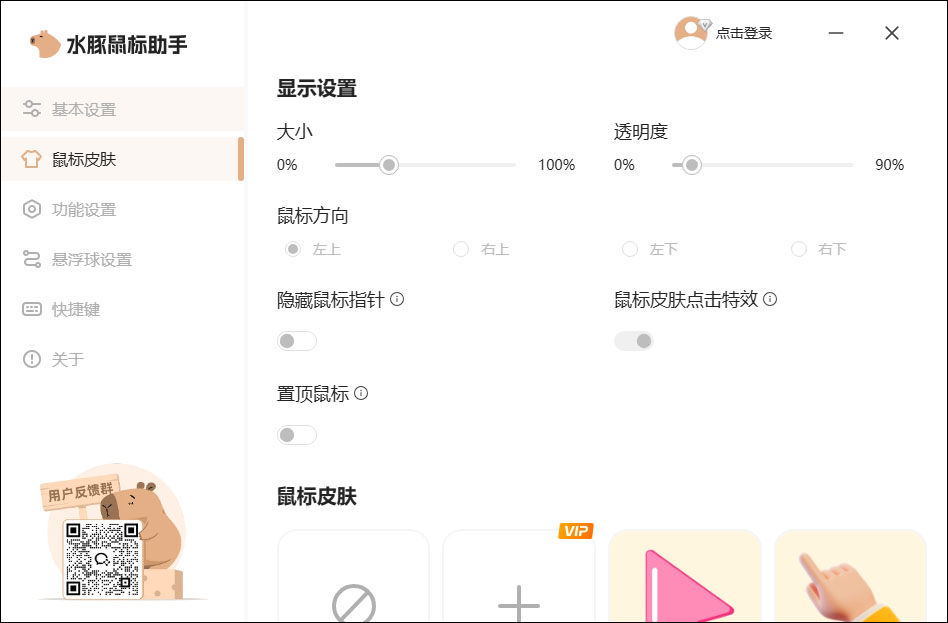
1、鼠标换肤
百变的鼠标样式,任你选择,让演示讲解更加有趣。
2、屏幕画笔
多种画笔效果,满足不同需求,圈画展示重点内容。
3、放大镜
跟随鼠标,实时放大显示,让讲解展示更清晰。
4、聚光灯
跟随鼠标,高亮显示区域内容,让展示过程更聚焦。
5、屏幕放大
自由放大屏幕区域,跟随鼠标滚轮实时调整放大倍率。
6、倒计时
随时开启倒计时,轻松掌控演示时间。
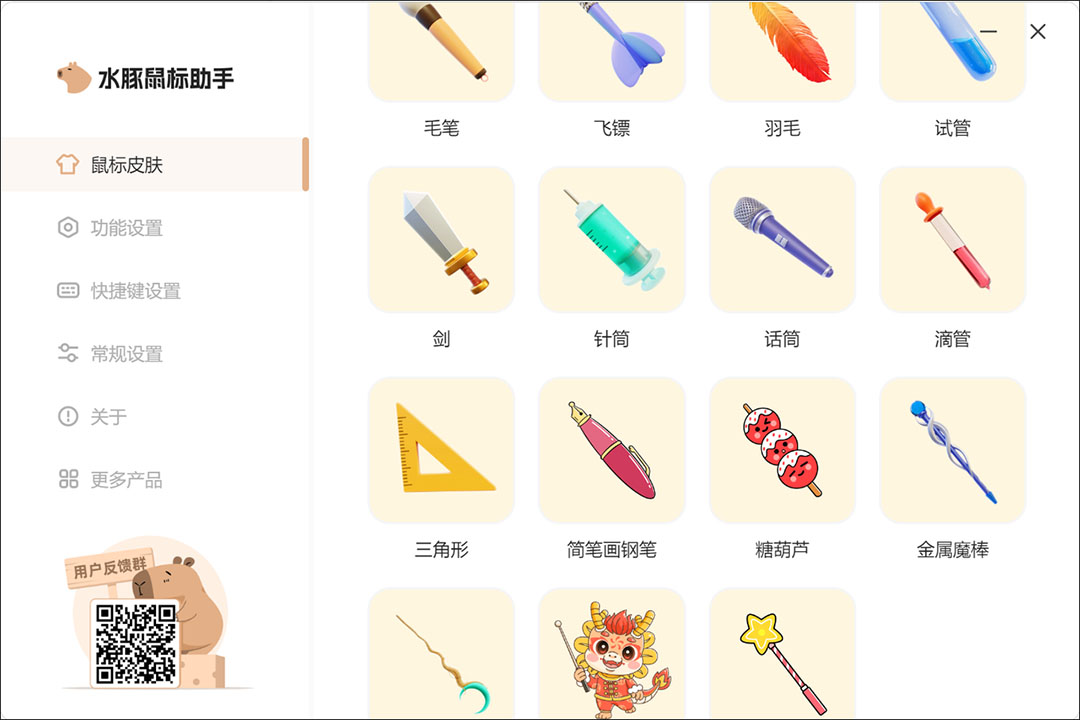
1、鼠标换肤:水豚鼠标助手提供超过数十种鼠标个性化皮肤,鼠标左键点击即可切换。
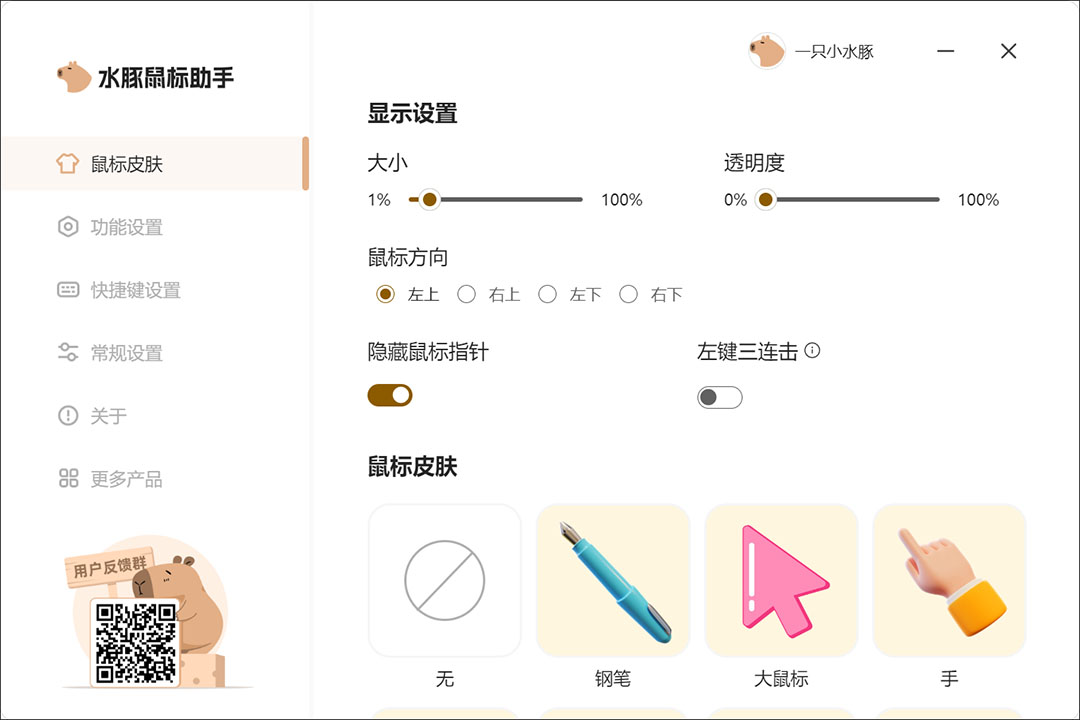
2、显示设置
- 大小设置:调整鼠标皮肤大小
- 透明度设置:调整鼠标皮肤透明度
- 隐藏鼠标指针:隐藏鼠标原始指针,只显示鼠标皮肤效果
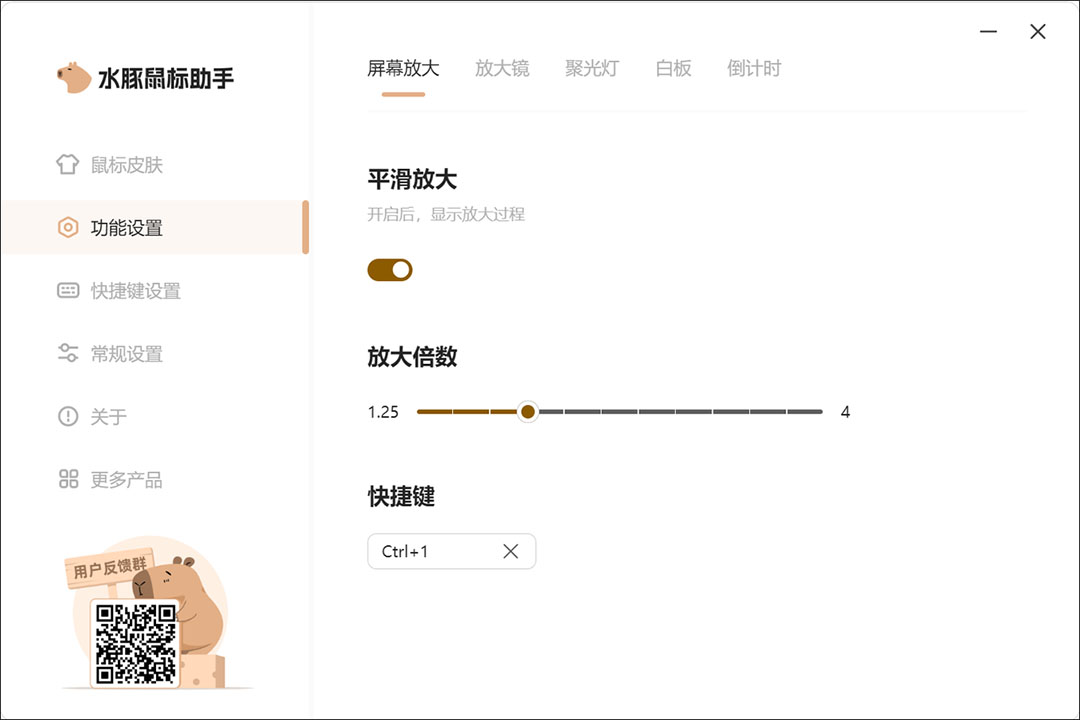
3、个性化设置
- 平滑放大:开启后,会显示放大屏幕的过程,建议开启
- 放大倍数:调整默认放大倍数
4、放大镜:按下快捷键“ctrl+7”或工具栏中放大镜按钮,启动放大镜功能,跟随鼠标移动,放大当前区域内容
PS:按下ESC键或放大镜快捷键“ctrl+7”,退出放大镜模式

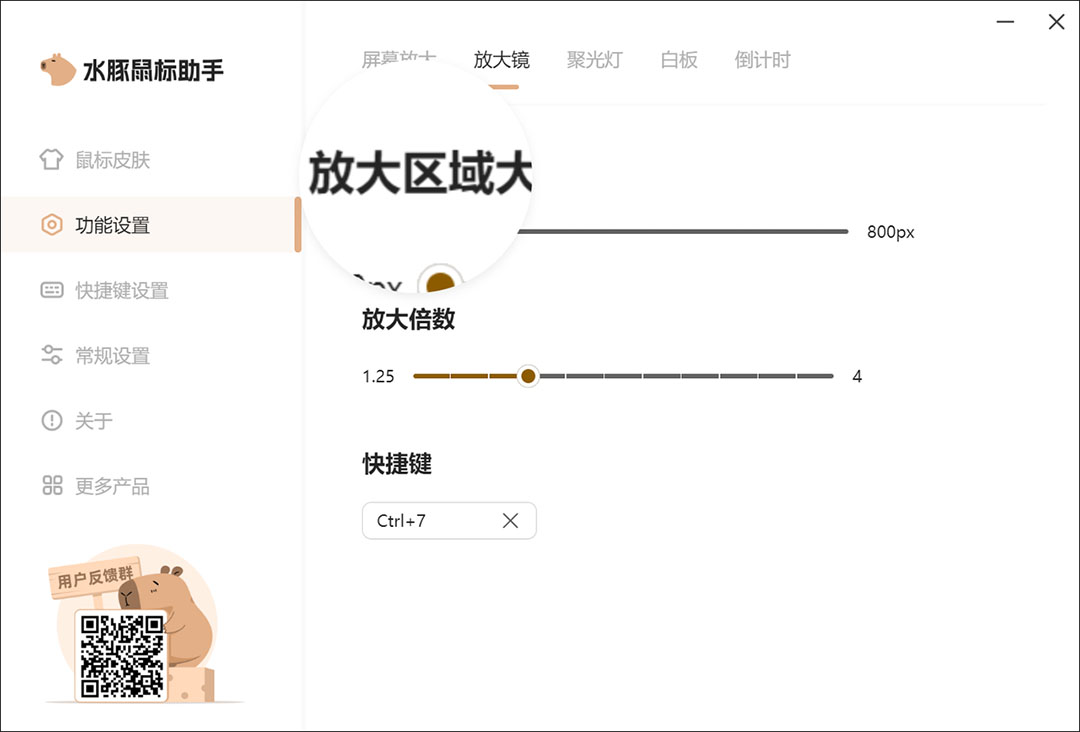
5、个性化设置:
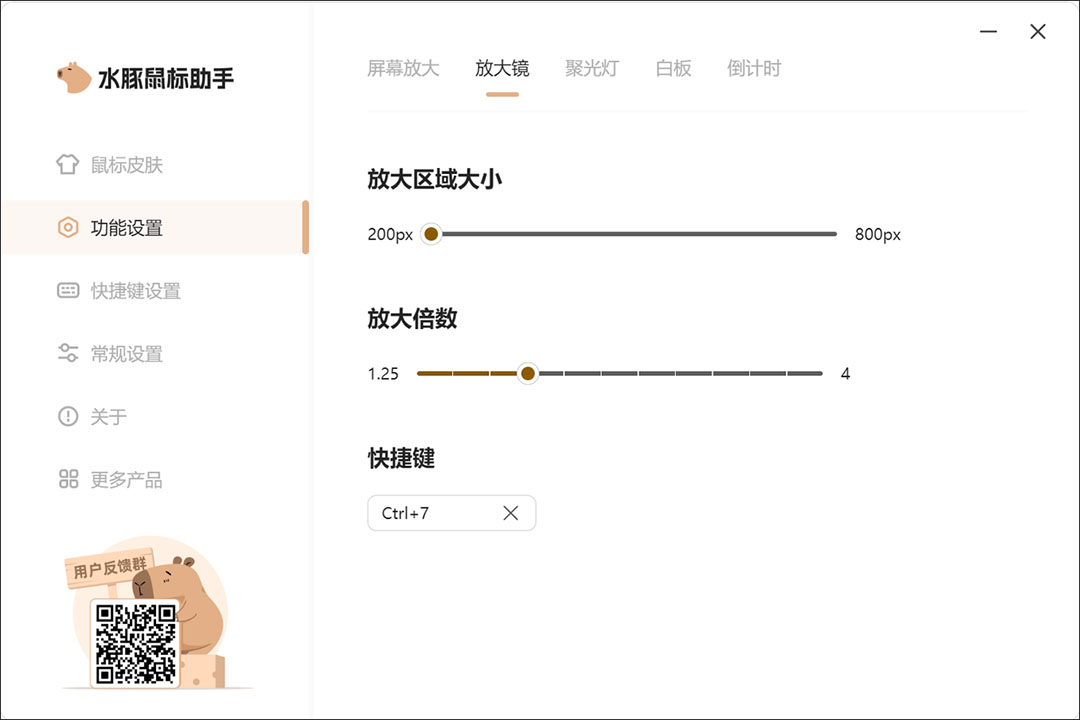
- 放大区域大小:调整放大镜尺寸大小
- 放大倍数:调整放大镜内部区域的倍数
1、开机启动(建议开启):开机启动水豚鼠标助手,立即显示换肤后的鼠标效果
2、工具栏隐形:开启后,悬浮球和画笔工具栏仅自己可见。在录屏或直播共享电脑桌面时,其他人无法看到工具栏
3、隐藏悬浮球:隐藏后只能通过快捷键启动画笔,建议保持关闭
4、悬浮球常显:在全屏播放视频时,悬浮球工具栏可以正常显示
5、鼠标皮肤常显(建议开启):使用触屏一体机时,能正常显示鼠标皮肤
应用信息
热门推荐
相关应用
实时热词
评分及评论




















点击星星用来评分