 快捷导航
快捷导航
最近折腾 Win10 和 Win11 的朋友应该都懂那种痛:系统自带一堆用不上的预装软件,后台服务乱跑,想清静点还得重装系统,那简直是把家拆了再盖。这时候 Winhance 中文版就是个救星,它不像 UnattendedWinstall 那样非得让你重新安装系统,而是直接在现有基础上动刀子,既保留了你的数据,又能把 Windows 捏成你喜欢的样子。这软件最妙的地方在于它的“掌控感”,你想装个 Edge、OneDrive 还是 Copilot,想删掉那些吃内存的后台服务,甚至想把主题换成深色模式,它都能一键搞定。特别是那个高级工具里的 WIMUtil,能帮你打包集成驱动和自定义设置的 ISO,以后重装系统直接导入配置,瞬间回到刚调教好的完美状态,这效率简直绝了。至于怎么把界面改成中文?其实特别简单,点左下角设置找到语言选项,选个简体中文就行,瞬间清爽。现在的 v26.04.21 版本还修复了不少坑,比如禁用搜索时的警告、窗口位置不再乱跑这些细节,看来作者是真的在用心打磨。对于不想被微软默认设置牵着鼻子走的人来说,这不仅仅是一个优化工具,更像是一把能自由塑造数字生活体验的瑞士军刀,让你真正明白自己的电脑到底该听谁的。
Winhance中文版是一款专为Windows 10和11系统优化工具,它通过移除不需要的功能、提升性能并允许自定义,拥有与UnattendedWinstall大部分相同的增强功能,无需对Windows系统进行全新安装,让你掌控Windows体验。Winhance提供Windows应用、功能下载,如3D Viewer、Calculator、Dev Home等应用,以及PowerShell ISE、Windows Media Player功能,同时还支持外部软件下载,点击即可进行下载,非常方便。
Winhance还可以帮助优化您的Windows系统性能、自定义您的Windows外观和行为,其中高级工具中包含WIMUtil,可创建集成驱动和自定义设置的自定义Windows ISO,还能导出配置文件,便于在新系统或重装后快速恢复设置,提升系统体验与管理效率。
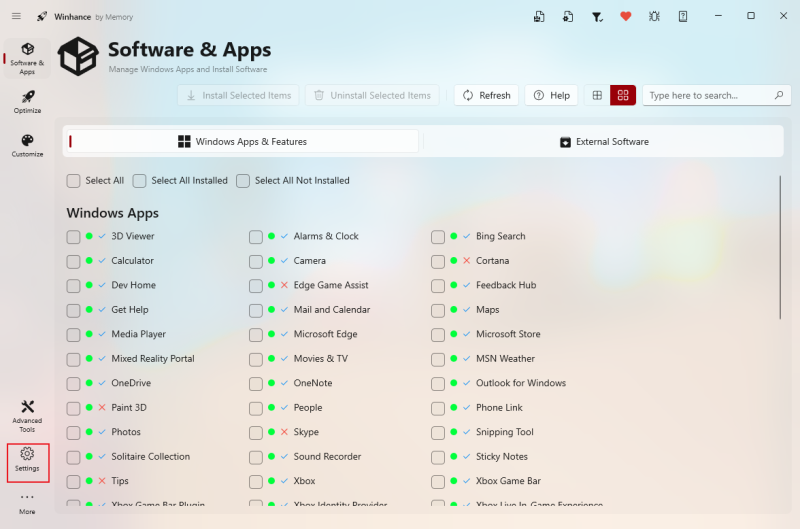
1、用户首先安装好应用程序后,点击左下角的Settings设置选项;
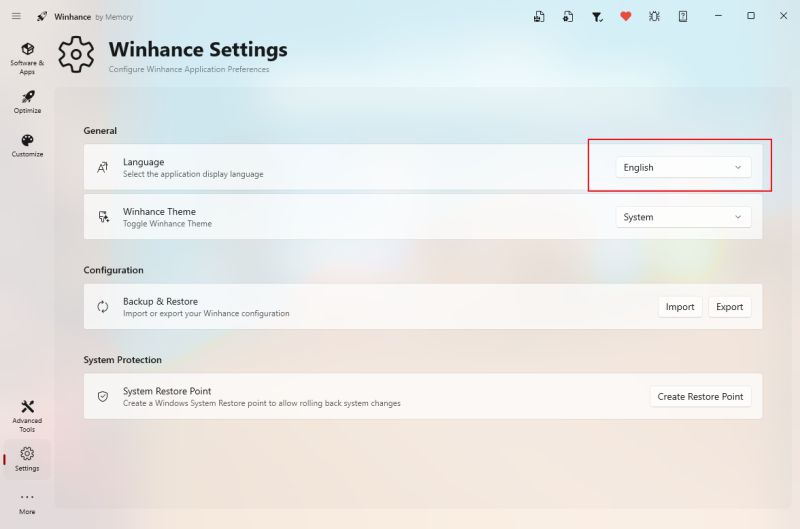
2、找到Language选项,后面就是语言设置选项点击English;
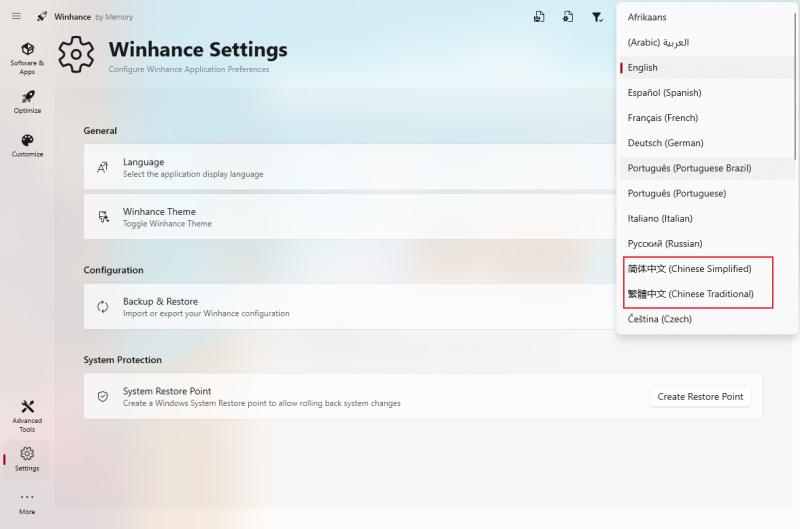
3、弹出其它语言,拥有简体、繁体中文,根据用户需求选择;
4、这里我们就选择简体中文,就可以看见软件界面内容全部为中文了。
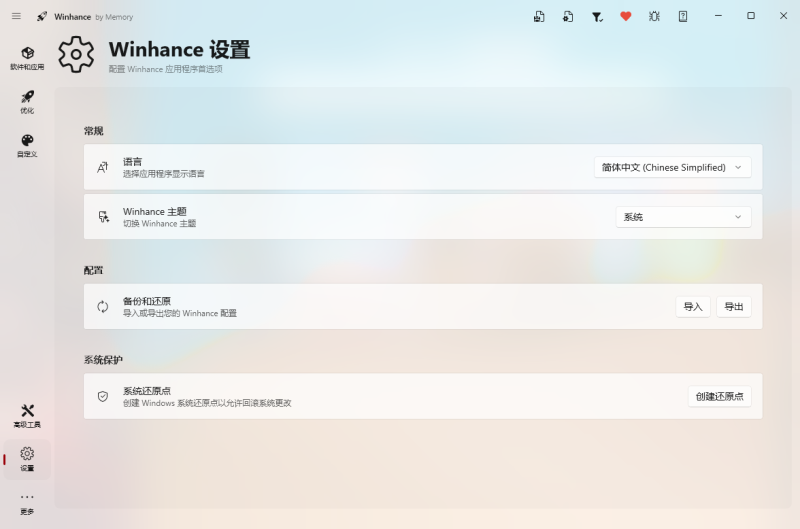
以上就是winhance怎么换中文方法及教程!
1、软件与应用管理
安装或移除Windows应用及功能
Microsoft Edge、OneDrive、Copilot、Recall 及其他 Windows 软件包、功能和可选功能安装额外的外部软件,如:浏览器、多媒体应用、文档查看器以及你在设置全新Windows时需要的其他应用
2、优化
通过以下资源提升您的系统以提升性能:
隐私与安全设置
功率设置
游戏与性能设置
Windows更新设置
通知设置
音色设置
3、定制化
通过以下权限自定义您的Windows体验:
Windows 主题(光/暗模式)设置
任务栏设置
开始菜单设置
探险者设置
4、配置系统
轻松保存和恢复你完美的Windows设置:
导出配置
把所有当前的Winhance设置保存到配置文件里
导入配置
导入自定义配置文件或应用推荐的Winhance配置,轻松进行臃肿和优化
5、高级工具
专业级高级Windows定制工具:
WIMUtil - Windows 安装媒体工具
创建带有autounattend.xml和集成驱动的自定义Windows ISO
Autounattend.xml 发生器
根据你当前在Winhance中的选择自动生成设置文件
v26.04.21版本
特征
页面向上和下页键现在可以逐页滚动“优化”和“自定义”页面,跳过禁用的内页滚动器,这样主页始终响应。
在资源管理器自定义中新增了显示 .lnk 文件扩展名的开关。
在外部软件中添加了AutoHotkey v1、AutoHotkey v2和LosslessCut。
修复错误
禁用 Windows 搜索或 SysMain 现在会显示警告,切换选择设置时,选项特定的警告依然保留。
当导入的值与当前配置匹配时,配置导入复核模式不再显示有源电源计划的虚假差值。
写入HKCU的自动无人值守负载现在会被路由到FirstLogon用户通行证,因此每个用户的设置实际上在首次登录时才会应用。
现在,保存的窗口位置会在启动时与当前连接的显示器进行验证,因此应用在切换或断开显示器后不再在屏幕外打开。
新增警告,禁用系统AI模型访问会破坏剪辑工具的OCR(文本提取器)。
应用信息
热门推荐
相关应用
实时热词
评分及评论




















点击星星用来评分