 快捷导航
快捷导航
说实话,在这个万物互联却数据裸奔的时代,我越来越怀念那种“我的数据我做主”的踏实感。TagSpaces 中文版就像是一个藏在电脑里的数字园丁,它不靠那些花里胡哨的云端同步来绑架你,而是把控制权死死攥在你手里。最让我心动的是它的离线 AI 功能,不用把隐私喂给大厂模型,就能在本地用 Ollama 给一堆乱七八糟的文件做摘要、打标签,这种“私域算力”的感觉太爽了。
很多人觉得整理文件是苦差事,但 TagSpaces 把这件事玩出了花。它不像传统文件夹那样层层嵌套让人迷路,而是用颜色标签和智能分类,让照片、发票甚至代码都能一目了然。你可以像搭积木一样,通过拖拽把网页剪藏、截图变成本地笔记,支持 Markdown 格式,写起来顺手又自由。特别是那个离线看板功能,直接把子文件夹变成列,文件变成卡片,拖来拖去就能搞定项目进度,简直是把 Trello 的精髓搬到了本地。
至于怎么设置成中文?其实特别简单,点右下角的设置按钮,在通用选项里把语言从英文切到简体中文就行,瞬间亲切感拉满。添加标签更是灵活,无论是单个视频右键操作,还是按住 Shift、Ctrl 批量框选,甚至直接拖拽标签过去,都显得那么随性。它不仅能预览几十种格式,还能连接 S3 存储桶自建私有云,既享受了云端便利,又守住了数据底线。对于像我这样既想高效工作,又不愿让算法窥探生活的普通人来说,TagSpaces 不仅仅是一个工具,更像是一位懂你、听话且完全属于你的数字管家,让你在面对海量信息时,依然能保持那份难得的清醒与掌控。
TagSpaces中文版是一款开源的本地文件管理工具,主要用来整理和标记日常文件。软件能在离线状态下使用,不依赖云服务。配合Firefox、Edge和Chrome等浏览器扩展,可将网页内容、截图和书签保存为本地文件。软件可为文件和文件夹添加颜色标签,用来注释和区分不同类型的内容,还支持跨设备同步。
TagSpaces文件标签管理器内可以新建笔记,支持Markdown、HTML或纯文本格式,所有内容都保存在本地文件中。软件提供离线AI功能,例如批量文件处理、自动生成标签或生成简单描述,还提供离线看板功能,支持创建子文件夹、卡片视图和任务拖放,适合整理项目或日常资料。
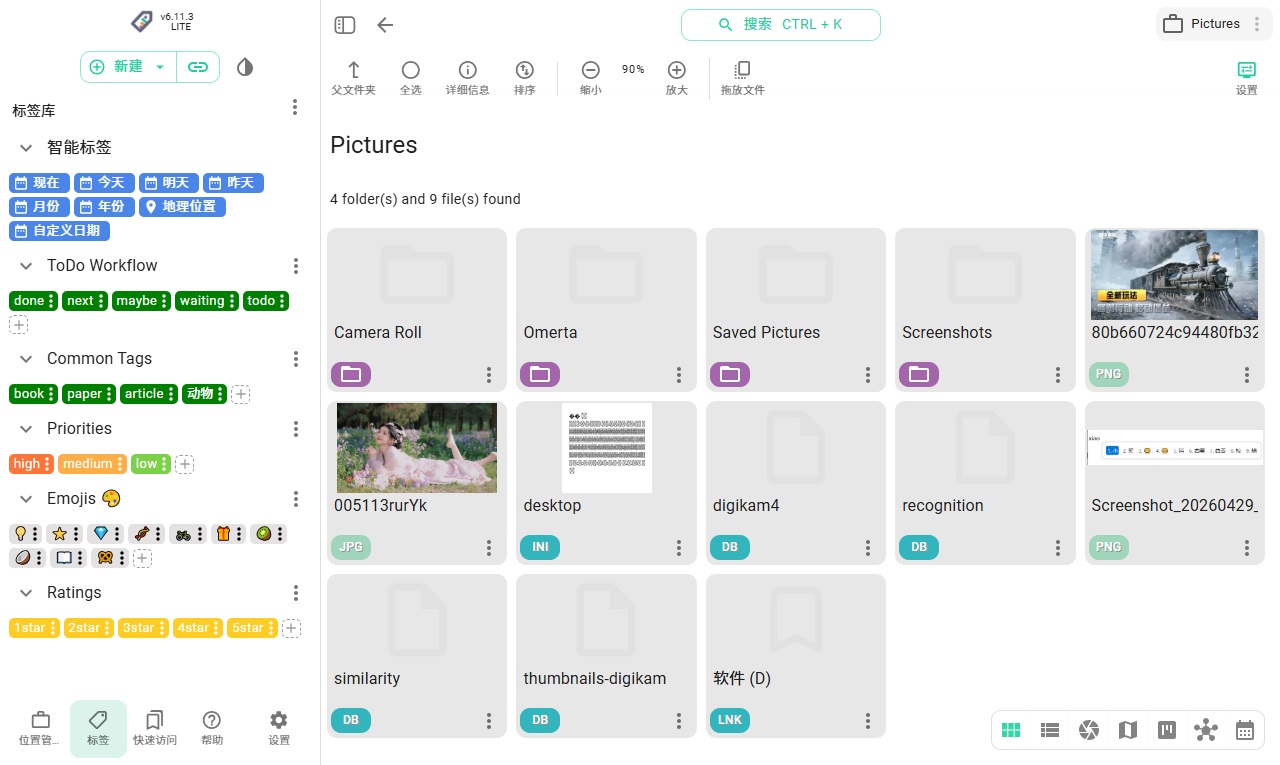
1、点击右下方一排中的最后一个【Settings】按钮进入设置菜单。
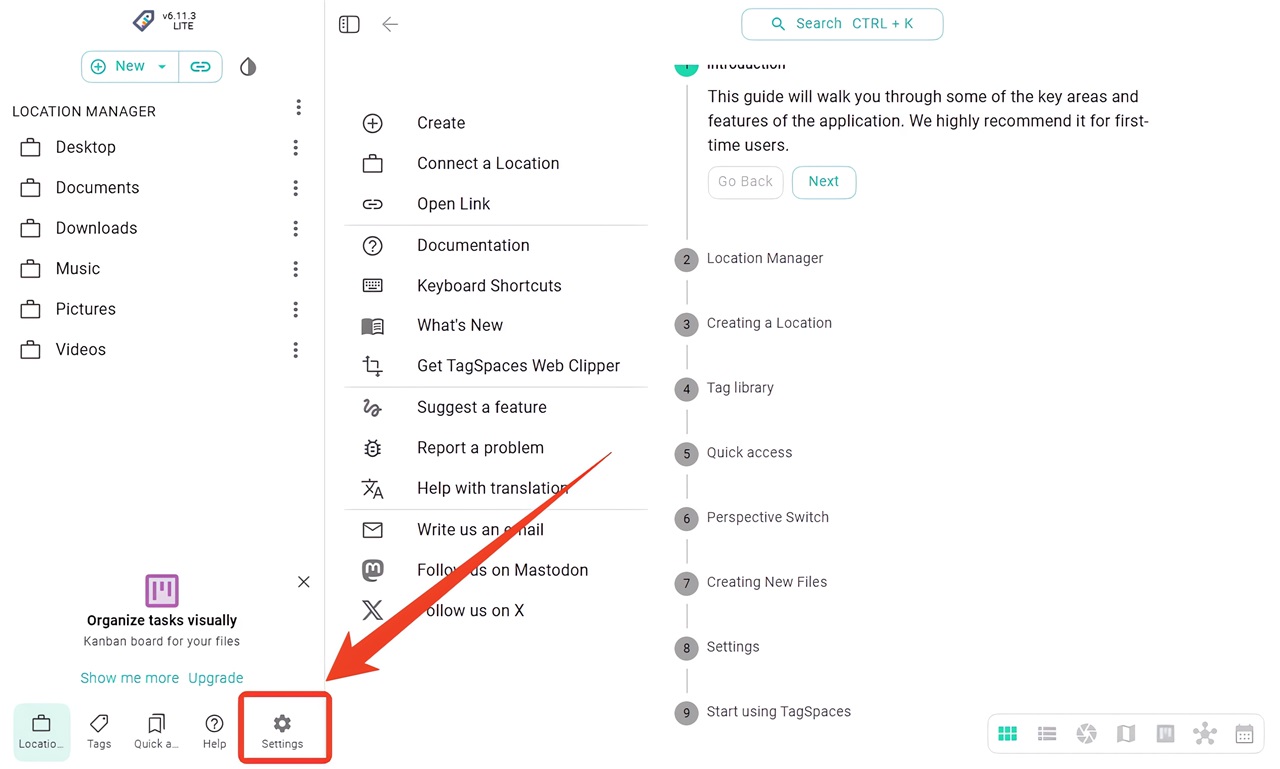
2、在设置页面,找到【General】选项,点击【English】。
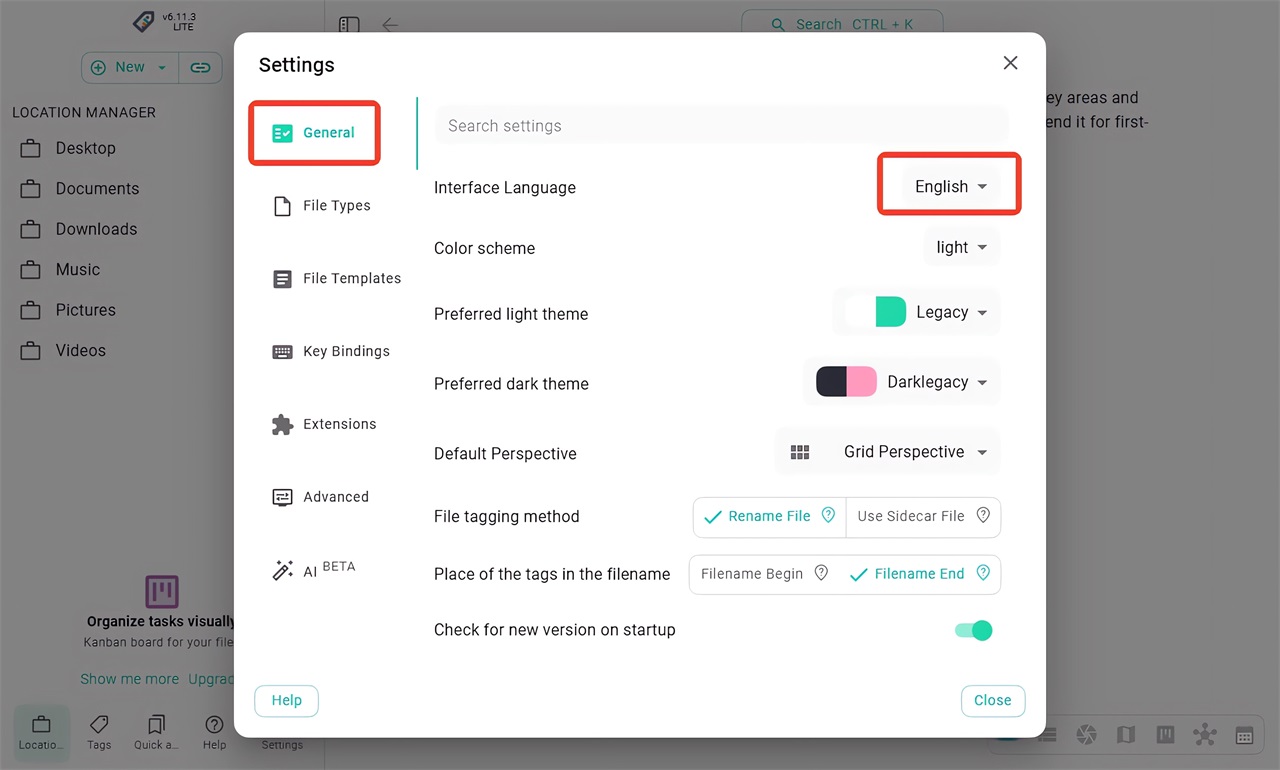
3、然后点击【简体中文】完成语言设置。
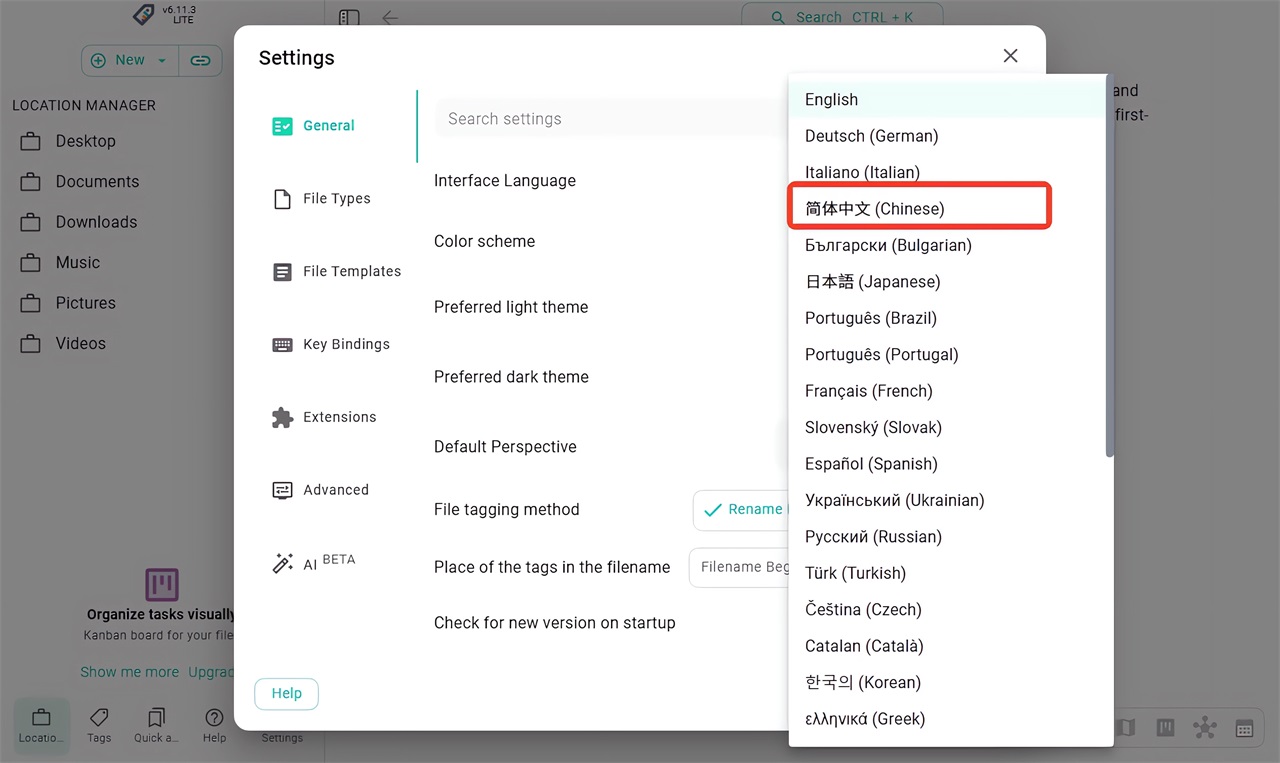
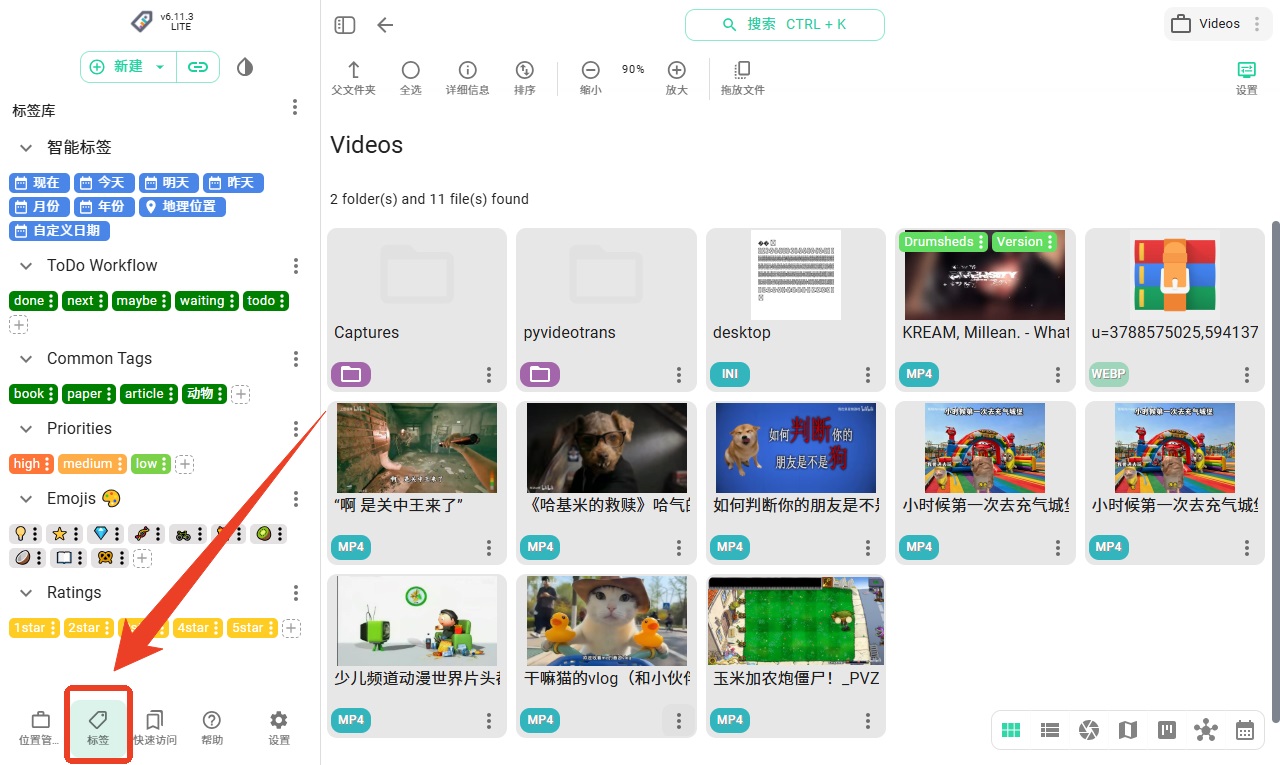
1、首先打开一个文件夹,右边会显示当前文件夹的文件,然后点击左边下方的【标签】按钮。
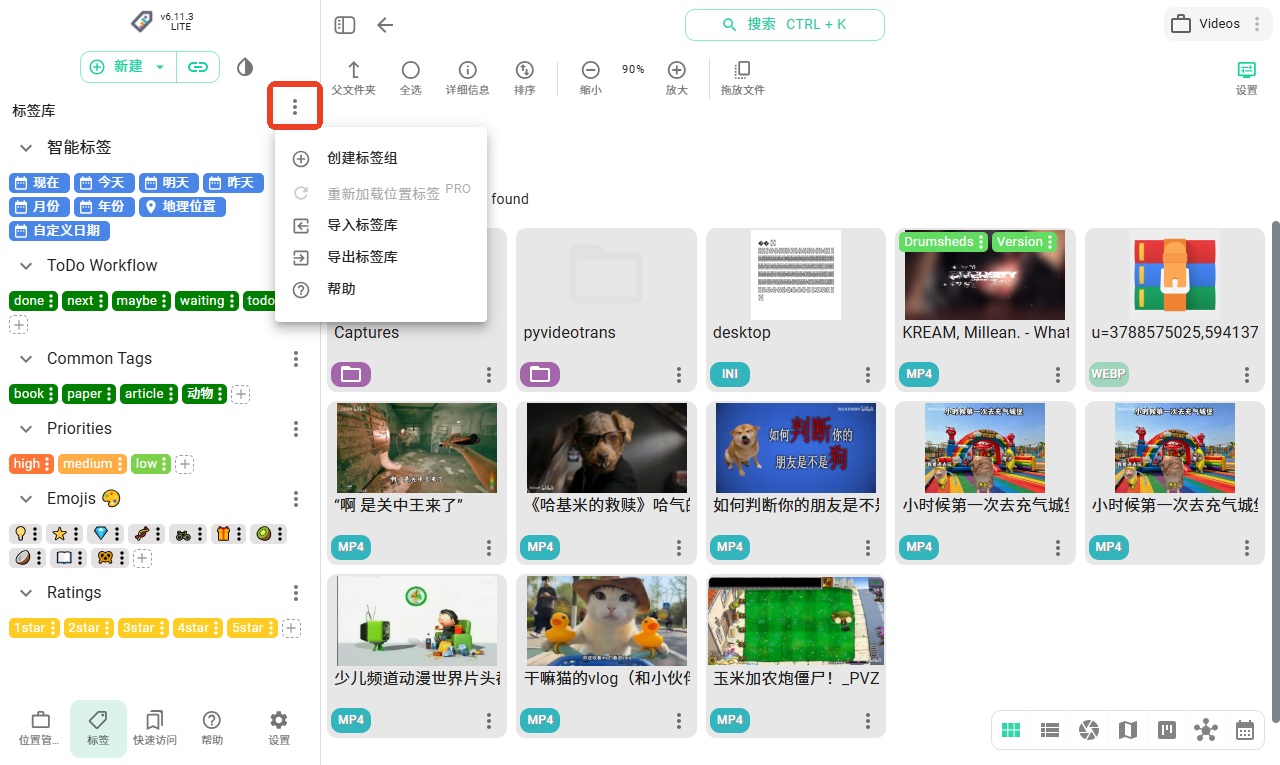
2、点击【标签库】右边的三点按钮可以创建标签组、导入标签库、导出标签库。
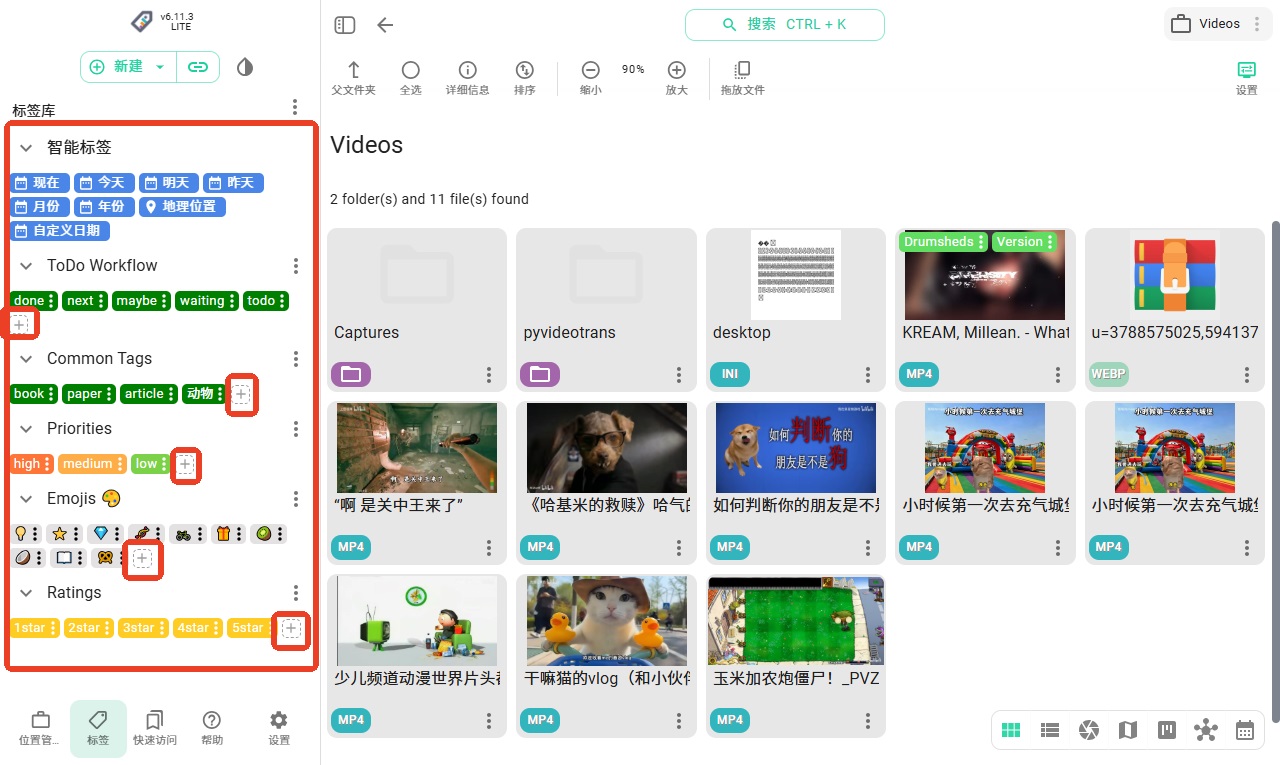
3、左侧有六个默认标签库,分别是智能标签、ToDo Workflow(待办工作流程)、CommonTags(常用标签)、Priorities(优先事项)、Emojis(表情符号)、Ratings(评分)。点击标签后面的+号可以在这个标签组添加新的标签。
4、单个视频添加标签
1)直接拖动标签到视频上。
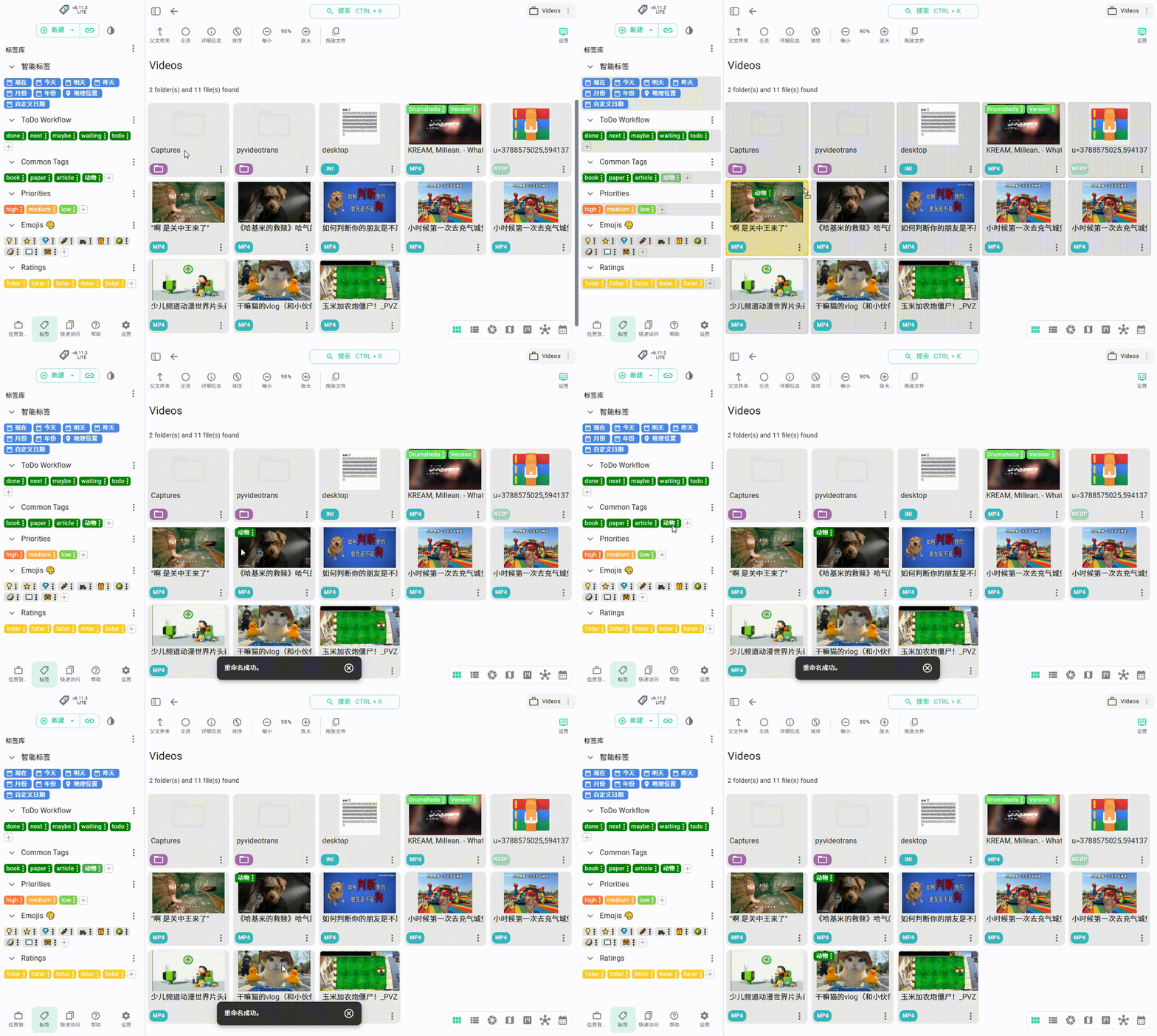
2)鼠标右键点击视频选择【添加/移除标签】(多选视频也可同样操作)。
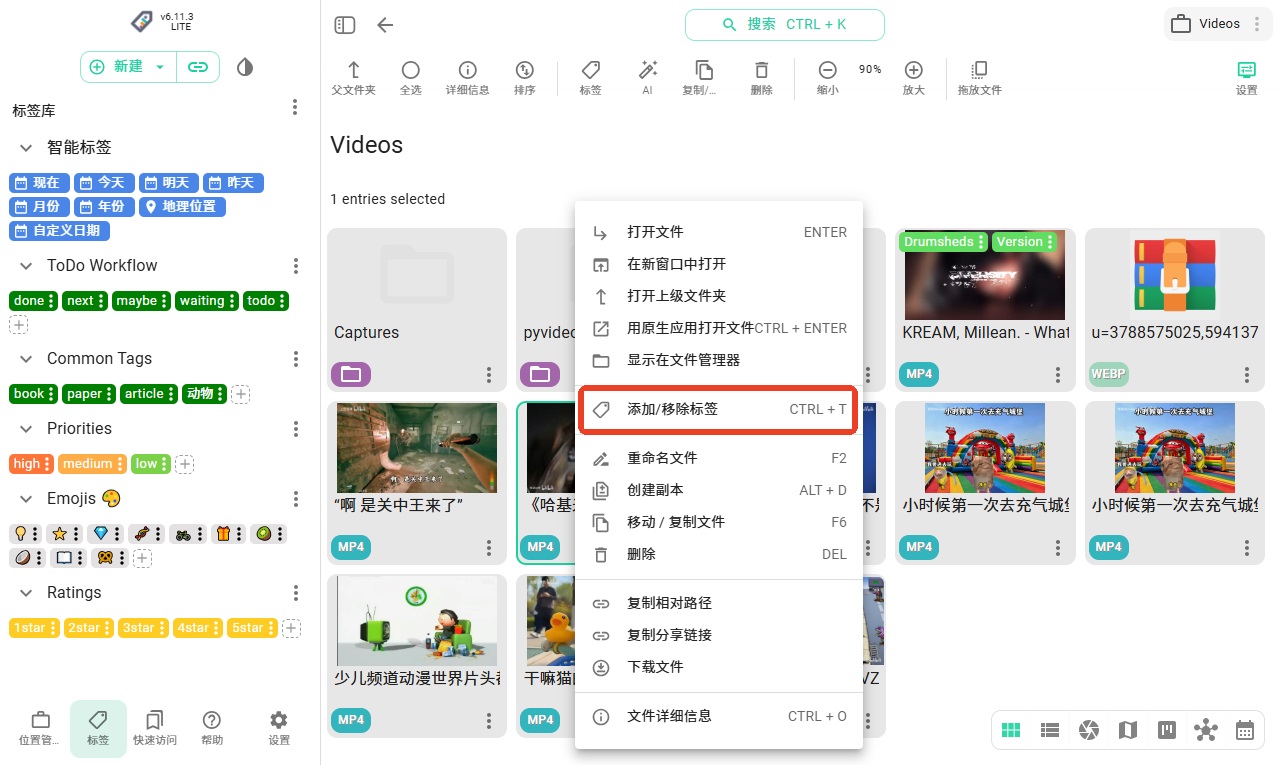
5、多个视频添加标签
1)鼠标左键长按拖动可以框选多个视频。然后再拖动左侧标签。
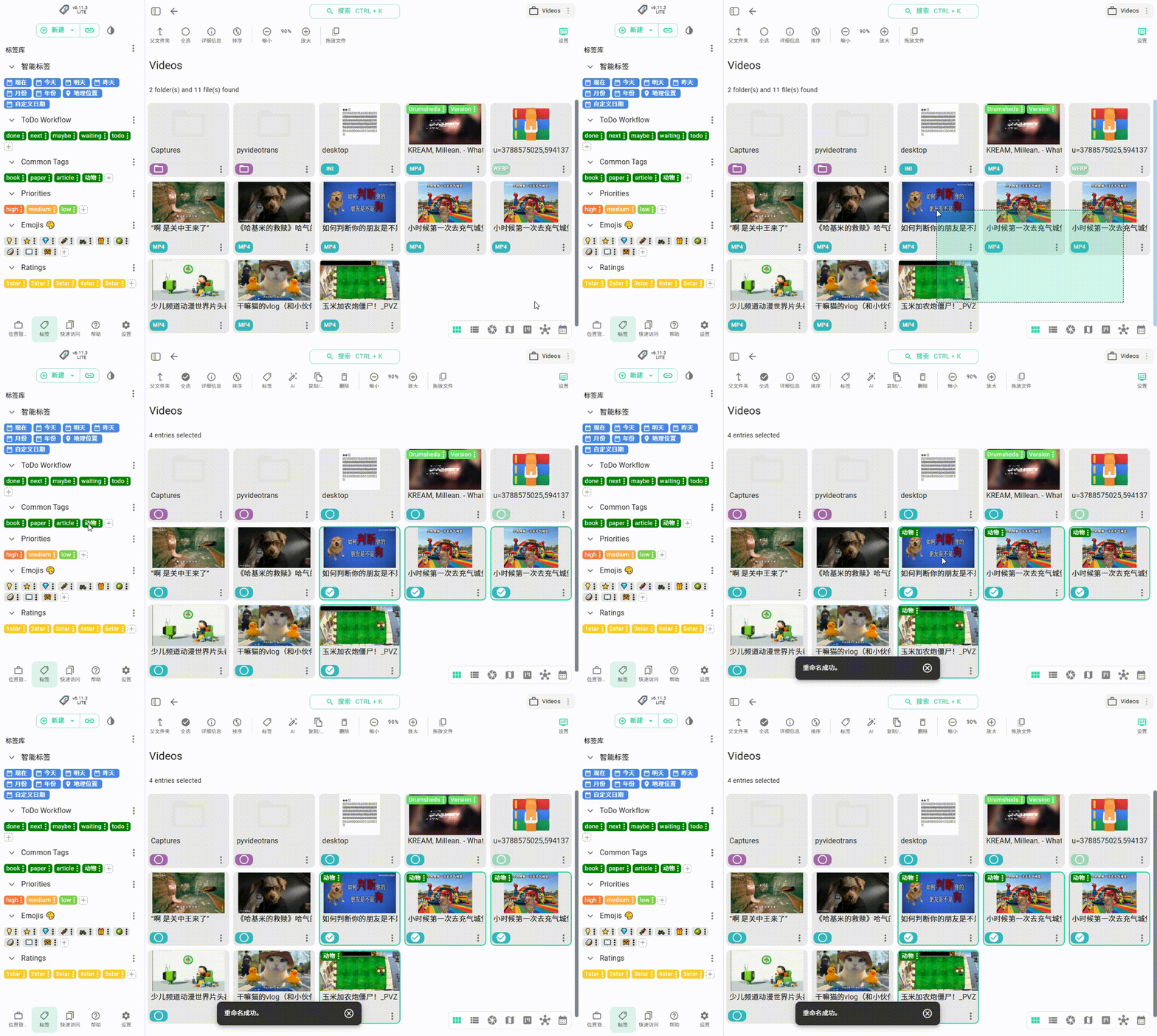
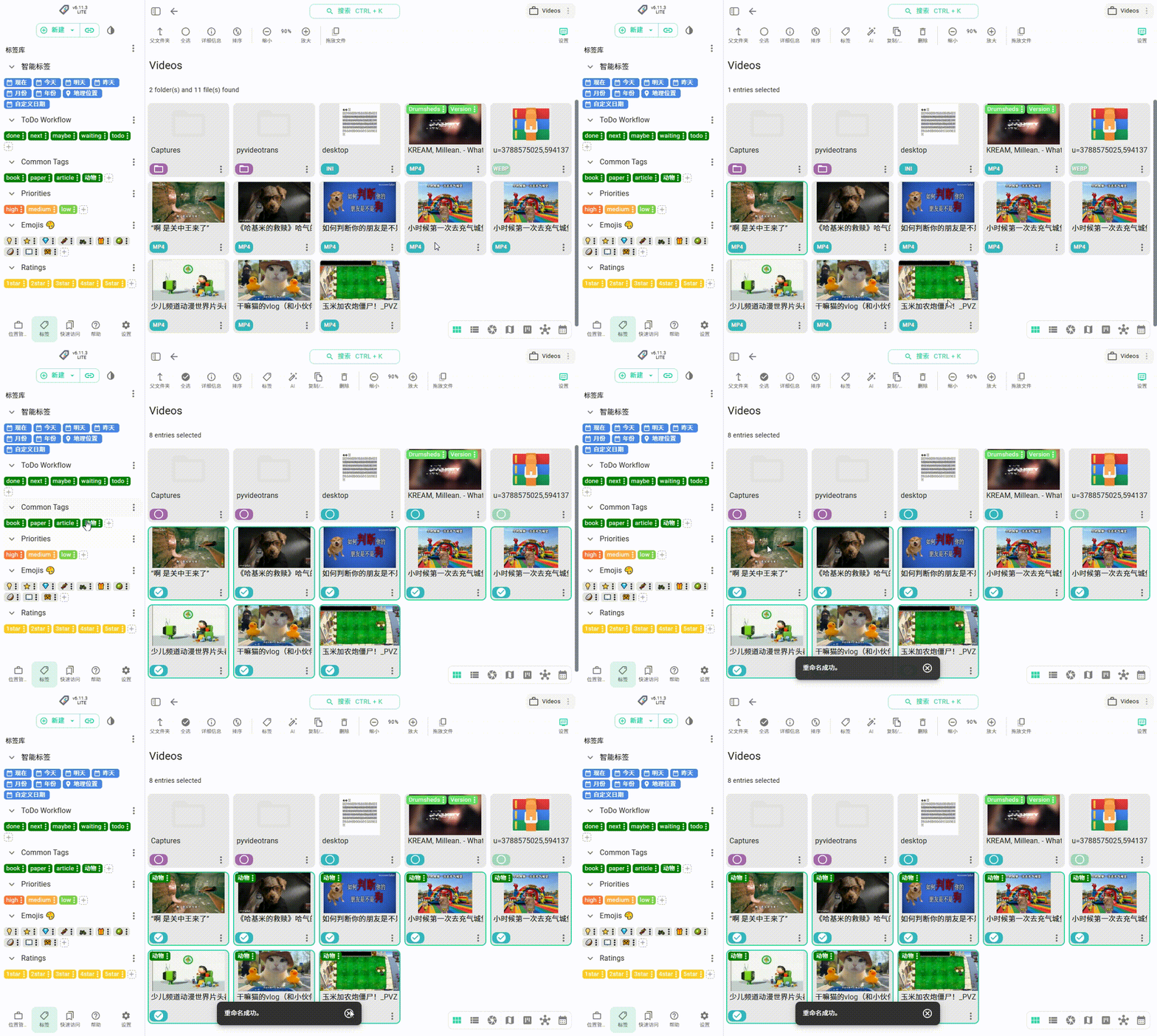
2)按住【Shift】可一次性选择多个文件,例如先选择第二排第一个,再选择第三排最后一个,就会勾选这两个文件之间的所有文件,
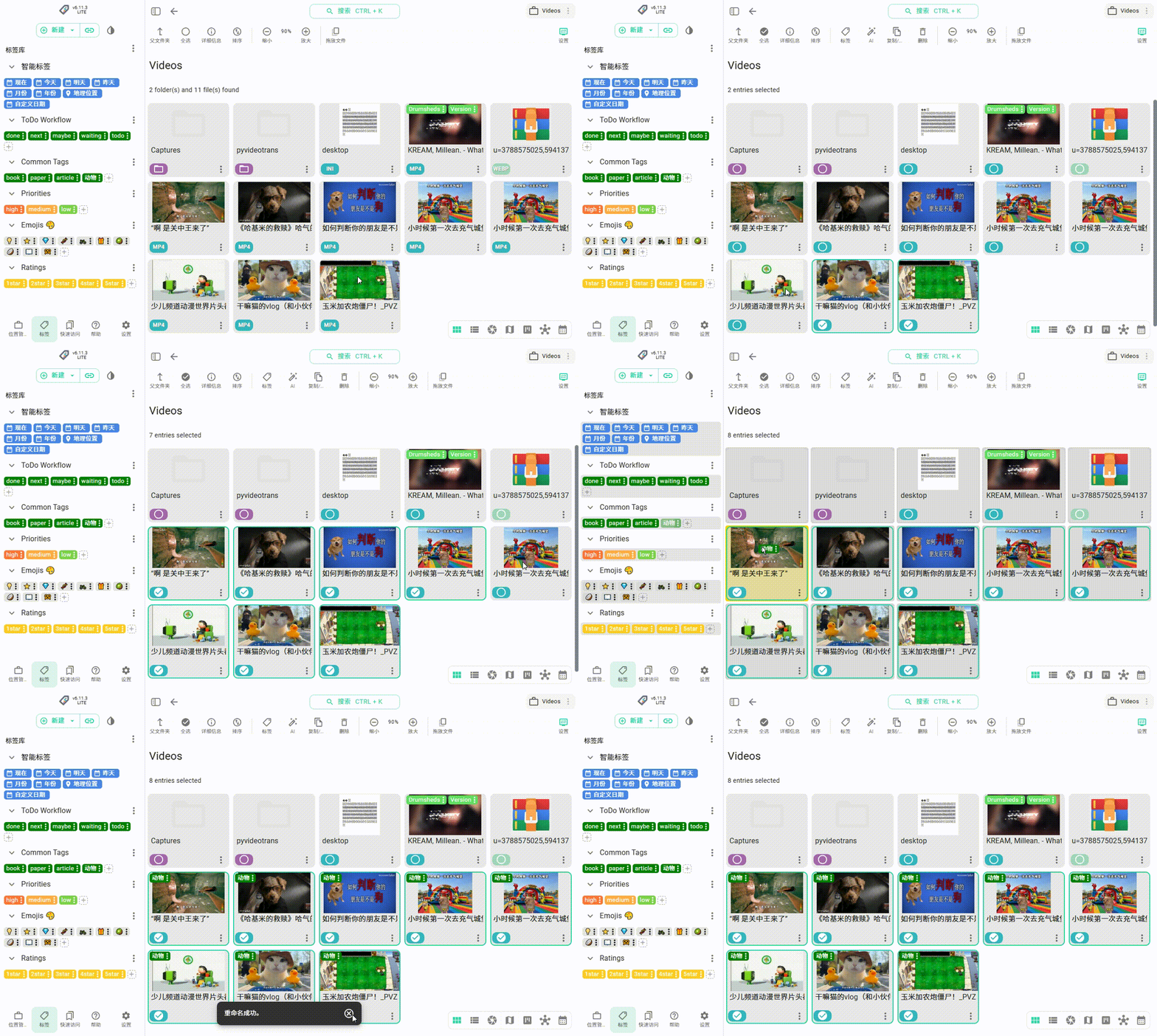
3)按住【Ctrl】可连续勾选多个文件,拖动左侧标签。
6、移除标签
1)选择视频鼠标右键点击选择【添加/移除标签】(单选和多选都这样操作)。
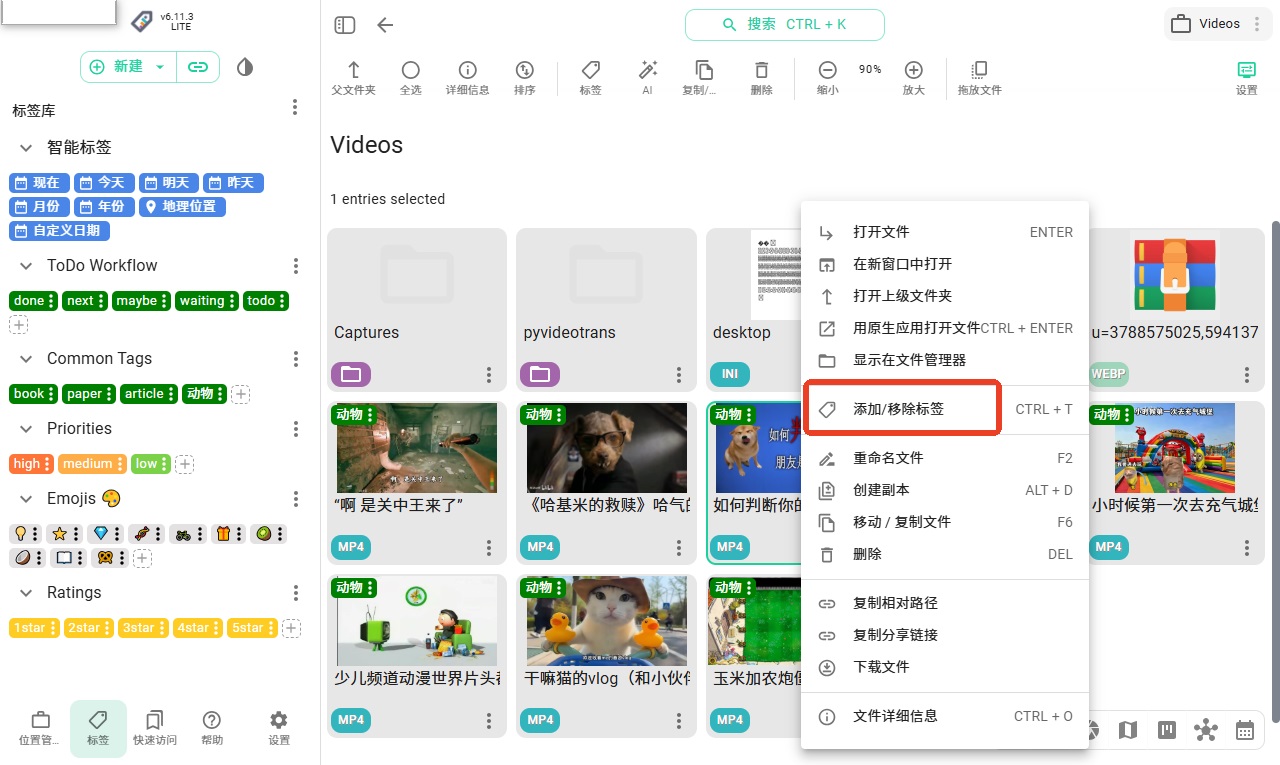
2)点击下方的【清除所有标签】。
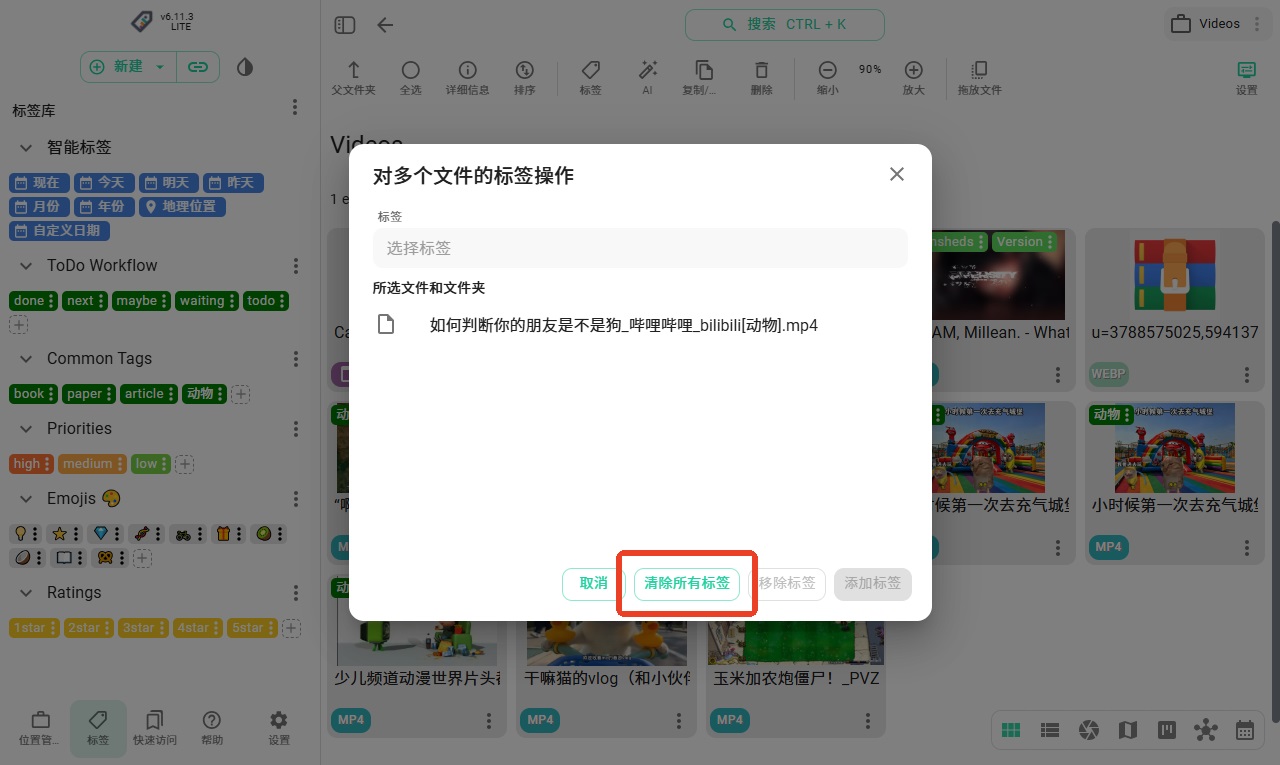
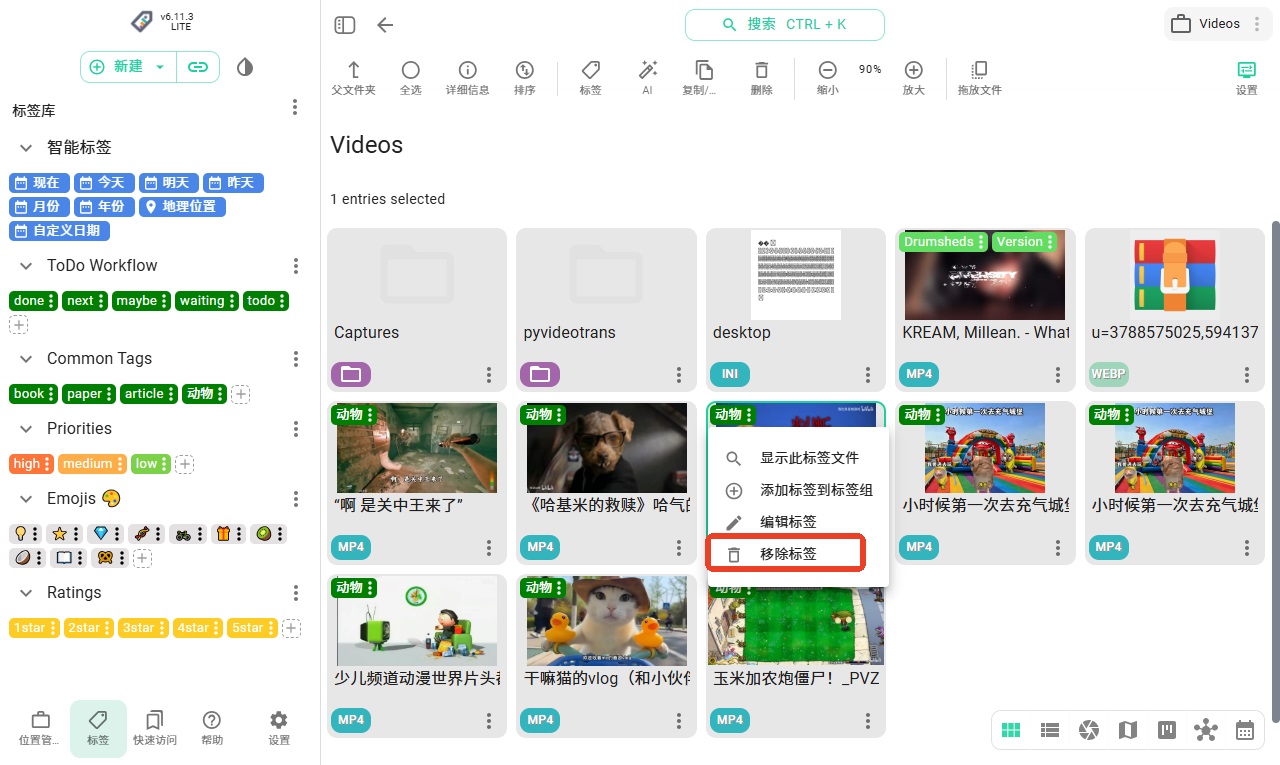
3)如果你的标签只有一个,可以直接点击视频上标签,再选择【移除标签】。
1、组织
为文件和文件夹添加带颜色的标签。没有数据库——标签会随着文件在不同设备和平台之间同步。
2、创建
以 Markdown、HTML 或纯文本格式写笔记。每个笔记都是一个标准文件,你完全控制它。
3、收集
通过 Chrome、Firefox 和 Edge 的 Web Clipper 保存网页、截图和书签。
4、浏览
直接预览 50 多种文件格式——包括图片、PDF、音频、视频、电子表格、源代码等。
5、AI 聊天
每个文件夹都可以拥有自己的私人 AI 聊天,通过 Ollama 进行文件总结、描述和分析——完全离线。
6、协作
通过 Google Drive、Dropbox 或 Syncthing 与团队或家人同步文件——同时保持完全控制。
1、以文件形式收集Web内容
保存整个网页或网页的一部分,以便稍后编辑或阅读。
从网页截取屏幕截图。
创建网页书签,将 TagSpaces 转变为书签管理器。
从谷歌地图或 OpenStreetMap 中提取地理坐标作为地理标签。
2、给任何文件或文件夹添加标签和注释
使用标签整理您的照片、文档、音乐、食谱、发票甚至文件夹。
通过拖放操作将文件整理到文件夹中。
为任何文件或文件夹添加描述。
利用本地人工智能生成标签和描述。
使用颜色区分文件夹或标签,使它们独一无二,便于视觉查找。
为文件和文件夹添加自定义缩略图。
3、离线人工智能功能
管理无限量的本地AI聊天。
对 HTML、TXT、Markdown 和 PDF 等文本文件进行标记和摘要。
图像主色调的自动标记、标注和提取。
批量人工智能处理多个文件。
定义生成内容的输出语言。
4、通过S3兼容对象存储访问、管理和共享文件
随时随地无缝访问:连接到 AWS S3、Cloudflare R2、Wasabi 或 Contabo(自托管)等热门提供商。
云端文件管理:
像在桌面上一样,浏览、预览和使用标签整理文件。
搜索文件名和内容,找到所需内容
无需下载或重新上传,即可直接编辑文件。
直接拖放上传到您的 S3 存储桶
创建带有过期日期的可共享链接,实现安全文件共享。
构建您自己的云生产力套件:使用您自己的存储空间,创建类似 Dropbox 或 Evernote 的体验——完全私密,完全由您掌控。
使用 S3Proxy 进行自托管:想要完全控制?使用S3Proxy将 TagSpaces 与内部托管的 NAS 系统连接起来,从而在您自己的网络上实现安全、私密的访问。
5、在TagSpaces Pro中创建离线看板
子文件夹变成列。
文件以卡片的形式显示。
拖放操作即可整理任务。
使用拖放功能移动列。
从 Trello® 导入看板。
非常适合敏捷工作流程和项目规划。
应用信息
热门推荐
相关应用
实时热词
评分及评论

















点击星星用来评分