 快捷导航
快捷导航
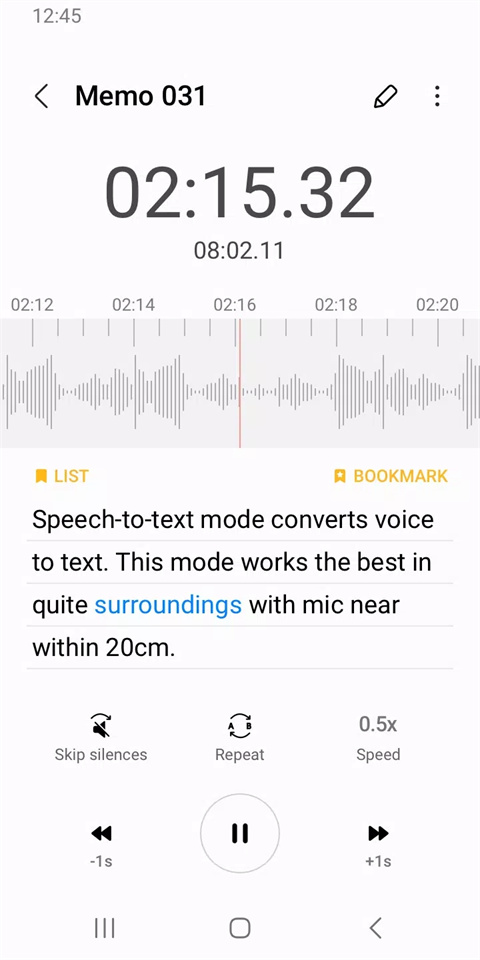
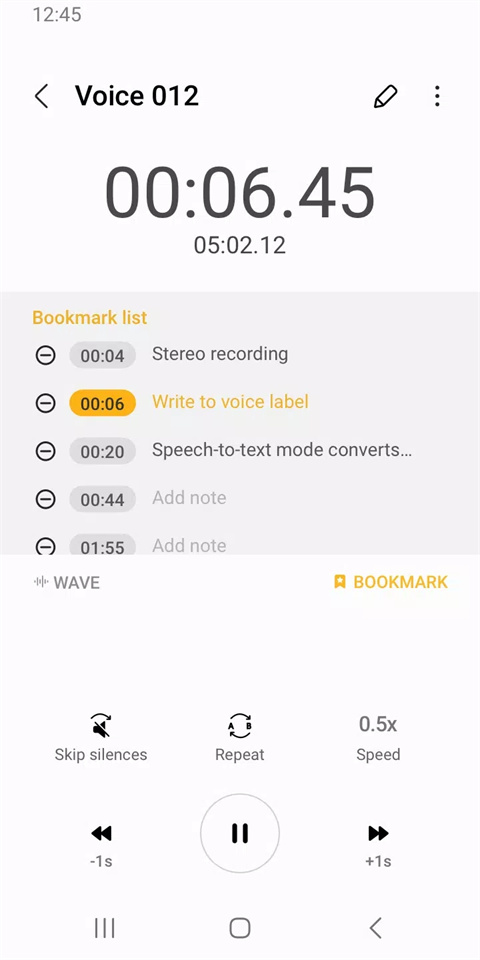
在如今这个会议多到让人头秃的职场环境里,三星自带的录音机 App 简直是我的救命稻草,它不是那种冷冰冰的工具,而是真正懂你痛点的办公神器。以前每次开会最怕的就是手忙脚乱记笔记,生怕漏掉关键信息,现在有了它,那些繁琐的手工整理时间全被省下来了,而且它能确保每一个重要观点都被精准捕捉。最让我心动的是它的三种模式,标准模式简单粗暴适合日常记录,采访模式则是个黑科技,利用手机上下两个麦克风分别收录你和嘉宾的声音,波形图上双轨并行,再也不用担心对方声音忽大忽小或者自己听不清自己的尴尬了。但我私心最爱用的绝对是“语音转文字”功能,在竞争激烈的职场上,这玩意儿救过我的命无数次。它能把实时语音变成屏幕上的文本,支持英语、日语甚至德语等多种语言,开会时一边听一边看字幕,效率直接拉满。当然,除了核心功能,它的设置也很贴心,可以调整录音质量、开启立体声,甚至能屏蔽来电干扰,让你拥有更纯净的录音环境。不过也得提醒一下,这毕竟是预装应用,对老机型比如 S5 或者 Note4 可能就不支持了,而且它需要麦克风权限才能干活。总的来说,无论是整理冗长的会议记录还是应对复杂的访谈,这款 App 都能帮你轻松搞定,让工作回归高效本身。
三星录音机app最新版是一款职场办公神器,通过这款软件大家可以轻松录音并保存会议内容,省去了繁琐的手工整理时间,同时还能确保所有重要信息都被准确记录,旨在为用户提供高品质的录音体验,并提供播放和编辑功能。
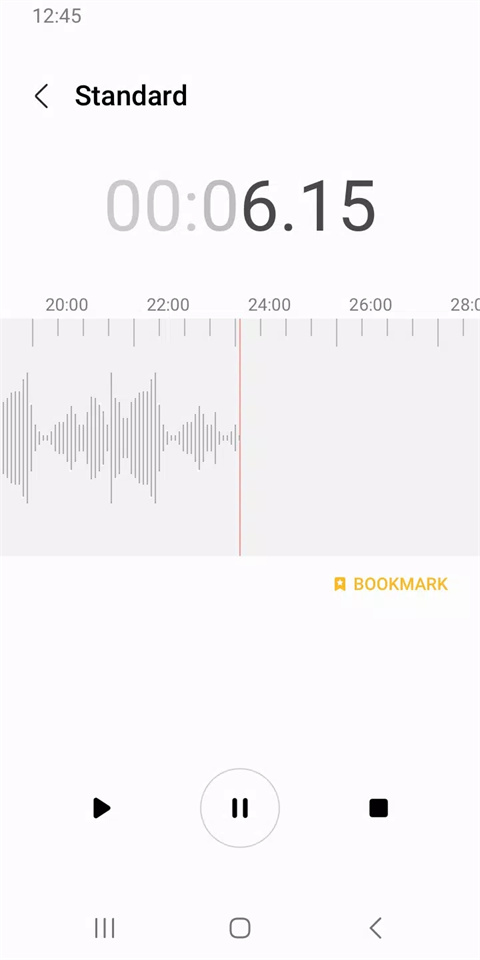
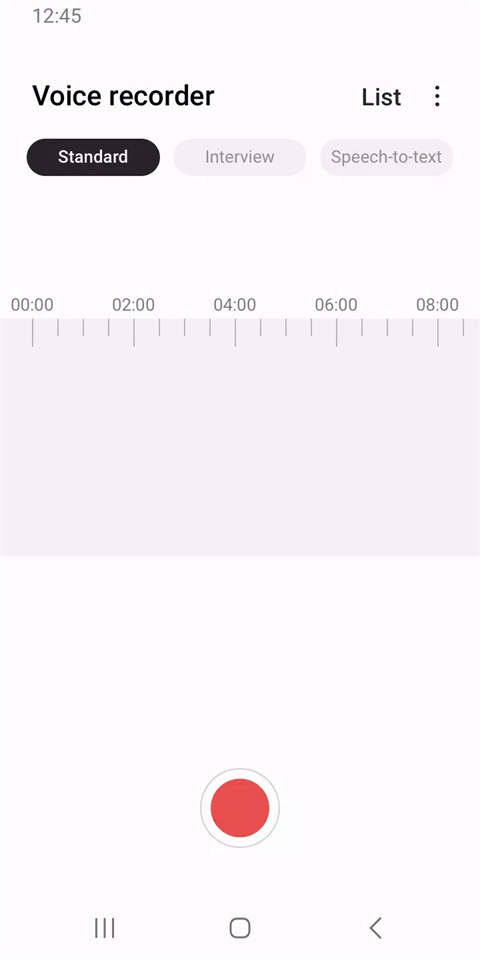
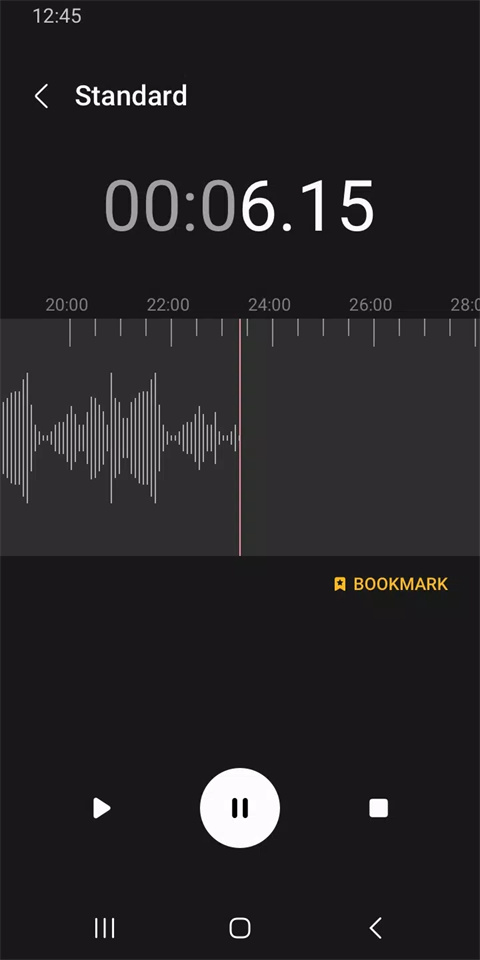
三星录音机app有多种可用的录音模式,包括标准、采访和语音转文字。标准模式提供简单易用的录音界面;采访模式则通过设备顶部和底部的两个麦克风捕捉您和采访对象的声音,并显示双波形以便更好地了解录音内容;语音转文字模式可以将您的录音转换为屏幕文本,即所谓的STT。
录音前
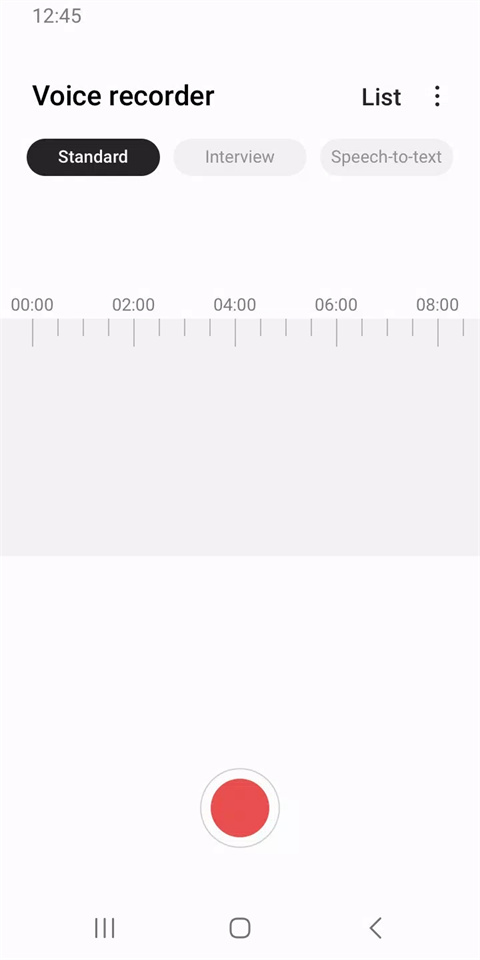
在开始录音之前,大家可以配置目录路径(如果有外接SD卡),在录制过程中可以拒绝来电,并为要标记的点添加书签。即使按下HOME键,它也支持后台录制。
录音后
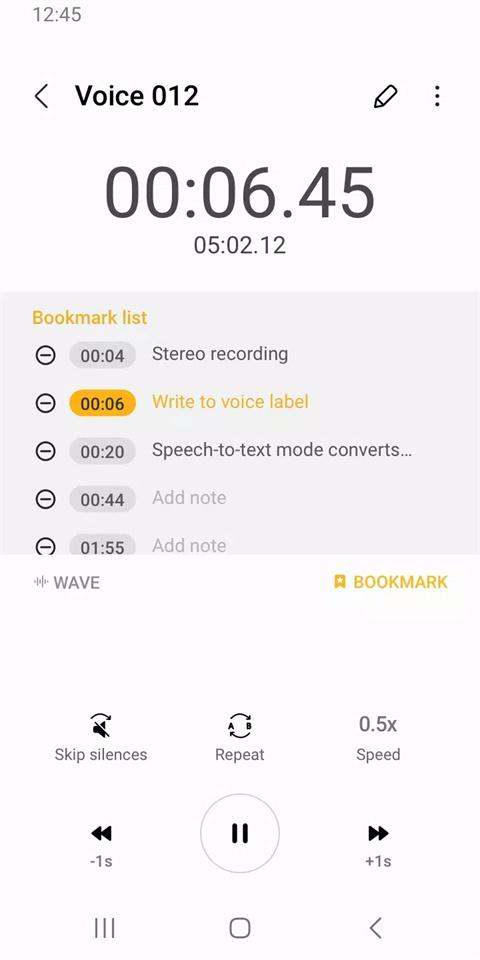
录音完成后,大家还可以进行多种操作。迷你播放器和完整播放器都可以从录音列表中启动,内置声音播放器支持媒体控制,如跳过、静音、播放速度和重复模式。您还可以对录音进行编辑,包括重命名和删除。如果想与朋友分享录音,您可以通过电子邮件、消息等方式将其发送给他们。
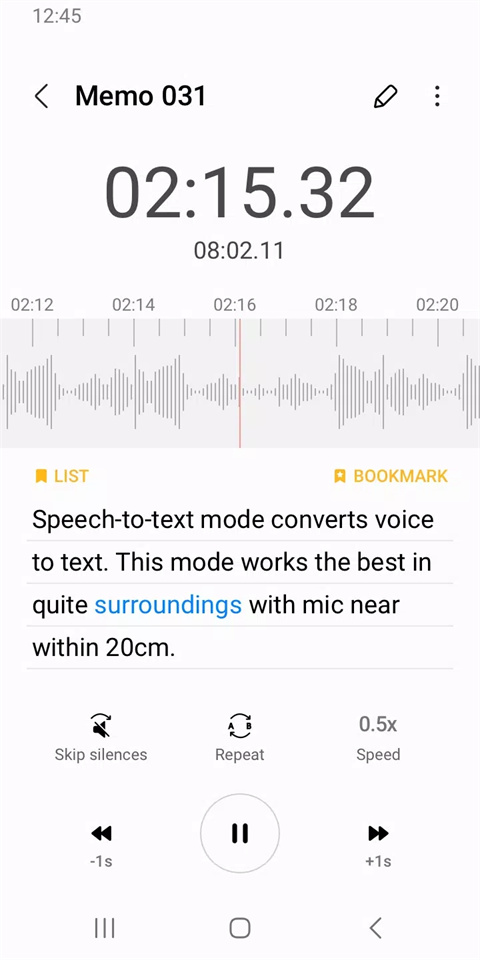
总之,三星录音机app提供了高品质的录音体验,并具有强大的播放和编辑功能,可以帮助您在工作中整理会议记录、提高工作效率。无论是会议内容过多还是会议记录整理不好,这款软件都能帮助您轻松应对。
1、首先,打开「三星录音机app」你将会看到「标准」,「采访」和「语音转文字」三种录音模式任由我们选择
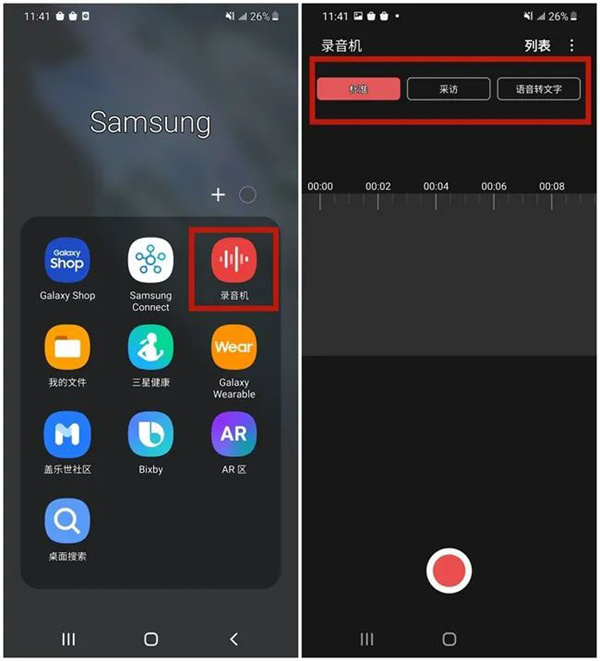
2、标准模式与采访模式
「标准」模式就是大部分手机都在使用的录音模式;而「采访」模式是可以同时调用手机的两个不同位置的麦克风,自己的声音用底部麦克风录制,对方的声音用顶部麦克风录制,这样就可以让采访者与被采访者的声音都非常的清晰,再也不会出现收声忽大忽小的情况啦!
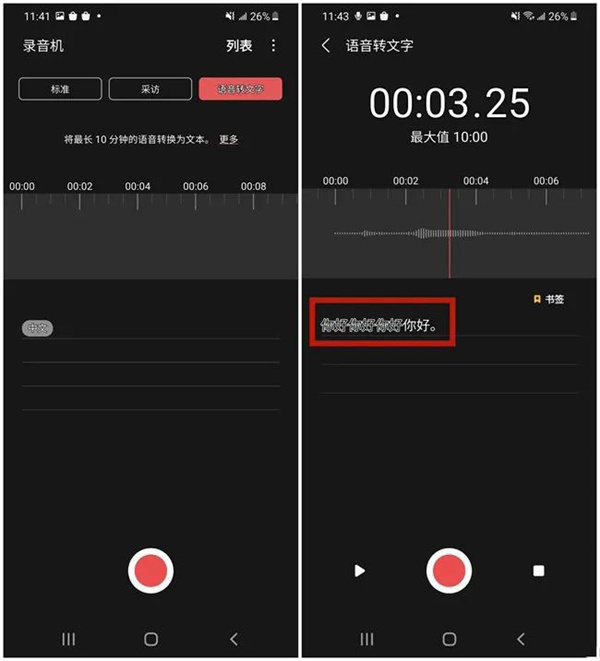
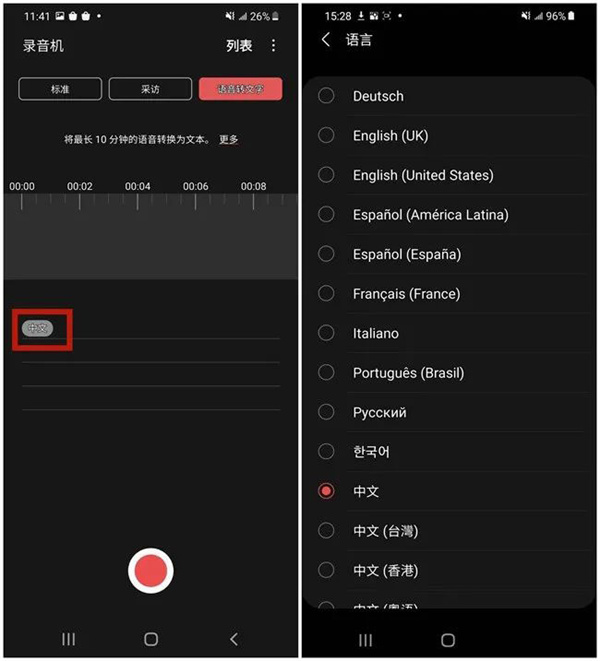
3、语音转文字功能
虽然,上述的录音模式都各具特色,但我的最爱录音模式就是「语音转文字」,可以说在竞争激烈的办公职场上,这个录音功能真的是救过我无数次啦!
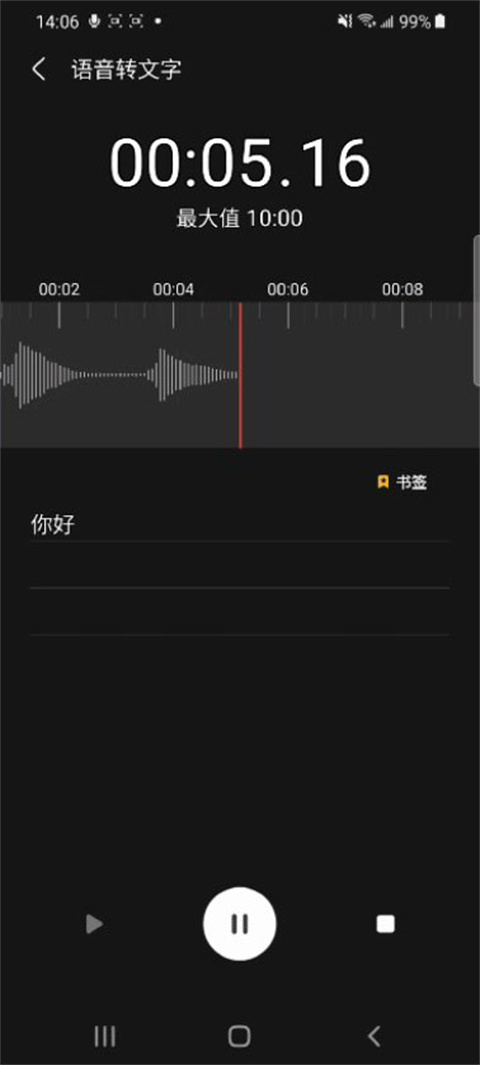
此录音功能是一种可将语音实时转换为屏幕上的文本的录音功能,为了效,每次需要录音时,我都会点开此模式来录音,真的是太方便啦~
而值得一提的是「语音转文字」功能,支持着15个国家或地区的语言,比如:英语、日语、或是德语、韩语等等,我们都可以将语音转换成文字哦!
4、录音机设置
除此之外,你还可以在「录音机」里自主设置录音时的各类功能,点开右上角的图标,并打开「设置」就可以开始操作啦~
你可以在里面设置调整录音质量,录音立体声和录音时阻止电话来电等功能,这些功能虽小,但可以帮助你拥有更加优质的录音环境哦~
* 三星录音机app不支持 S5,Note4 Android M-OS;
* 可用的录音模式取决于设备型号;
* 这是三星设备的预装应用程序,它是预装的应用程序。
应用服务需要以下权限。对于可选权限,服务的默认功能是打开的,但不允许。
所需权限
.麦克风:用于录音功能;
.存储:用于保存录制的文件。
可选权限
.附近设备:用于获取蓝牙耳机信息,授权蓝牙mic录音功能。
应用信息
热门推荐
相关应用
实时热词
评分及评论

















点击星星用来评分