 快捷导航
快捷导航
说到硬盘坏道检测,很多人第一反应就是打开 Windows 自带的工具点几下鼠标,但说实话,那个界面又慢又简陋,看着进度条像蜗牛爬一样让人抓狂。Macrorit Disk Scanner 这个家伙就完全不同,它简直就是给那些对数据命门特别在意的人准备的“体检专家”。我平时用电脑最怕的就是突然蓝屏或者文件打不开,这时候如果有个能瞬间把硬盘表面摸个遍的工具,心里才踏实。这软件最大的爽点在于它的算法快得离谱,不管是机械硬盘还是现在的 SSD,甚至是你插在 USB 上的移动盘、RAID 阵列,它都能吃得消,而且速度基本拉满。最让我觉得贴心的是那个红色标记功能,一旦扫描出坏扇区,直接红底高亮显示,日志里清清楚楚告诉你问题在哪,不用像以前那样对着密密麻麻的代码猜东猜西。而且它还有个便携版,你可以直接把 exe 拷进 U 盘,去公司或者朋友家电脑上一插就能扫离线硬盘,这操作简直不要太方便。对于普通用户来说,免费版已经够用了,终身升级更是良心;要是企业环境需要批量处理,专业版也能轻松搞定。总之,与其等到硬盘发出异响才后悔莫及,不如趁早用这种轻量级工具给数据上个保险,毕竟数据安全这事儿,真不能拿运气去赌。
Macrorit Disk Scanner(Macrorit磁盘扫描器)是一款简单实用,功能强大的智能磁盘坏扇区扫描软件,它能够帮助您快速测试磁盘并标记坏扇区的位置,可为您提供比 Windows 本地磁盘扫描器更好的选项和性能,同时这个款软件使用最快的算法,通常可达到设备支持的最大速度。它与所有最新版本的 Microsoft Windows (客户端和服务器) 兼容,并支持主要的存储设备类型,如 IDE 和 SATA 硬盘、SSD、SCSI、FireWire、硬件 RAID、闪存卡等。 当然Macrorit Disk Scanner是用于磁盘坏扇区扫描的第三方磁盘表面测试工具,可为您提供比 Windows 本地磁盘扫描器更好的选项和性能,可以说非常的不错,有需要的朋友欢迎前来本站免费下载。
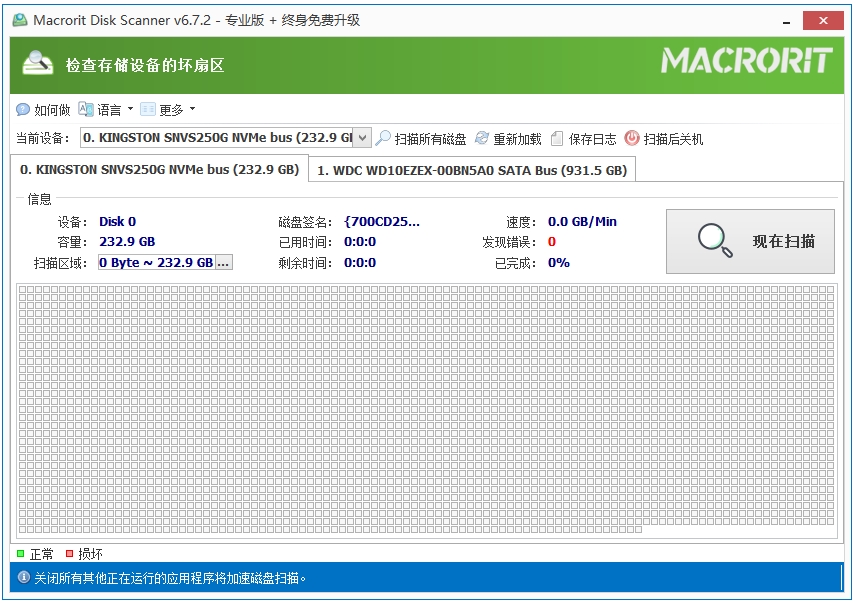
1、扫描磁盘坏扇区
在硬盘驱动器上进行表面测试,您可以定义扫描区域。
2、标记坏扇区
当发现坏扇区/块时,将它们标记为红色。
3、可理解的日志文件
很容易在日志中找到扫描的坏扇区在哪里。
4、便携版
是的,您可以将扫描仪放入 USB 并扫描离线磁盘。
5、扫描多个磁盘
一次点击可同时扫描所有磁盘,在不同的磁盘扫描中保存多次。
6、扫描报告
扫描器完成扫描后将为所有磁盘创建扫描报告。
7、商业用途
专业版磁盘扫描器允许在商业用途使用。
1、操作简单,简单几步即可扫描指定的磁盘。
2、可查看当前设备信息,直接进行查看。
3、提供多个快捷按钮,使得磁盘扫描更加方便。
4、磁盘扫描时,可查看扫描信息,包括容量、已用时间等。
5、可自定义设置扫描区域,对指定区域进行扫描。
6、可自动统计发现错误的文件数,实时进行显示。
7、支持保存日志,可将生成的日志文件进行保存。
8、扫描完成后,可自动进行关机。
1、同时扫描所有磁盘。
2、允许商业使用。
3、所有磁盘的日志报告。
4、免费终身升级服务。
5、便携式磁盘扫描软件。
应用信息
热门推荐
相关应用
实时热词
评分及评论


















点击星星用来评分