 快捷导航
快捷导航
iVentoy 免费版这玩意儿,说白了就是给 IT 运维和极客准备的“网络装机神器”,它把原本需要复杂配置的 PXE 服务器门槛直接拉低到了小白都能玩转的程度。以前搞批量装机,要么买昂贵的硬件,要么折腾虚拟机,现在只要把 ISO 文件往指定目录一扔,无论是 Windows、Linux 还是那些国产的麒麟、统信系统,甚至 ARM64 架构的设备,都能通过网络瞬间启动安装。最绝的是它那种“所见即所得”的设计,菜单风格和目录结构完全对应,不用像传统工具那样去解压挂载 ISO 里的文件,连启动密码保护、MAC 地址过滤这种高级功能都内置了,简直是给自动化部署量身定做的。
我平时用 Linux 服务器做 NAS 或者树莓派玩机时,经常遇到需要重装系统的情况,这时候 iVentoy 的跨平台特性就特别香,Windows 和 Linux 双平台运行毫无压力。不过有个细节必须得吐槽一下,解压路径千万别带中文或空格,这简直是软件界的“潜规则”,很多新手栽跟头就是因为这点。另外,虽然它号称支持 UEFI,但安全启动(Secure Boot)还得在 BIOS 里手动关掉,这点兼容性上的小瑕疵算是为了功能强大做出的妥协吧。
很多人容易把 iVentoy 和 Ventoy 搞混,其实它们俩是亲兄弟但性格完全不同,iVentoy 更专注于网络启动场景。至于那些关于 DHCP、组网要求的常见问题,其实核心逻辑就是:只要在同一局域网内,它就能像空气一样无处不在地服务你的设备。特别是那个自动解决 Linux 网卡驱动缺失的功能,对于批量部署服务器来说,简直就是救命稻草,省去了手动插拔 U 盘或配置驱动的繁琐步骤。总的来说,如果你不想被复杂的网络启动配置劝退,又想实现多台机器同时安装不同系统,iVentoy 免费版绝对是目前性价比最高的选择,它让“一键装机”从概念变成了触手可及的现实。
iVentoy免费版是一款增强版的PXE服务器,其最大的特色在于可以通过网络同时给多台机器启动、安装操作系统。软件操作简单,无需复杂的配置,直接把 ISO 文件放到指定位置,客户机在启动时根据菜单选择要启动的ISO文件即可。目前iVentoy软件支持支持 x86 Legacy BIOS、IA32 UEFI、x86_64 UEFI 和 ARM64 UEFI 模式,支持搭载鲲鹏、飞腾、麒麟等CPU的国产、信创机型,支持110多种常见类型的操作系统,可以运行在 Windows、Linux(x86_64 & arm64)平台上。让你的PC、笔记本、服务器、NAS、树莓派等快速变身PXE服务器。
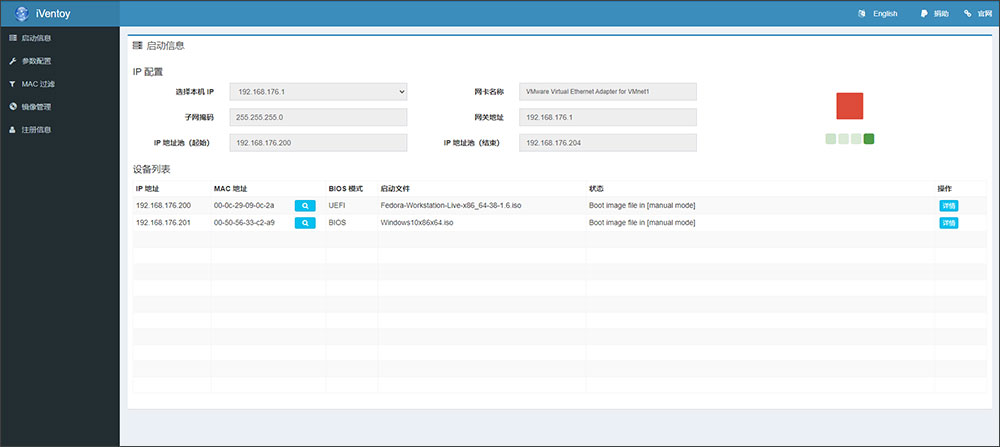
1、软件使用非常简单
2、软件跨平台,支持运行在 Windows 和 Linux 系统中。
3、软件专门针对PXE场景优化设计,功能灵活。
4、支持ISO文件直接启动,无需提取内部文件。
5、保留原始ISO文件的启动菜单风格。
6、启动菜单和文件目录结构一一对应。
7、同时支持 Legacy BIOS 以及 IA32/X86_64/ARM64 的 UEFI 模式。
8、支持 110 多种常见的操作系统 (Windows/WinPE/Linux/VMware)。
10、支持整体及单个ISO文件的启动密码保护。
11、支持多台设备同时安装不同操作系统。
12、支持和第三方 DHCP Server 配合工作。
13、支持通过 MAC 地址进行设备过滤。
14、支持通过 MAC 地址指定设备启动不同的ISO文件。
15、支持 MAC 地址归属查询。
16、支持客户端设备信息查询。(厂商名、产品名、序列号等)
17、提供 HTTP 直接获取 ISO 内部文件的功能。
18、支持启动文件注入功能。
19、支持鲲鹏、麒麟、飞腾等CPU的国产、信创机型。
20、支持注入并自动执行脚本的功能。
21、支持 Windows 系统的自动安装部署
22、支持 Linux 系统的自动安装部署
23、Windows/Linux 自动安装脚本中支持变量扩展
24、自动解决Linux安装过程中缺少网卡驱动的问题。
1、下载iVentoy软件
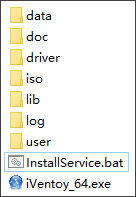
软件下载之后解压。注意:解压位置的全路径中不能有中文或空格! 软件解压后的目录结构如下:
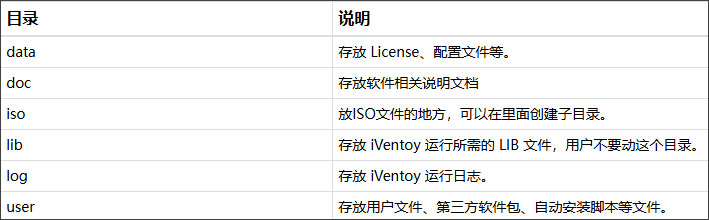
各个目录作用如下:
2、拷贝ISO文件
把ISO文件都拷贝到 iso 目录下,你可以在此目录下任意创建子目录来归类存放各种不同类型系统的ISO文件。
注意:目录名和ISO文件名中不能有中文或空格!
这里说明一下,你不一定真的需要把ISO文件从别的位置拷贝到这个 iso 目录下,你也可以做软链接,比如:
在 Windows 系统中你可以使用 mklink 命令, 在 Linux 系统中你可以使用 ln -s 命令。例如:
mklink D:\iventoy-1.0.00\iso\ubuntu-22.04.2-desktop-amd64.iso E:\download\ubuntu-22.04.2-desktop-amd64.iso
ln -s /opt/download/ubuntu-22.04.2-desktop-amd64.iso /home/panda/iventoy-1.0.00/iso/ubuntu-22.04.2-desktop-amd64.iso
你既可以软链接单个ISO文件,也可以软链接某一个目录。例如:
mklink /D D:\iventoy-1.0.00\iso\ubuntu E:\download\ubuntu
ln -s /opt/download/ubuntu /home/panda/iventoy-1.0.00/iso/ubuntu
甚至你整个iso目录都可以是从别的地方链接过来的。考虑到后续iVentoy版本升级,这其实是一种比较推荐做法。例如:
rmdir D:\iventoy-1.0.00\iso
mklink /D D:\iventoy-1.0.00\iso E:\download\iso
rm -rf /home/panda/iventoy-1.0.00/iso
ln -s /opt/download/iso /home/panda/iventoy-1.0.00/iso
3、运行 iVentoy 软件
Windows 系统中直接双击运行 exe 文件即可。Linux 系统下在终端中执行 sudo bash iventoy.sh start 命令。
4、iVentoy 界面
iVentoy 的界面是基于 WEB 的,因此软件运行起来以后,需要打开浏览器访问 http://127.0.0.1:26000 来打开 iVentoy 的软件界面。
你也可以从另外一台电脑上,通过 http://x.x.x.x:26000 来访问软件界面,其中 x.x.x.x 是运行 iVentoy 的那台电脑的 IP 地址。
比如,运行 iVentoy 的服务器(Linux系统)中没有图形界面环境,就可以这样通过另外一台电脑来访问。
Windows 系统中打开软件之后,会自动打开浏览器,如果没有自动打开,则需要手动点击 打开链接 按钮。
注意:请使用新版本的 Google Chrome 或 FireFox 浏览器访问 iVentoy 界面,其他浏览器未做测试,可能会有兼容性问题。
5、启动 PXE 服务
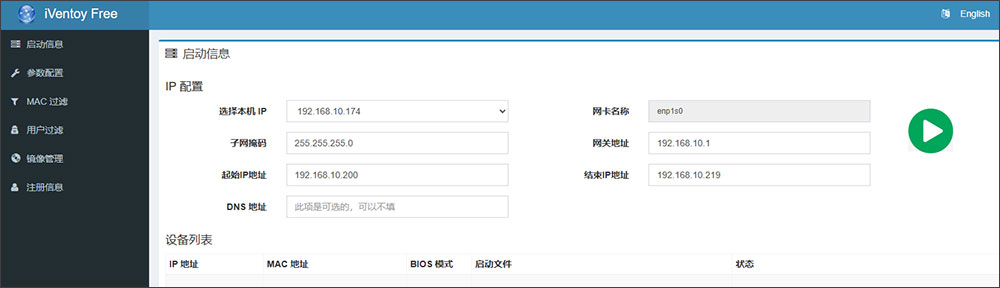
在 iVentoy 主界面上选择本机 IP 地址,设置好 IP 地址池,然后点击绿色的开始按钮即可。
6、Windows 版本自启动
Windows 版本还可以注册为开机自启动服务,
7、Linux 版本自启动
Linux 版本中可以执行 sudo bash iventoy.sh -R start 可以将该命令封装到开机自启动脚本中执行。
其中 -R 选项的意思是按照上一次运行时的参数自动启动 PXE 服务。 这样就不需要再手动点击绿色的开始按钮了。
当然前提是之前必须手动设置完参数,启动过一次。在此之后运行时设置的参数会被保存下来,才可以使用 -R 选项。
1、iVentoy 和 Ventoy 是什么关系?
iVentoy 和 Ventoy 是两个完全不同的软件,只不过两者出自同一个作者。
2、iVentoy exe文件双击运行无反应
Windows 系统中缺少 VC 运行时库 (VS2019),请先下载安装。
2、iVentoy 是否支持安全启动
不支持,UEFI 模式下必须在BIOS中关闭安全启动才可以正常使用 iVentoy 。
3、PXE 安装和自动安装是什么关系?
在安装操作系统时,按照安装介质的不同可以分为:光驱安装、U盘安装、网络安装(PXE)等。 按照安装模式不同可以分为:手动安装和自动安装。
因此,安装介质和安装模式是两个不同的维度,它们之间是没有必然关系的。也就是说:
通过光驱安装,可以是手动模式,也可以是自动模式。
通过U盘安装,可以是手动模式,也可以是自动模式。
通过网络(PXE)安装,可以是手动模式,也可以是自动模式。
4、iVentoy 是否支持 DHCP Proxy
iVentoy 支持和第三方 DHCP Server 配合工作。
5、iVentoy 对组网有什么要求
运行 iVentoy 的机器和客户机可以在同一个局域网内,也可以不在同一个局域网内。
v1.0.36版本
1、GUI模式支持中文显示。
2、改进对国产arm64机型 kylin/uos 系统的支持。
3、新增 NFS 支持。
4、其他 bugfix。
应用信息
热门推荐
相关应用
实时热词
评分及评论



















点击星星用来评分