 快捷导航
快捷导航
最近折腾电脑散热,发现 FanControl 简直是个被低估的神器,它不像那些冷冰冰的官方工具那样只会死板地转,而是让你真正掌控风扇的脾气。这软件最绝的地方在于它能像老手调音一样,把 CPU、显卡甚至硬盘的温度曲线画成各种形状,你甚至可以自定义图表,看着温度变化时风扇转速随之起伏,那种沉浸感瞬间拉满。很多人抱怨机箱吵得像直升机起飞,其实只要用这个工具把配置文件保存下来,一键切换静音模式或者游戏模式,噪音立马消失,连呼吸声都听得见。我 personally 特别喜欢它的低资源占用特性,后台跑着几乎不占内存,而且支持多温度源混合控制,比如让风扇在 CPU 和显卡同时高负载时才加速,这种高级调校里的步进、滞后参数设置好了,机器就像有了生命一样懂得自我调节。至于怎么改中文?别找那些复杂的教程,直接进设置把语言下拉选成 zh-CN 就行,重启一下界面立马清爽。不过得提醒你,笔记本用户可能要失望了,因为接口协议不同,大概率只能看不能动;还有那种三风扇显卡只显示两个通道的情况,那是硬件物理限制,软件也救不了。最后建议 BIOS 里别搞什么智能温控,老老实实设个固定默认速度,把控制权完全交给 FanControl,这才是打造安静高效环境的正道。
FanControl是一款电脑风扇转速控制工具,能够帮助用户轻松检查计算机的GPU和CPU风扇的运行情况,并依据热量变化自动调节风扇运行状态,降低CPU的温度。支持自定义风扇的参数,提高电脑使用寿命,让你的CPU风扇或者机箱风扇根据温度进行调整转速以实现静音的效果,告别机箱噪音烦恼,打造沉浸式使用环境!
FanControl官方版中还提供静音、游戏等多种场景模式,一键切换满足不同需求!
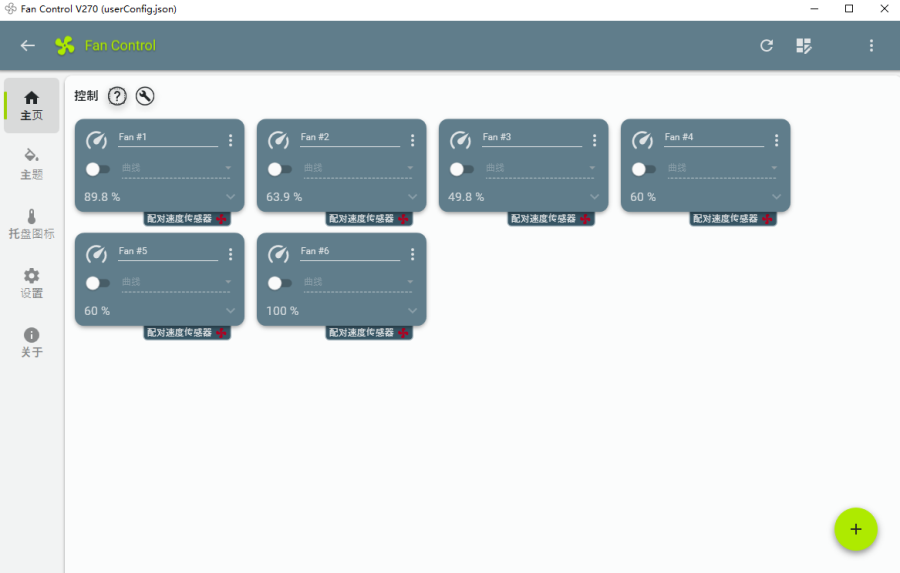
1、保存、编辑并加载多个配置文件。
2、更改应用主题和颜色。
3、多个温度源(CPU、显卡、主板、硬盘......)。
4、多扇形曲线函数,包括自定义图表。
5、将风扇曲线或传感器混合使用(最大、最小、平均)。
6、低资源使用。
7、高级调校,包括步进、启动百分比、停止百分比、响应时间和滞后。
1、用户打开程序进入界面,点击Settings设置选项;
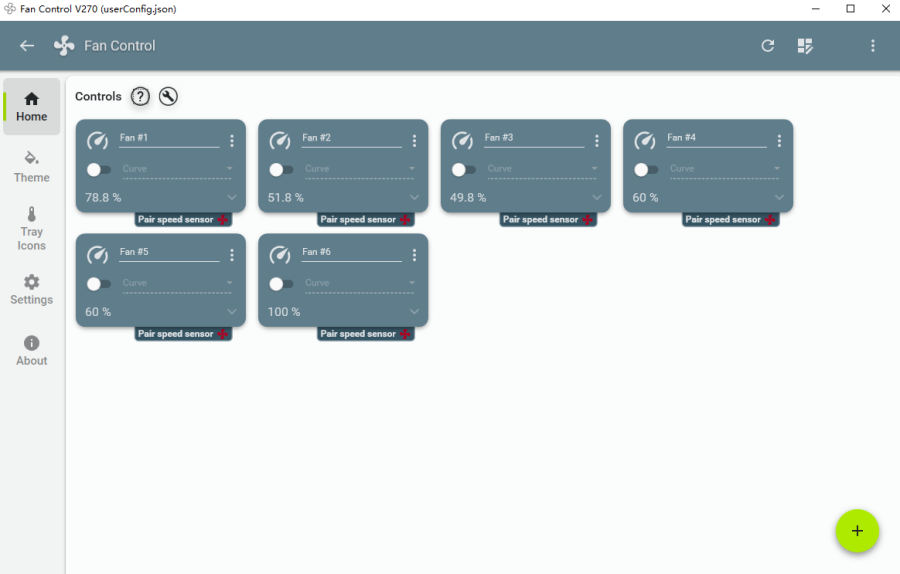
2、选择Language后面的语言,下拉找到zh-CN;
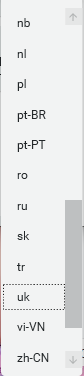
3、点击切换程序会重新加载即可完成中文设置!
1、哪些BIOS设置最适合FanControl?
避免用BIOS做任何“智能”风扇控制。设置固定默认速度(比如50%)对大多数人来说效果很好。还要检查你的BIOS是用PWM还是DC模式——根据你的设置,哪种可能更好。
2、它能在笔记本电脑上运行吗?
大多数情况下不会,因为笔记本的风扇接口方式和台式主板不同。大多数都不是为第三方接口设计的。不过,如果支持,插件可能会支持特定类型的笔记本电脑。说清楚点,你可以安装软件,但它不会发现任何风扇,也可能会报错。
3、我的NVIDIA显卡有3个风扇,但只显示了2个控制卡为什么?
你的显卡只有两个通道;多个风扇接在同一个通道上。
4、[风扇曲线类型]是如何工作的?它的参数起什么作用?
点击左上角的卡片图标——会有一个对话框解释。
5、它运行在哪个操作系统上?
Windows10和 Windows11。
v270版本
退出时的重启服务选项
漏洞修复
应用信息
热门推荐
相关应用
实时热词
评分及评论




















点击星星用来评分