 快捷导航
快捷导航
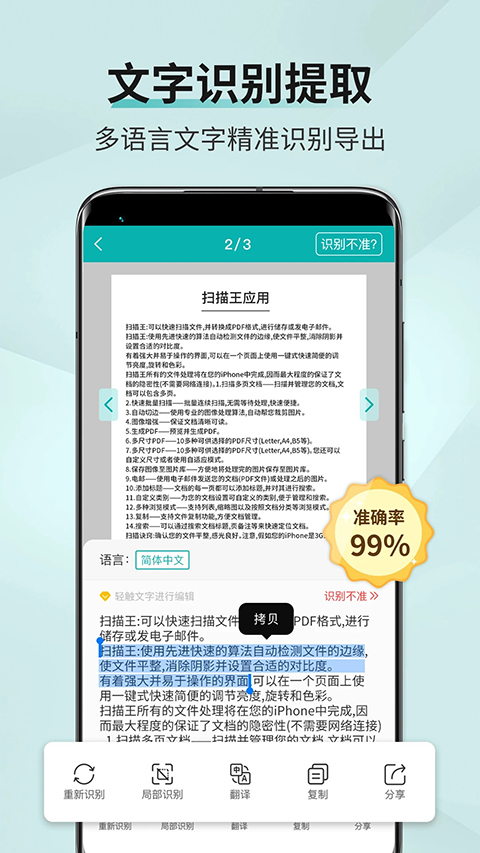
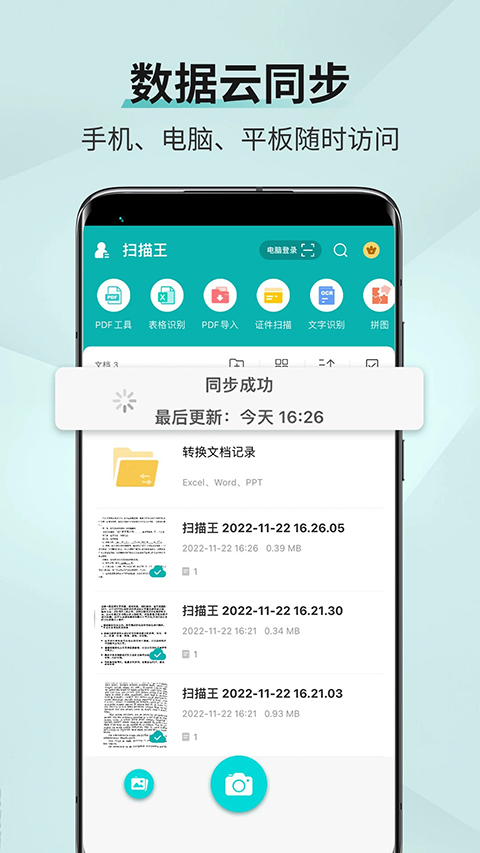
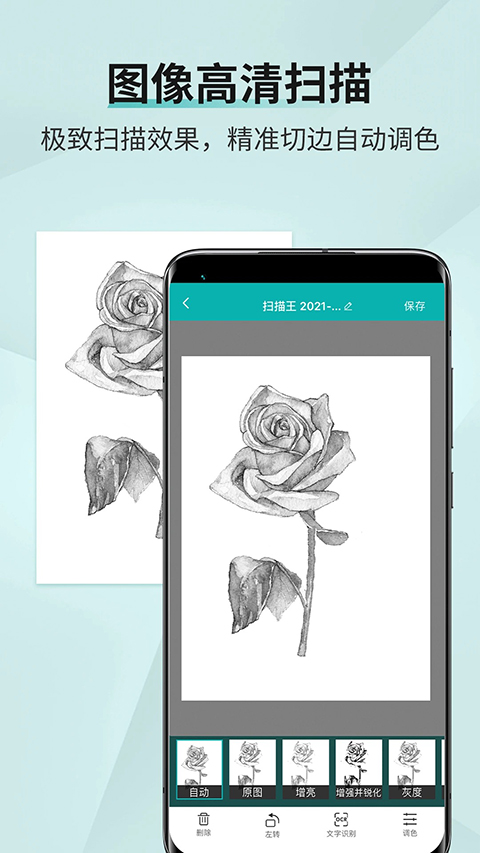
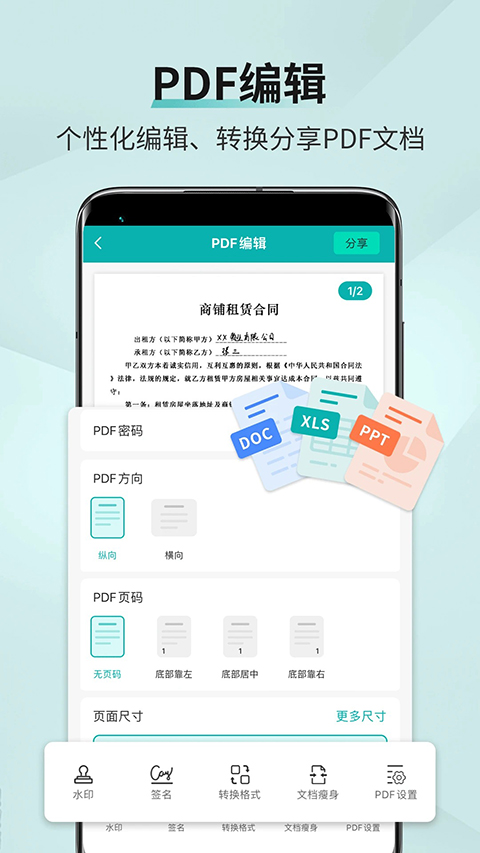
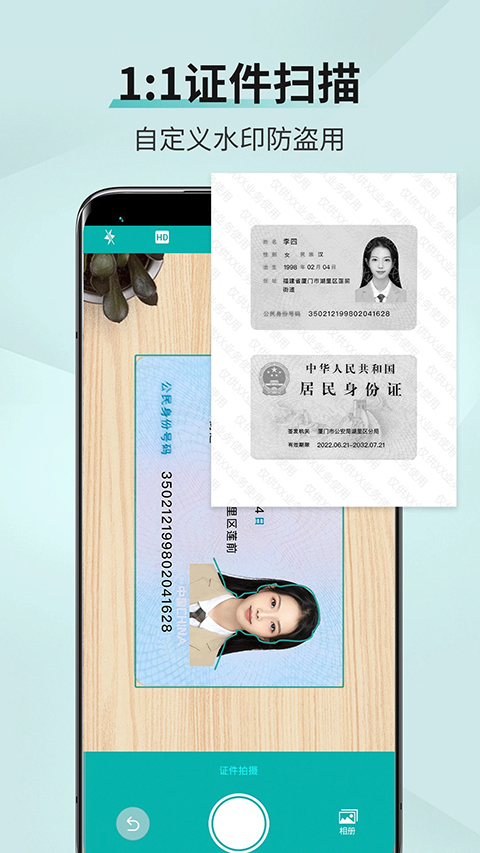
最近总被同事吐槽我办公效率太高,其实秘密全藏在这个叫“扫描王”的小软件里。以前出差带一堆纸质合同,怕丢又重,现在直接手机一拍,它那个自研算法简直像有眼一样,自动把歪斜的纸张扶正,连阴影和杂乱背景都一键抹掉,生成的 PDF 干净得像刚打印出来的一样。最绝的是它的 OCR 功能,拍张发票或者英文合同,文字瞬间就能提取出来还能在线校对,省去了我手动敲键盘的枯燥时间。如果你像我一样讨厌文档上的水印,别急着删图,打开它的智能消除工具,用画笔涂抹一下水印区域,系统自动分析后就能完美去除,这操作比修图软件还顺手。不过想扫出好图也有讲究,光线要足、手别抖、纸张得平整,这些细节决定了最终效果。这玩意儿特别适合咱们这种经常跑外勤的商务人士,合同随手存云端,微信邮件秒传;学生党拍黑板笔记、老师扫描讲义、设计师存手绘稿都超方便。它不仅仅是个扫描仪,更像是一个移动的文件管家,支持无线打印和多设备同步,标签分类和加密功能也让文件管理井井有条。每次更新优化了去阴影滤镜后,扫出来的图质感更棒了,真心觉得这种把繁琐工作自动化的小工具,才是提升职场幸福感的关键。
扫描王手机版是一款文档扫描管理工具,可快速将各类图片扫描为清晰的电子文档,无论是文件、照片还是收据票据都能清晰扫描,一键完成纸质数字化。搭载自研智能图像处理算法,拍摄文件时自动识别纸张边缘,自动矫正倾斜画面,一键去除杂乱背景与纸张阴影。内置OCR识别功能,中文、英文均可快速识别提取,而且识别结果支持在线校对,省去手动打字录入的大量时间。
1、打开扫描王手机版,向左滑动功能栏;
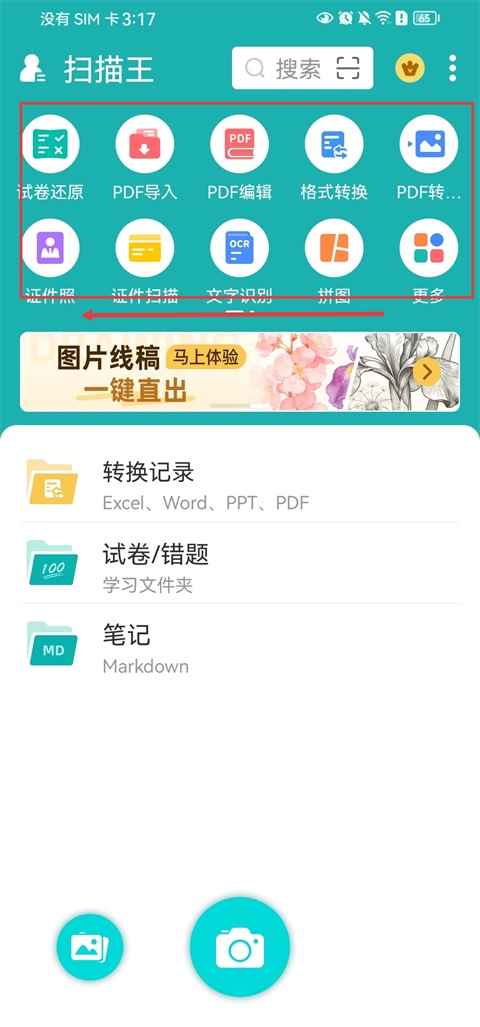
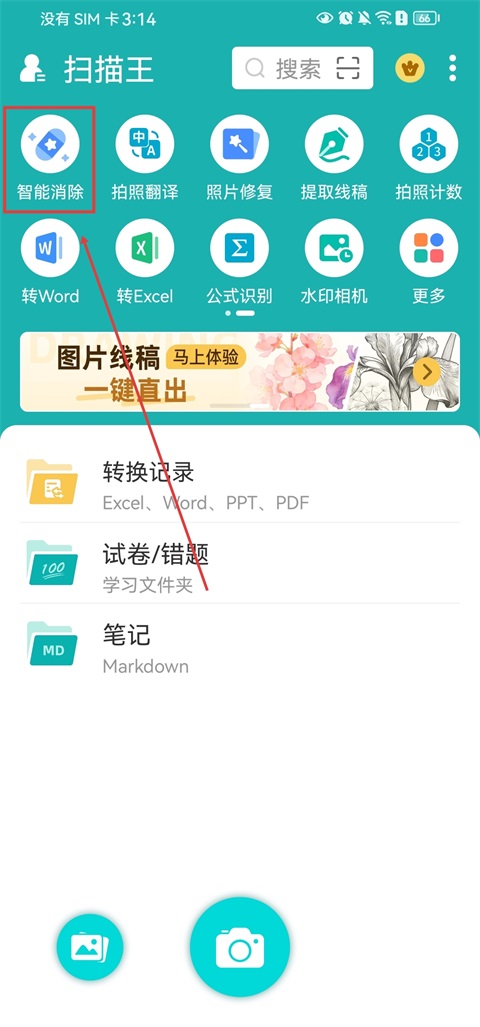
2、找到并点击【智能消除】功能入口,进入图片修复工具集;
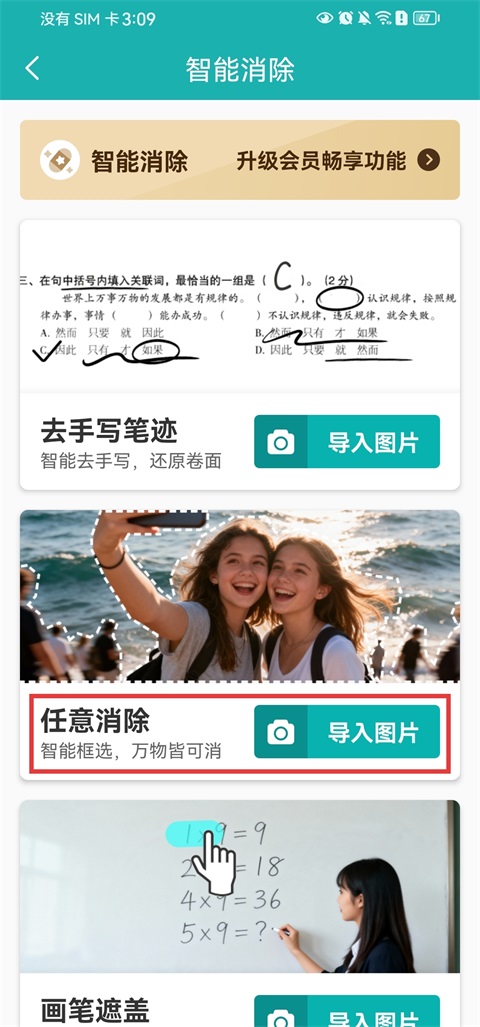
3、选择【任意消除】功能,然后点击【导入图片】,从手机相册中选中需要去除水印的图片导入编辑区;
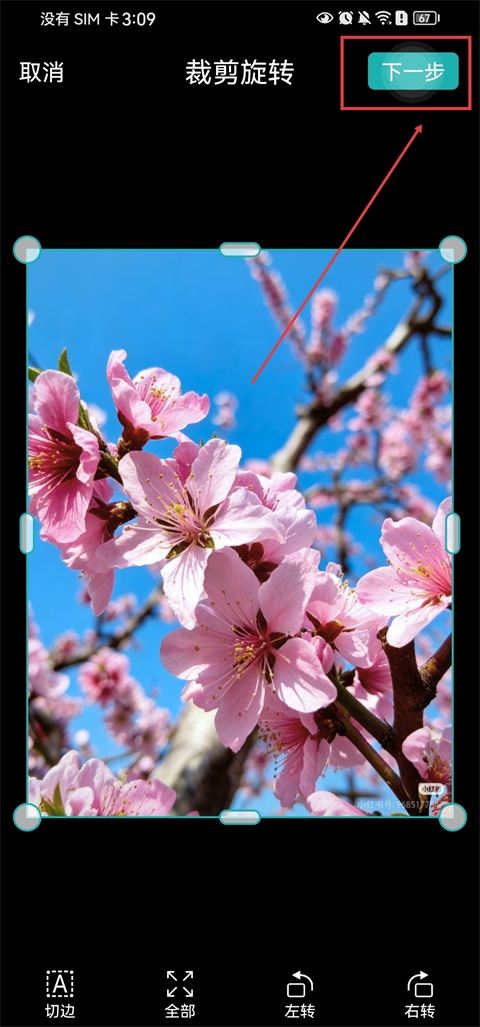
4、进入裁剪界面,若无需裁剪直接点击右上角【下一步】进入消除界面;
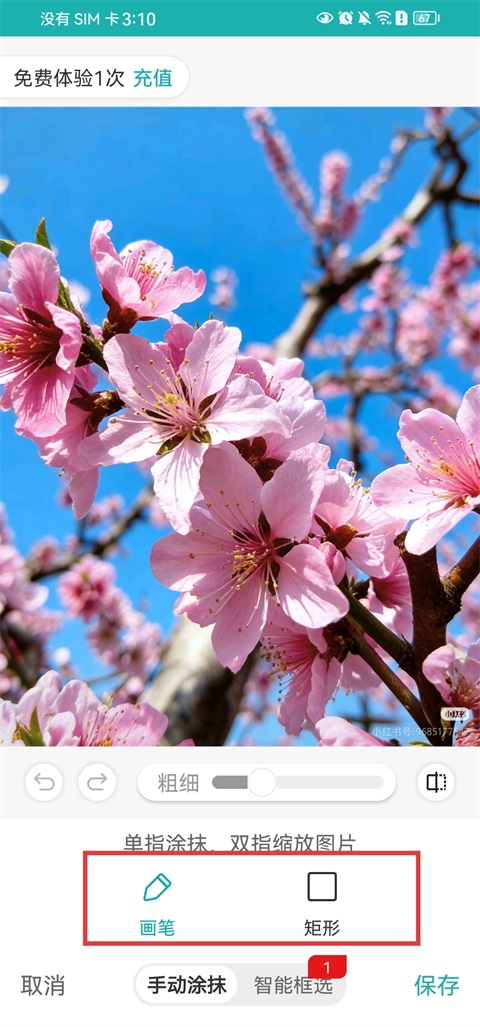
5、我们可以选择手动涂抹水印位置,也可以选择矩形框选水印位置;
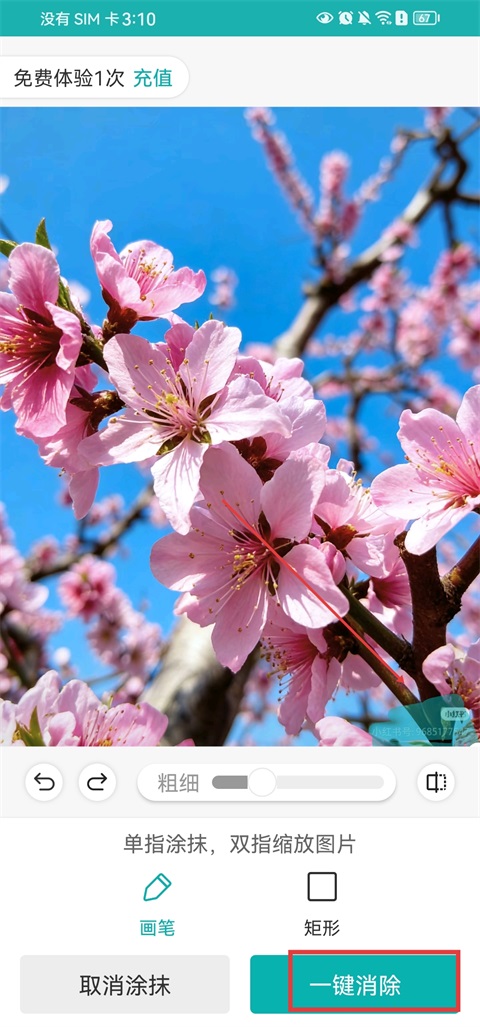
6、以手动涂抹为例,用手指在水印区域上滑动覆盖,选区确认无误后,点击【一键消除】按钮,系统将自动分析选区并消除水印;
7、以上就是扫描王手机版去除水印的操作教程。
为确保你能获得清晰的扫描图,请在拍照时:
1、光线充足,尽量避免抖动。
2、尽量使图片占满拍摄屏幕。
3、确保您的文档平滑且对光线敏感。
1、商务人士
出差不用携带文件,更可以扫描合同、文件,可以通过微信,邮件等即时通讯工具、共享,随时随地工作;
2、学生,教师,教授,音乐,作家,设计师等
随手扫描笔记、课堂讲仪、乐谱、作家手稿、PPT;
3、手绘者
没有扫描仪,也能把手绘画稿美美地秀给小伙伴们了。
1、手机上的扫描仪
手机拍照文档,自动切边去除杂乱背景,生成JPGG图片或PDF。
2、图片OCR,可以识别文字
OCR文字识别,拍纸质文件,可以识别图片的文字内容,搜索更简单。
3、云存储,让你更安全的管理文件,查阅更方便
手机、平板、电脑,多设备随时,随地查阅文档。标签归类,手写批注,文档加密,方便有序,高效安全。
4、无线打印,微信,QQ,邮件多功能分享
支持无线打印,可以微信,QQ,邮件多功能分享,还有拼图功用。
v3.4.8.2版本
1.优化去阴影滤镜
2.优化纸面净白滤镜
3.修复其他BUG
应用信息
热门推荐
相关应用
实时热词
评分及评论




















点击星星用来评分