 快捷导航
快捷导航
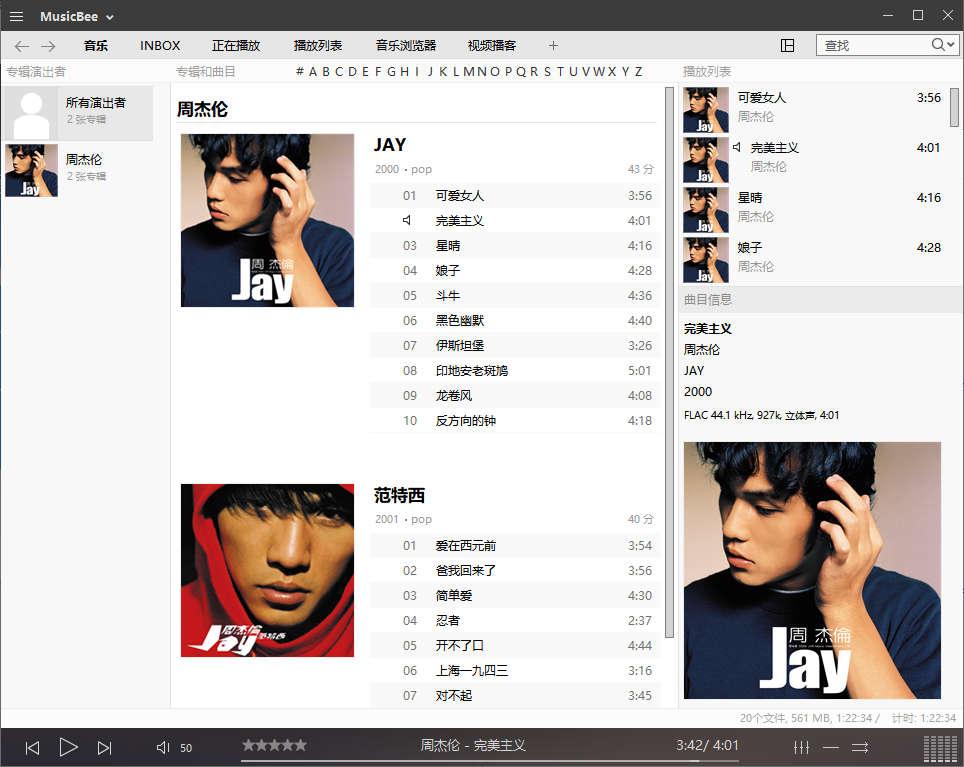
很多人问我,在电脑里存了几千首歌,到底该怎么管理才不显得乱?其实答案往往就藏在一个叫 MusicBee 的小软件里,它不像那些花哨的流媒体平台那样逼着你听广告,而是真正尊重你作为“数字收藏家”的尊严。这东西最绝的地方在于它对格式的包容性,不管你是抱着 FLAC、APE 还是 TAK 这些发烧友才懂的无损格式,它都能丝滑解码,让你感觉不到任何技术门槛。更妙的是它的自动纠错功能,以前我那些标签乱飞的歌单,现在一键就能把歌手名、专辑封面甚至高清写真给整整齐齐地摆好,那种看着硬盘里文件井井有条的成就感,是任何算法推荐都给不了的。
至于怎么把它变成中文界面或者新建播放列表,其实完全没有必要去死记硬背那些冷冰冰的操作步骤。你只需要在安装时顺手点一下下拉菜单选个简体中文,或者在左侧空白处右键点两下就能创建新列表,这操作逻辑简单到让人怀疑是不是我多虑了。它本质上就是把你的电脑变成了一台私人点唱机,既能用均衡器微调出适合你耳朵的音质,又能把立体声混成环绕声,甚至还能同步手机里的歌单。在我看来,这种软件最大的价值不在于功能有多强大,而在于它给了你一个完全属于自己的、不被打扰的音乐空间,让你可以按照自己的节奏去整理和享受那些珍藏已久的旋律,这才是数字时代里难得的掌控感。
MusicBee电脑版是一款功能强大的本地音乐管理与播放工具,兼容全品类音频格式,不仅支持 MP3、M4A、OGG 等常见音频格式,更完美适配 FLAC、APE、ALAC、WAV、TAK 等各类无损音频编码,无论是珍藏的无损专辑资源还是小众特殊格式音频,均可实现流畅解码播放。
MusicBee音乐管理器内置完善的音乐库管理体系,支持一键自动纠错音频标签、批量重命名文件、智能分类归档,可按照艺术家、专辑、发行年份、曲风维度自动规整音乐文件。同时还具备全网智能匹配能力,可自动下载高清专辑封面与歌手写真,帮助用户高效搭建规整有序的个人数字音乐收藏库。
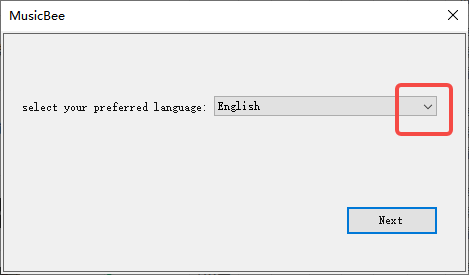
1、安装好MusicBee软件后,会弹出选择语言的窗口,点击【English】右侧的下拉图标;
2、在语言菜单中选择【简体中文】,点击【Next】就可以将语言切换为中文;
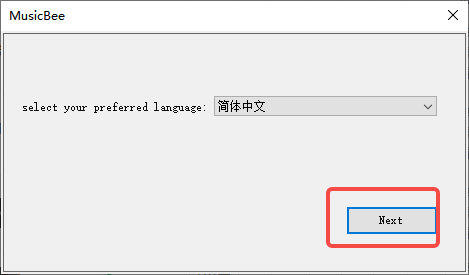
3、以上就是MusicBee音乐播放器切换中文的操作教程。
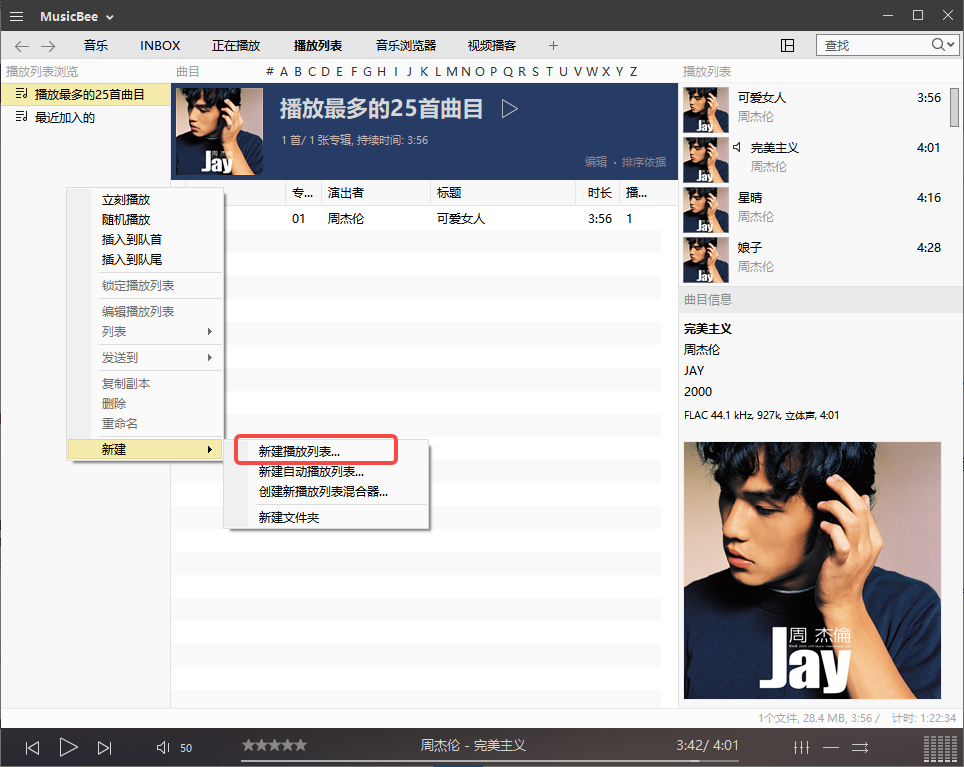
1、打开MusicBee电脑版,进入【播放列表】页面,在左侧播放列表区域的空白处单击鼠标右键,弹出功能菜单后选择【新建】;
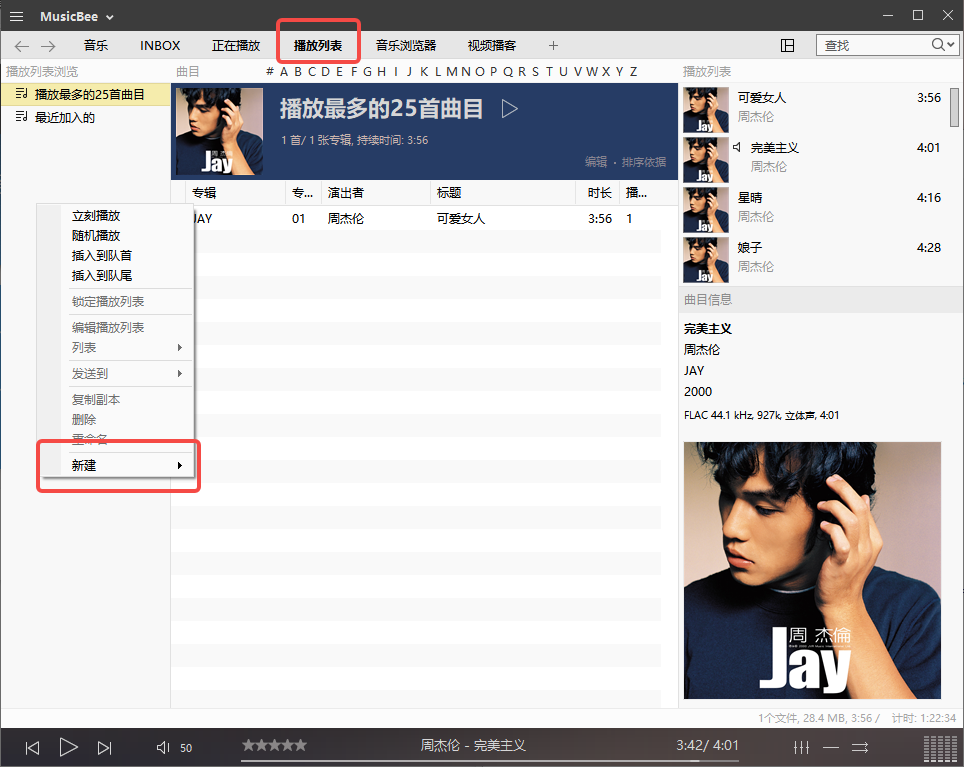
2、在展开的子菜单中点击【新建播放列表】;
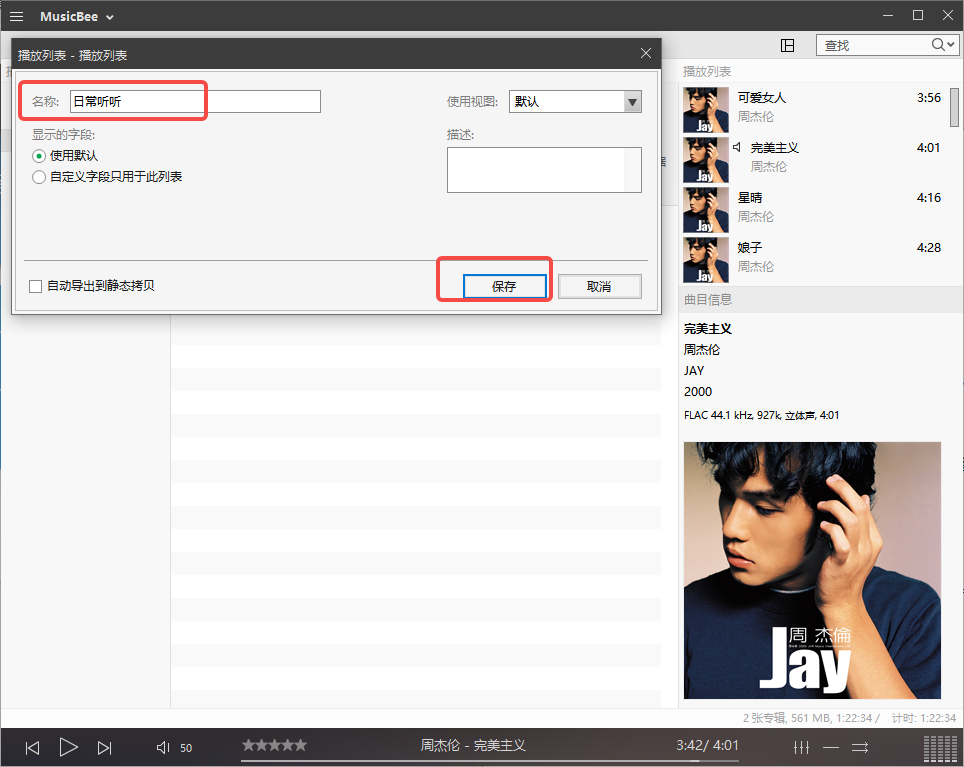
3、系统会弹出新建框,输入喜欢的播放列表名称,点击【保存】,新列表会立即显示在左侧面板中;
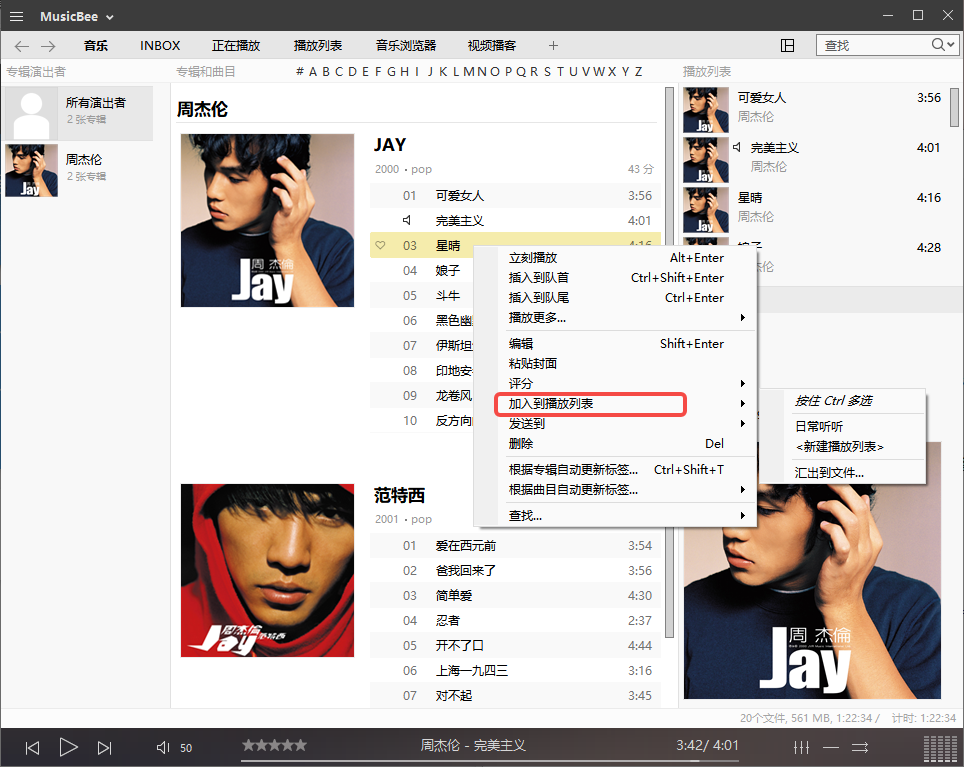
4、日常添加歌曲时,只需在曲库或现播放列表中选中目标歌曲,单击鼠标右键,在快捷菜单中点击【加入到播放列表】;
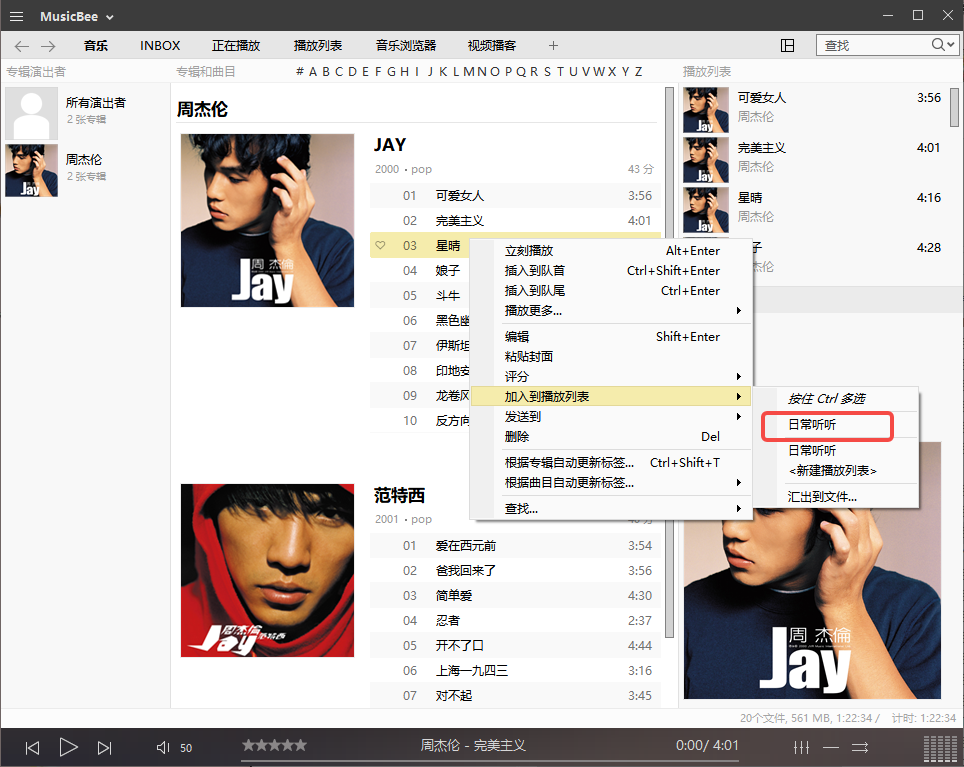
5、接着从弹出的二级列表中选择您刚刚创建的那个播放列表,歌曲将被自动加入;
6、以上就是MusicBee中文版新建音乐播放列表的全部流程。
1、简单,强大和快速
以您想要的方式播放音乐。 将您的计算机变成一个音乐点唱机。 使用自动标记来清理凌乱的音乐库。 享受MusicBee带来的美妙音乐体验。
2、音质问题
无论您是在发烧友的设备上还是在笔记本电脑上播放音乐,MusicBee 都具有满足您所有需求的功能。
※使用 10 频段或 15 频段均衡器和 DSP 效果微调声音
※利用具有 WASAPI 和 ASIO 支持的高端声卡
※流畅播放音乐,聆听音乐,无间断
※将立体声上混合为5.1环绕声,或重新采样音轨以降低比特率
※使用对数音量缩放或规范音量流
※更好的是,MusicBee 支持一些 WinAmp 插件来增强您的音乐
3、美丽的皮肤
通过从随附的皮肤中进行选择来更改 MusicBee 的外观,或者从我们的“附加组件”部分中下载更多内容。
皮肤是根据自己的喜好个性化 MusicBee 的好方法。
您还可以制作自己的皮肤并与他人共享。
4、与设备同步
将音乐收藏与您使用的设备同步。 MusicBee支持播放列表和播客同步,甚至还支持带有2种方式同步的有声读物。
如果您的设备不支持某些格式,则可以即时转换格式。
您还可以同步 Android 和 Windows Phone(8.1+)设备。
5、Groove 音乐支持
MusicBee 具有对 Groove 音乐(以前称为 Xbox 音乐)的本地支持。 您可以直接从 MusicBee 进行流式传输,也可以将其添加到现有的播放列表中,并从庞大的 Groove 目录中获得歌曲推荐。
应用信息
热门推荐
相关应用
实时热词
评分及评论




















点击星星用来评分