 快捷导航
快捷导航
最近挖到个宝藏工具叫 EcoPaste,简直是给咱们电脑剪贴板装了个“外骨骼”。以前复制东西全靠肌肉记忆,翻历史记录像大海捞针,现在它全自动把你系统里所有复制过的内容——不管是纯文本、带格式的网页代码,还是截图甚至文件夹路径——统统抓回来存好。最爽的是它的智能分类,不用你动手整理,它自己就把文字、图片、文件分门别类摆得明明白白。那些重要的素材一键置顶,随手加个备注,哪怕隔了半年想找那段话,搜关键词立马就能跳出来。
不过有个细节特别值得琢磨:这软件默认是“无差别采集”的,有些时候你可能不想让某个特定程序往剪贴板历史里塞东西。这时候就得去【采集】页面找【应用过滤】,把那些不想被记录的应用勾选掉,点一下蓝色箭头保存就行。以后想恢复也简单,找个垃圾桶图标点一下就能撤销忽略。这功能其实挺有意思,它既给了你全量记录的便利,又留了个“隐私开关”,让你能自主决定哪些数据该进历史库,哪些该悄悄过滤掉,比如那些敏感的密钥或者 Token 它都能自动脱敏。这种在效率和边界感之间找平衡的设计,才是真正懂用户需求的工具该有的样子。
EcoPaste是一款免费开源的剪贴板管理工具,可全自动捕捉系统内所有复制操作,支持纯文本、富文本、网页 HTML、图片及文件夹等多种内容类型,完整保留每一条复制记录。内置智能分类体系,可自动将历史记录划分为文本、图片、文件等板块,无需手动整理即可清晰浏览、快速调取。
EcoPaste官方版配备多项精细化管理功能,重要素材可一键置顶收藏,每条记录还可添加自定义备注,便于后续归类辨识。同时内置全局关键词搜索功能,无论是间隔已久的文字片段、历史截图素材还是文件复制记录,都可以快速定位。
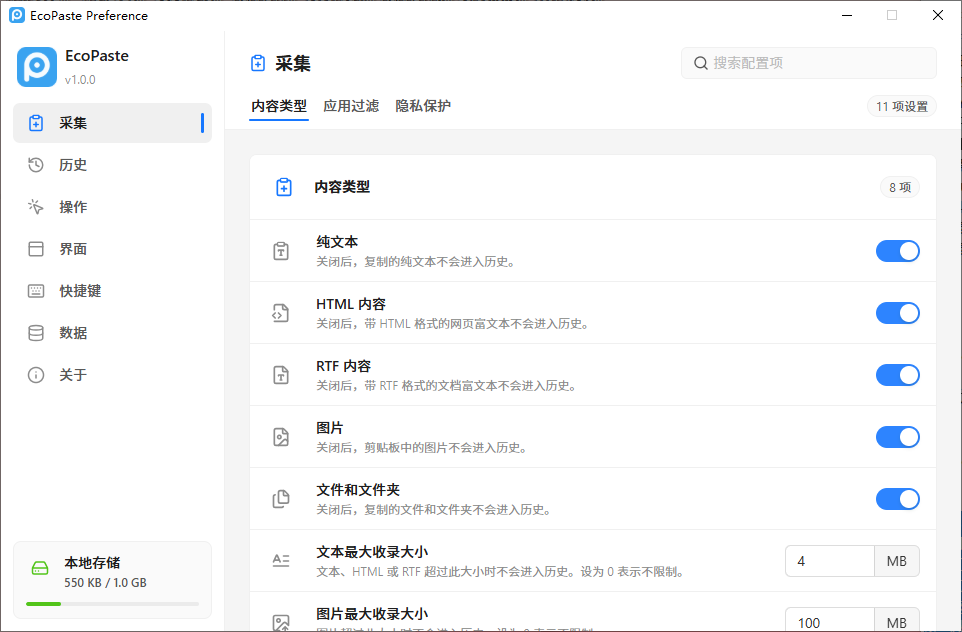
1、打开EcoPaste官方版,进入【采集】页面,该页面用于管理剪贴板内容采集规则;
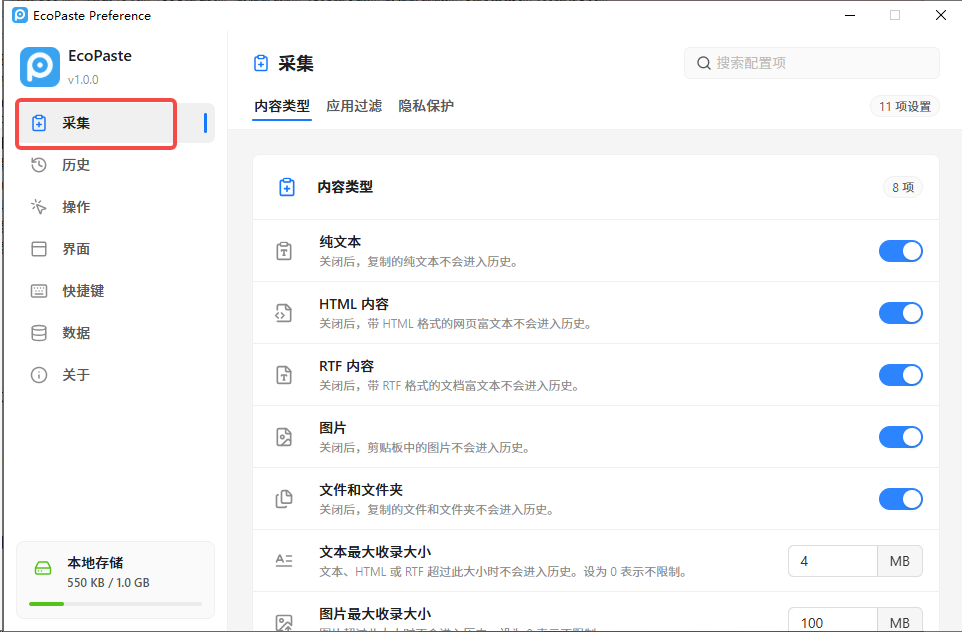
2、在采集页面中,切换至【应用过滤】板块,下方会列出当前系统中正在运行或已安装的软件列表,您可以根据需求勾选希望忽略的应用;
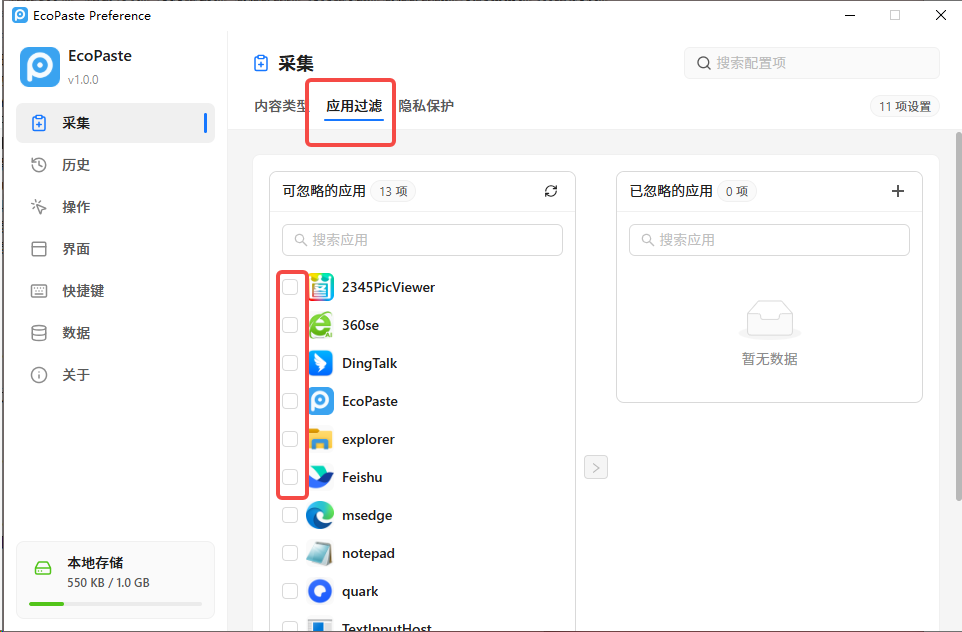
3、勾选完成后,点击右侧的蓝色箭头按钮,系统将保存您的过滤设置,所选应用即进入忽略行列;
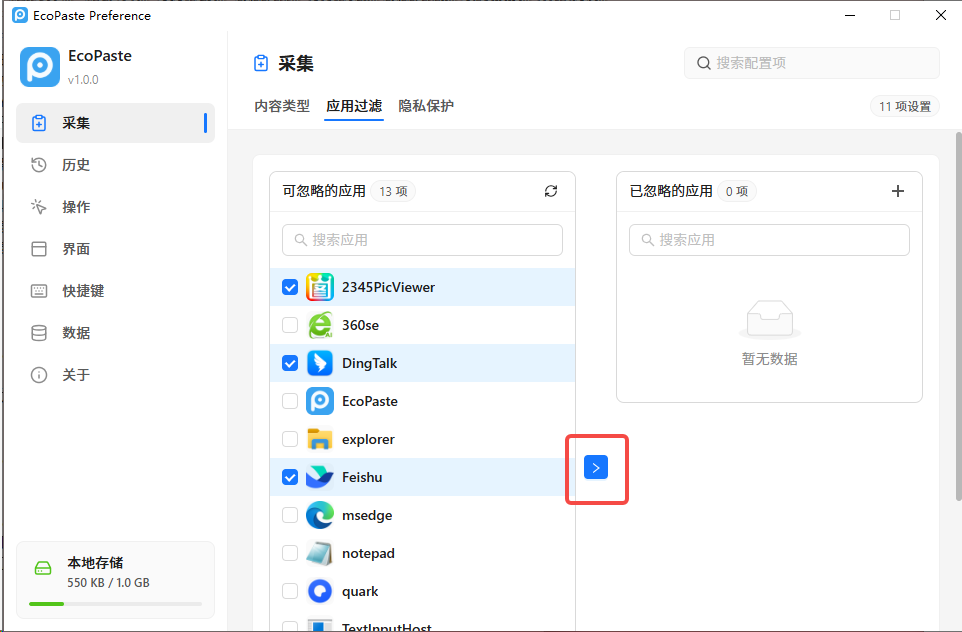
4、若日后需要恢复对某个应用的识别,只需在该应用图标右侧找到垃圾桶标识,点击即可将其从忽略列表中移除,该应用将重新参与剪贴板采集;
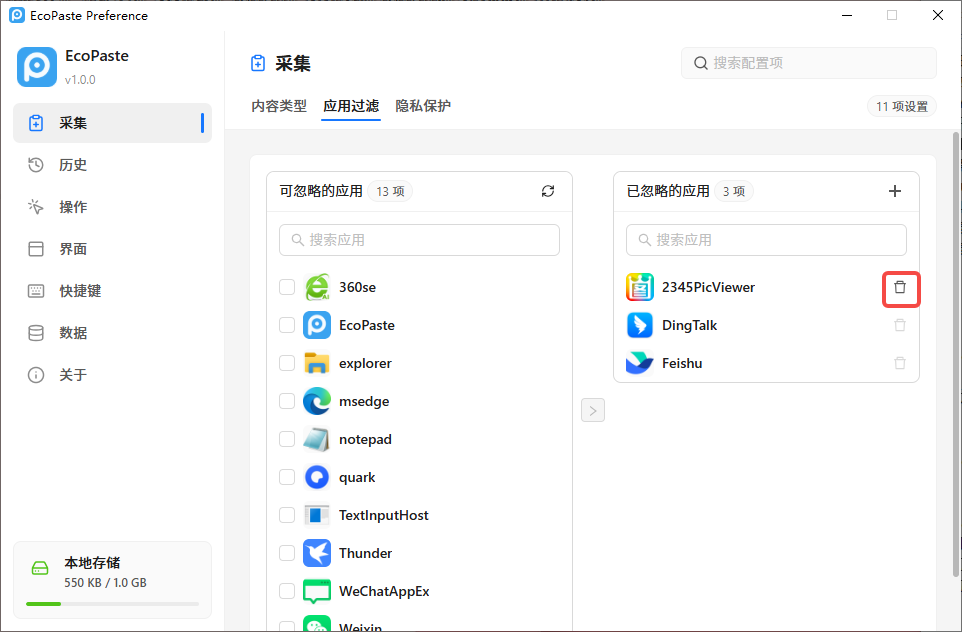
5、以上就是EcoPaste官方版设置忽略应用的操作教程。
1、多类型采集
支持纯文本、HTML、RTF、图片、文件和文件夹,采集顺序与大小限制都可以调整。
2、即时搜索
搜索正文与备注,并可按来源应用、内容类型、收藏和分组过滤。
3、快速复用
通过快捷键、双击粘贴、纯文本粘贴、打开链接、定位文件、备注、置顶和收藏减少重复操作。
4、隐私保护
可忽略敏感来源应用,并对高置信密钥、Token、AWS Key、JWT 等内容进行跳过或脱敏。
5、本地数据
剪贴板历史、资源缓存和设置保存在本机,支持资源清理和存储位置管理。
6、备份迁移
导出和导入 .ecopastebak 备份,支持加密备份与旧版数据导入流程。
v1.0.0版本
修复了在Windows上以管理员身份运行EcoPaste时自动启动无法正常工作的问题。
应用信息
热门推荐
相关应用
实时热词
评分及评论


















点击星星用来评分