 快捷导航
快捷导航
最近手头正缺个能随时掏出手机就画的工具,Adobe Fresco 中文版算是我这段时间挖到的宝藏。它不像那些死板的绘图软件,而是真真正正把颜料搬到了屏幕上。最绝的是它的动态画笔,水彩和油彩不是简单的贴图,而是真的会混合、会晕染,那种水油交融的质感,在 iPad 上摸一摸就能感受到,完全打破了数字绘画的冰冷感。很多人担心激活麻烦,其实流程很简单:解压安装包运行 Set-up.exe,别急着改路径,装完先别点启动图标,接着用 GenP 激活工具找一下程序位置点 Patch,搞定后重启软件就能免费用了,这步操作省下的订阅费够买好几支好笔。功能上它简直是个全能选手,无限图层让你随便折腾不心疼,对称工具和 Paint Inside 功能简直是强迫症福音,画个 Logo 或者填色插画瞬间整洁。更惊喜的是它的动画能力,不用学复杂的帧率设置,指尖划拉几下就能让静止的插画动起来,那种随手涂鸦变成动态海报的成就感太爽了。最让我心动的是它的生态打通,在 iPad 上随便勾勒草图,回家用 PS 或 AI 继续精修,文件自动同步,这种无缝衔接的工作流才是设计师该有的自由。总之,如果你也想摆脱软件束缚,让创作像呼吸一样自然,Fresco 绝对值得你花点时间折腾一下激活,然后尽情去画。
Fresco中文版是Adobe专为触控和触控笔设备打造的一款绘画与上色软件。它提供数千款像素、矢量以及独家的水彩和油彩“动态画笔”,能模拟真实的颜料混合与晕染效果,营造自然的绘画体验。
Adobe Fresco绘画软件支持无限制图层、对称工具、逐帧及运动路径动画、魔棒与液化工具,还可直接导入PS笔刷,并与Photoshop、Illustrator无缝衔接,实现跨平台协同创作!
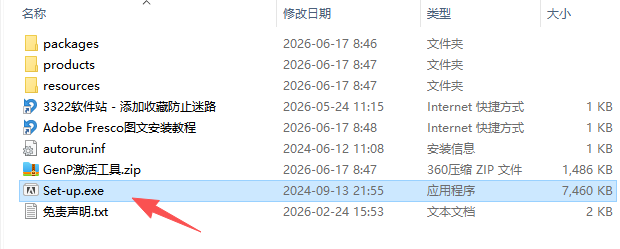
1、解压下载的文件夹后,双击运行Set-up.exe;
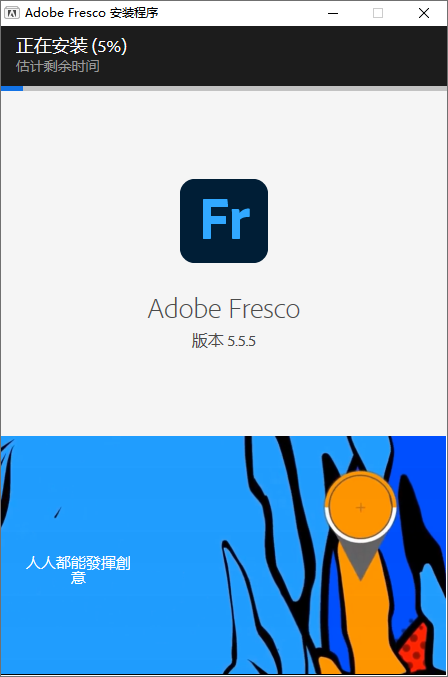
2、软件不允许修改安装路径,耐心等待安装完成;
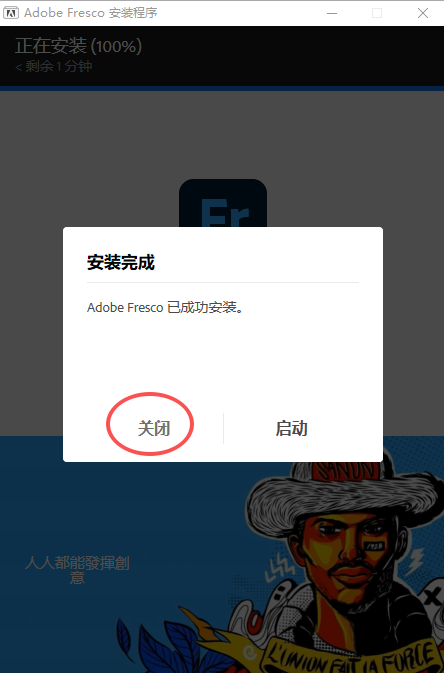
3、安装完成后,点击关闭(先不要启动软件);
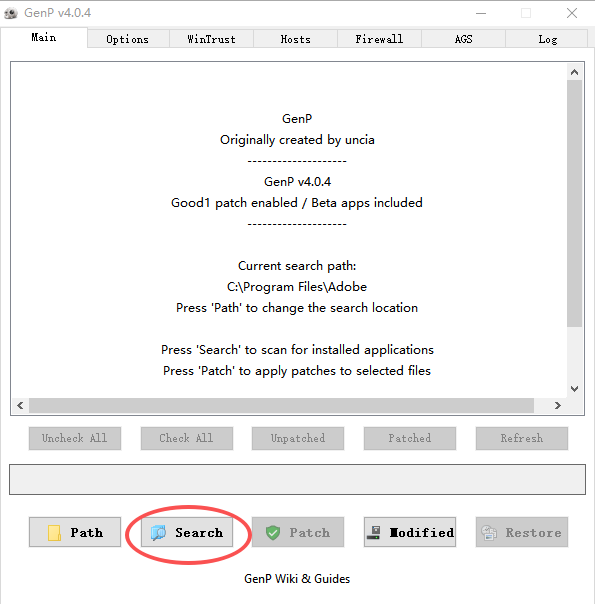
4、解压GenP激活工具.zip,并运行;
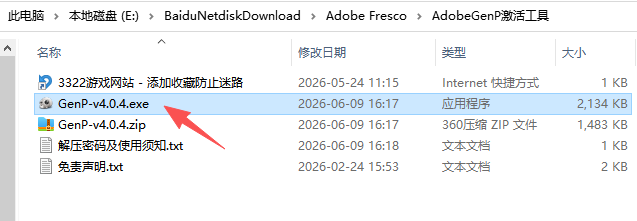
5、点击Search查找安装的Adobe Fresco程序,如下图所示,点击Patch;
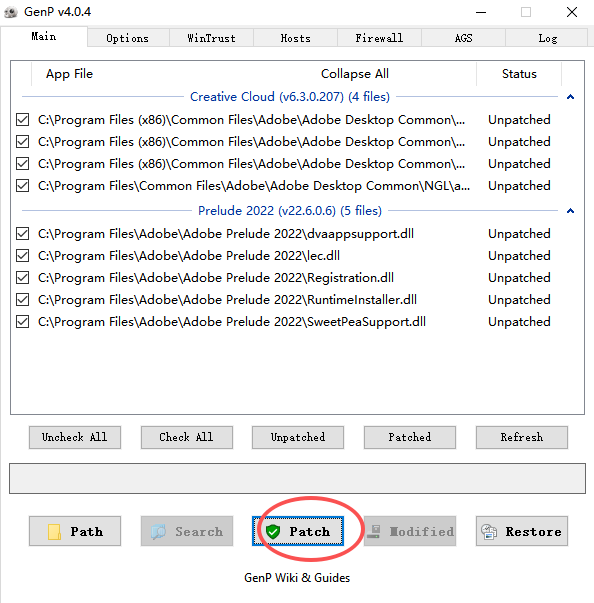
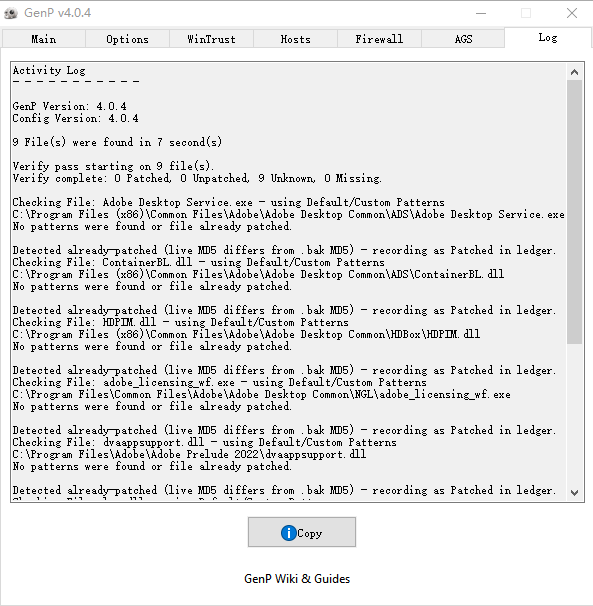
6、激活完成后,会提示如图所示内容,点击关闭即可;
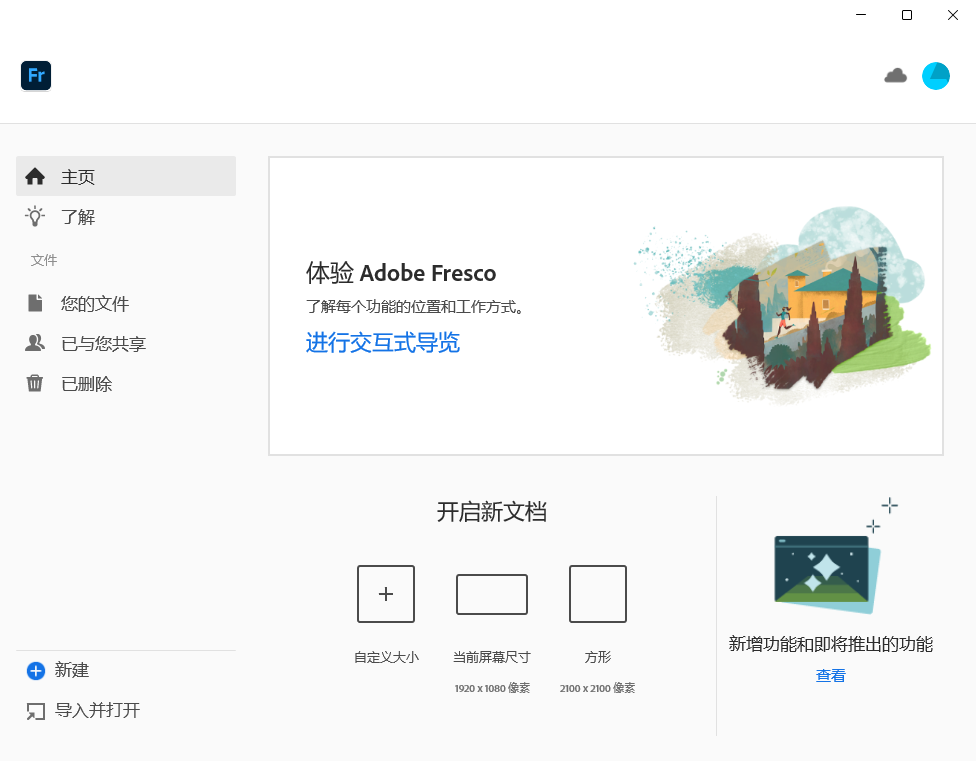
7、运行Adobe Fresco程序,即可免费使用。(若出现需要登录,则重新激活安装即可)
1、用成千上万的画笔创作。
用独家画笔包打造你的杰作,别处买不到。买贴图光栅刷,包括像真实画一样蓬松、混合和晕染的实时刷子,以及矢量刷子,用来创作可缩放且不会像素化的艺术作品。

2、用强大的动态工具让画作焕发生机。
只需几次点击,即可通过动态但易于使用的功能为插画添加动态。创建逐帧动画,用指尖绘制运动路径,并应用预设实现即时移动。

3、从草图到精致的作品。
专为最新的手写笔和触摸设备(包括iPad和iPhone)打造,你的艺术作品随你去哪儿就去哪儿。无论你在哪里,先开始画草图,然后在桌面端用Photoshop或Illustrator打开完成。你的更改会自动同步在Fresco中。
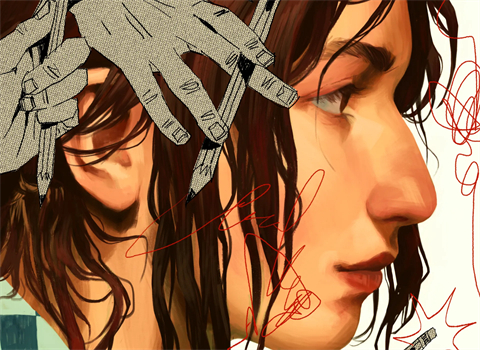
▪ 画出完美对称的设计
启用对称后,你每一笔画都会在对面镜像,实现精确平衡的形状、图案等。
▪ 线条内的色彩
用Paint Inside功能保持插图整洁,它能将颜色限制在画作封闭区域。
▪ 修剪交叉的笔触
通过向量裁切滑过不需要的线段,可以轻松整理重叠的线条。
▪ 制作即时动画
给你的画作应用一键动作预设,让它们晃动、弹跳、旋转等。
1、Adobe Fresco 有图层限制吗?
不,Fresco 没有图层数量限制。您可以添加无限数量的图层来打造完美的项目,并进行非破坏性编辑。
2、在 Fresco 中可以制作动画或添加动态效果吗?
可以!您可以通过逐帧动画或运动路径技术为插画添加动态效果。
3、我可以将 Adobe Fresco 中的作品保存到 Dropbox 吗?
您可以通过“发布与导出”或“快速导出”选项,将作品导出到 Dropbox 或任何其他云存储服务。点击 Adobe Fresco 工作区右上角的“分享”图标即可访问这些选项。
应用信息
热门推荐
相关应用
实时热词
评分及评论



















点击星星用来评分