 快捷导航
快捷导航
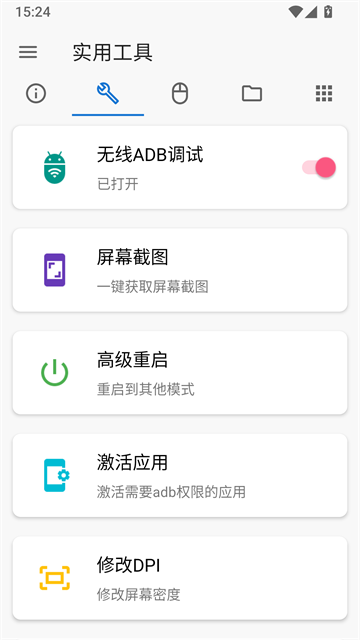
说到 Android 开发那些让人头秃的调试时刻,甲壳虫 ADB 助手免费版简直就是咱们手里的“救命稻草”,它把原本枯燥复杂的命令行操作给包装成了可视化的直观界面,让文件管理、截屏录屏这些高频动作变得像呼吸一样自然。我平时在电脑前摆着好几台真机测试,以前得一个个连 USB 或者配 IP,现在它能同时挂着多台设备,手指一滑就能切换焦点,那种多任务并行的爽快感,真的能瞬间拉满开发效率。特别是它的日志输出功能,不用再去翻那些乱码般的系统 log,实时滚动查看应用报错,排查 Bug 时就像有了个随身侦探,直接定位问题核心。更妙的是它支持命令行模式,对于老手来说,这简直是情怀与效率的双重满足。至于大家关心的高级版解锁,其实门槛并不高,只要准备好支付单号,在设置里点几下就能激活免 Root 刷 Fastboot、应用搜索以及突破设备连接数限制等硬核功能。不过这里有个细节必须得提醒各位:刷机或双清前千万别忘了解锁状态,否则那唯一的支付凭证就废了,这点小代价换来的全能体验,绝对值得你花几分钟去折腾一下。
甲壳虫ADB助手免费版是甲壳虫ADB助手免费解锁高级版功能的版本,这一款专为Android开发者打造的高效调试工具,集成了全面的ADB功能与直观操作界面,旨在显著提升开发与测试效率。该工具支持文件管理,开发者可在电脑端对设备文件进行查看、复制、移动及删除等操作;同时具备截屏与录屏功能,便于捕捉设备屏幕内容并保存为图片或视频。
此外,甲壳虫ADB助手免费版提供了安装、卸载、详情查看、缓存清理及强制停止等操作,帮助开发者全面管理设备应用。其日志输出功能可实时查看系统与应用日志,便于追踪设备运行状态、分析并解决问题;还支持多设备同时连接与快速切换,大幅提升多设备调试效率。功能全面、操作便捷的特点,让甲壳虫ADB助手成为Android开发者日常调试与测试的得力助手。
1、ADB功能:
提供了全面的Android调试桥(ADB)功能,包括文件管理、设备截屏、日志输出、安装/卸载应用程序等操作,为开发者进行设备调试和测试提供了便利。
2、多设备支持:
支持同时连接多台设备,可以方便地在多个设备之间进行切换和操作,提高开发效率。
3、一键截屏和录屏:
通过一键截屏和录屏功能,可以快速捕捉设备屏幕上的内容,并保存为图片或视频,方便进行问题排查和展示。
4、应用管理:
可以方便地安装、卸载和管理设备上的应用程序,可查看应用详情、清除缓存、强制停止应用等操作。
5、日志输出:
可以实时查看设备的系统日志和应用程序日志,有助于开发者理解和解决问题。
6、命令行支持:
提供了命令行界面,可以直接输入ADB命令进行操作,方便熟悉和使用ADB工具的开发者。
一、如何解锁高级版?
1、解锁说明
(1)同一时间内一个订单只能解锁一台设备,若要换设备解锁,需要在已解锁设备上先取消解锁。
(2)在为已解锁设备上进行刷机/恢复出厂设置/双清/ROOT/解锁BL等操作之前,一定要先取消解锁状态,否则支付单号将无法使用。卸载应用和清除应用数据不会导致支付单号失效。
(3)支付单号是解锁高级功能的唯一凭证,请妥善保管。
2、具体的操作步骤
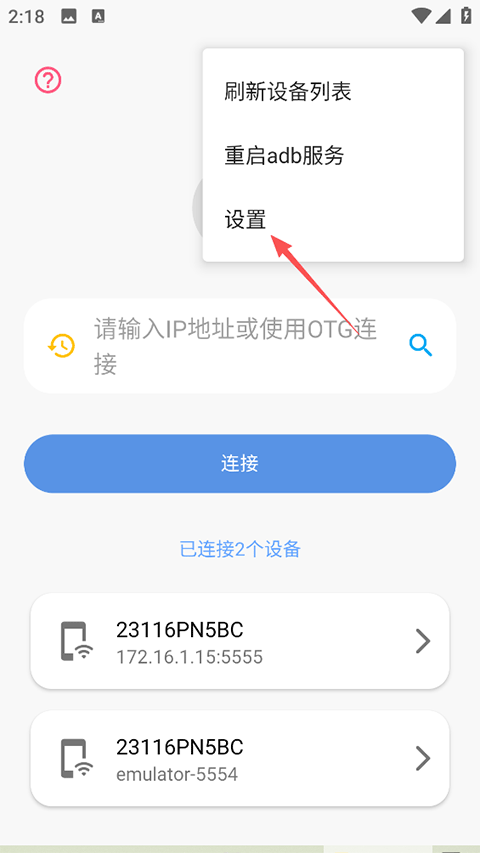
1、打开甲壳虫ADB助手免费版App,点击右上角的扩展按钮-【设置】;
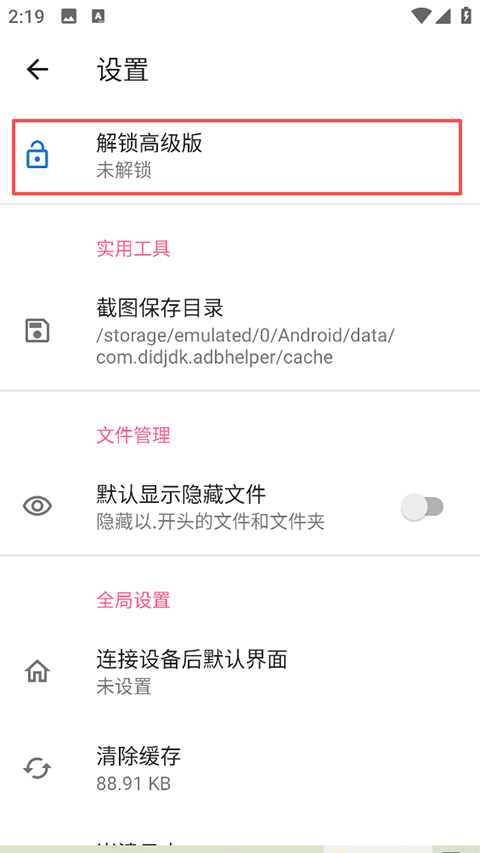
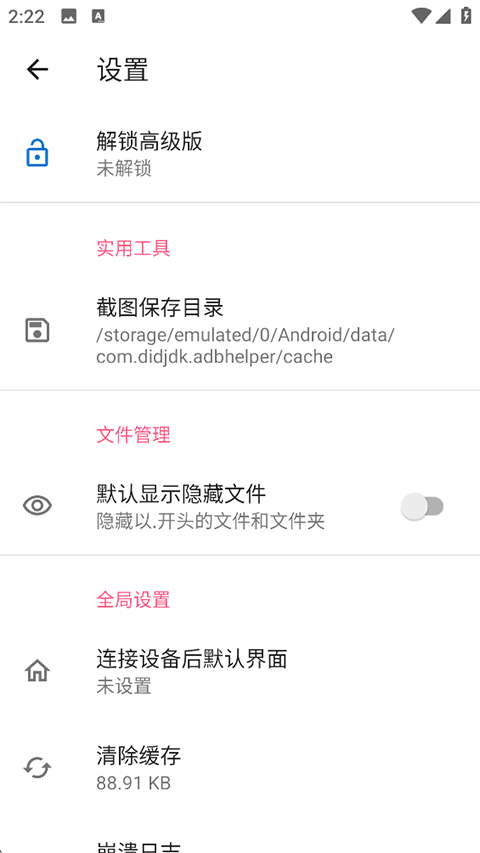
2、在设置页找到并打开【解锁高级版】选项;
3、滑动到下方点击【使用支付单号解锁】;
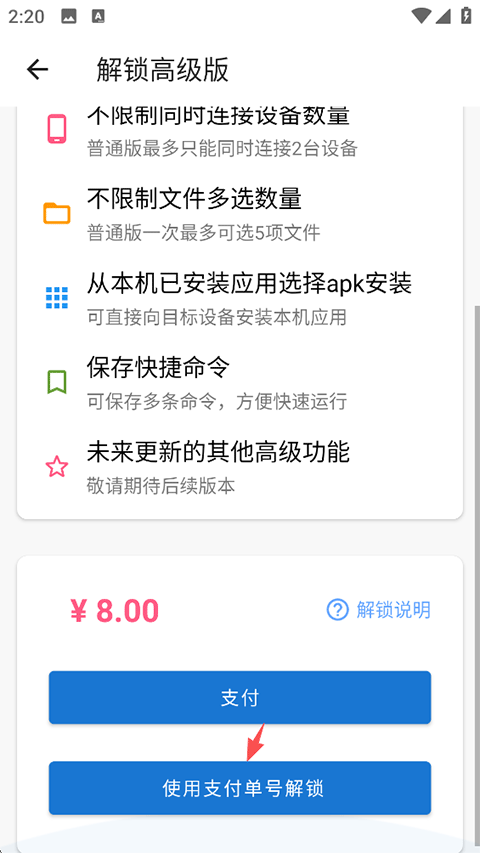
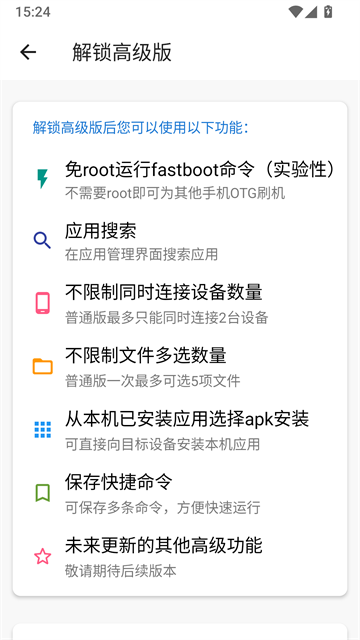
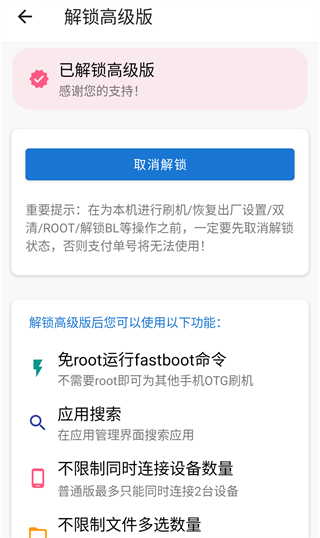
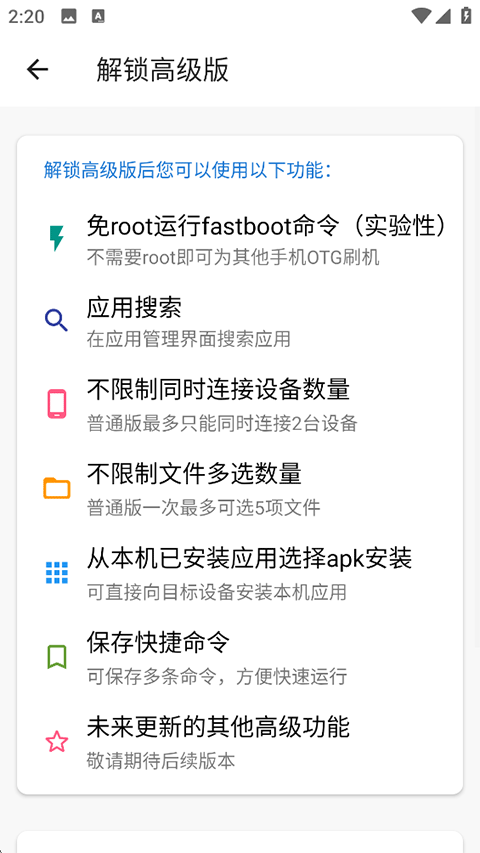
4、解锁高级版后即可体验:
①免Root运行Fastboot命令(实验性)
不需要Root即可为其他手机OTG刷机。
②应用搜索
在应用管理界面搜索应用。
③不限制同时连接设备数量
普通版最多只能同时连接2台设备。
④不限制文件多选数量
普通版一次最多可选5项文件。
⑤从本机已安装应用选择APK安装
可直接向目标设备安装本机应用。
⑥保存快捷命令
可保存多条命令,方便快速运行。
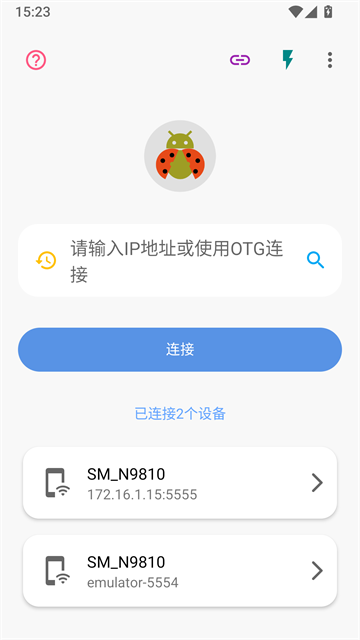
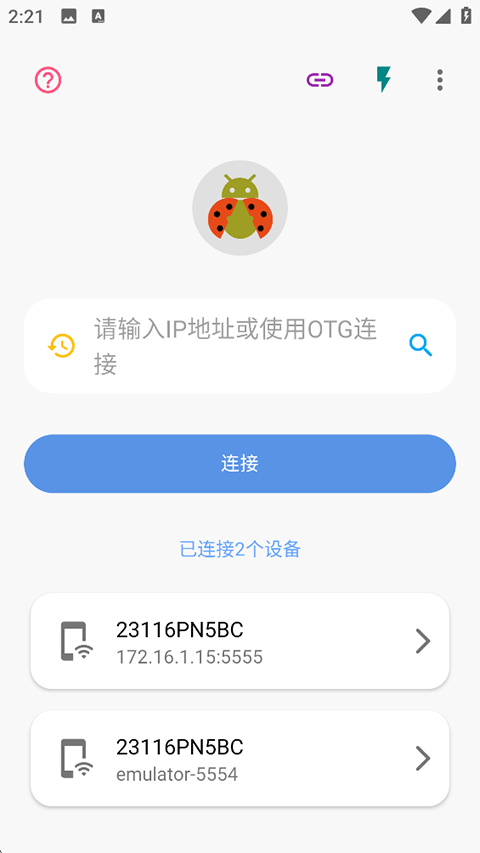
1、打开甲壳虫ADB助手免费版,在首页输入IP地址或使用OTG连接设备;
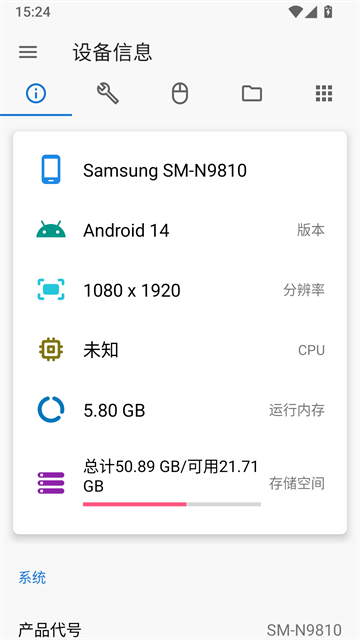
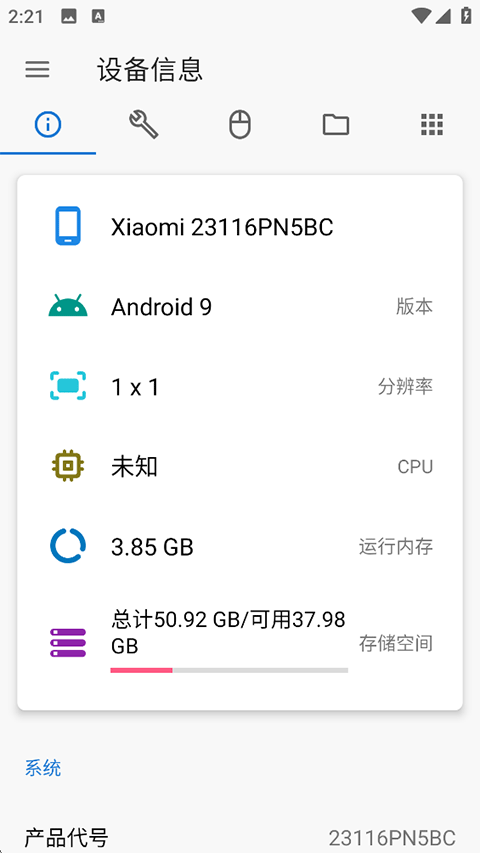
2、连接完成后即可查看设备基本信息,如版本、分辨率、CPU、运行内存及存储空间等;
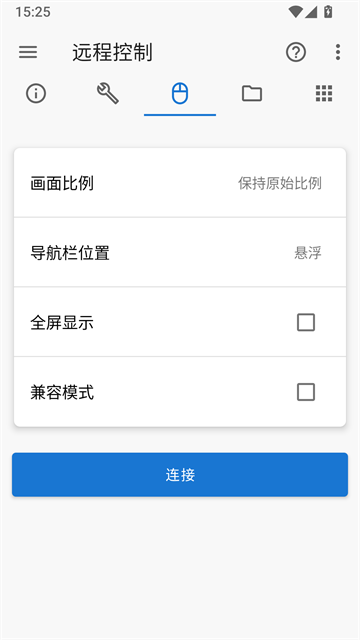
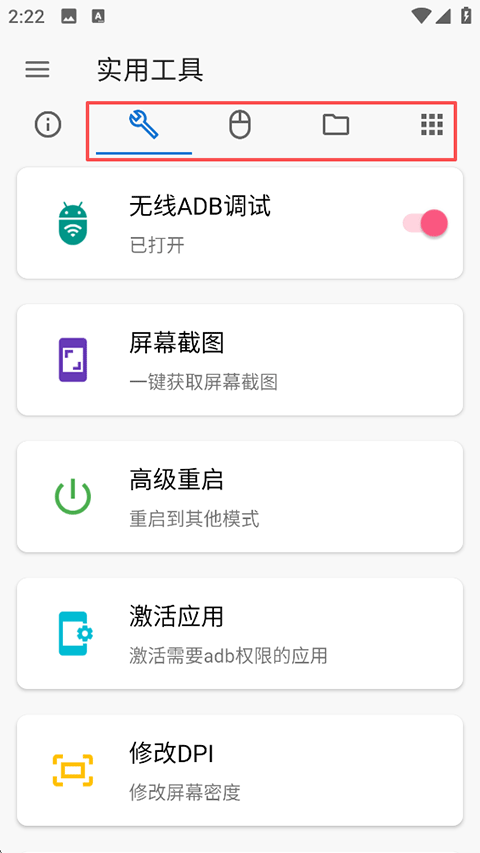
3、还有实用工具、远程控制、文件管理、应用管理及进程管理等功能选项;
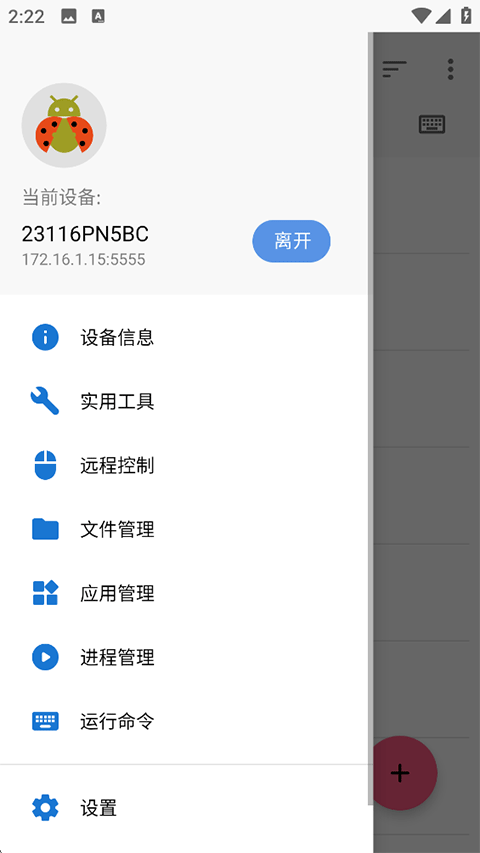
4、点击左上角的扩展按钮,在弹出的功能页中点击下方的设置按钮;
5、最后还可以在设置页解锁高级版、调整全局设置等。
应用信息
热门推荐
相关应用
实时热词
评分及评论



















点击星星用来评分