 快捷导航
快捷导航
最近挖到一款叫 Zen Browser 的宝藏软件,它基于 Gecko 引擎打造,主打就是一个极简、隐私和高效。最让我心动的是它内置了原生广告拦截器,不用像以前那样折腾安装一堆插件就能自动屏蔽弹窗和跨站追踪,打开网页瞬间清净,那种久违的专注感真的绝了。它的多任务管理逻辑也完全颠覆传统,把横向窄标签换成了左侧垂直列表,配合工作区分组功能,你可以随手把学习资料和娱乐网页隔离开,一键切换互不干扰,简直是强迫症福音。还有那个分屏视图,并排查看两个页面,写文档查资料时再也不用在窗口间反复横跳了。至于设置中文或者添加插件,其实特别简单,进设置找语言选项选简体中文就行,插件更是直接去 Firefox 官方中心下载安装即可。不过得提前打个预防针,因为它还没拿到 Widevine DRM 许可,所以看那些带版权保护的视频可能会黑屏,这点需要接受。如果你追求界面清爽、看重隐私且需要高效处理多任务,Zen Browser 绝对值得你花几分钟试试,那种掌控浏览器的感觉,一旦用上就回不去了。
Zen Browser是一款基于Gecko引擎的开源极简浏览器,主打干净、隐私、高效。内置原生广告追踪拦截器,可自动屏蔽网页弹窗、横幅广告与跨站跟踪脚本,用户无需额外安装扩展插件,即可获得干净无干扰的浏览体验。
Zen Browser搭载全新多任务管理体系,摒弃传统横向窄标签设计,采用左侧侧边垂直列表展示所有页面,同时搭配工作区分组功能,可以把学习资料、娱乐网页分成独立空间,一键切换互不干扰。还设计了特色分屏视图功能,支持用户并排查看两个页面,查阅资料、撰写内容时无需反复切换窗口,有效提升办公与学习效率。适合喜欢简洁界面、注重隐私保护以及需要多任务浏览的用户下载使用。
1、工作空间
将标签页整理成工作区,保持项目分开和有序,并轻松切换。
2、紧凑模式
Zen的紧凑模式通过在不需要时隐藏标栏,需要时显示,给你更多屏幕空间。
3、瞥一眼
Glance让你能快速切换最常用的标签页,无需翻阅历史记录。
4、分屏视图
分视图允许你并排查看两个标签页,方便比较和切换。
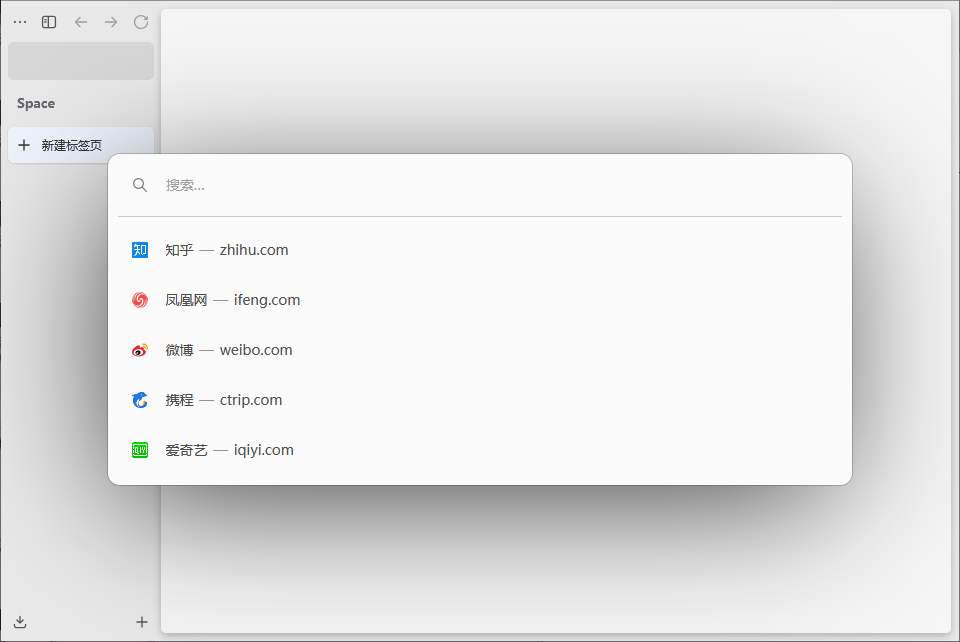
1、打开Zen Browser,点击左上角的三点菜单图标,唤出下拉菜单;
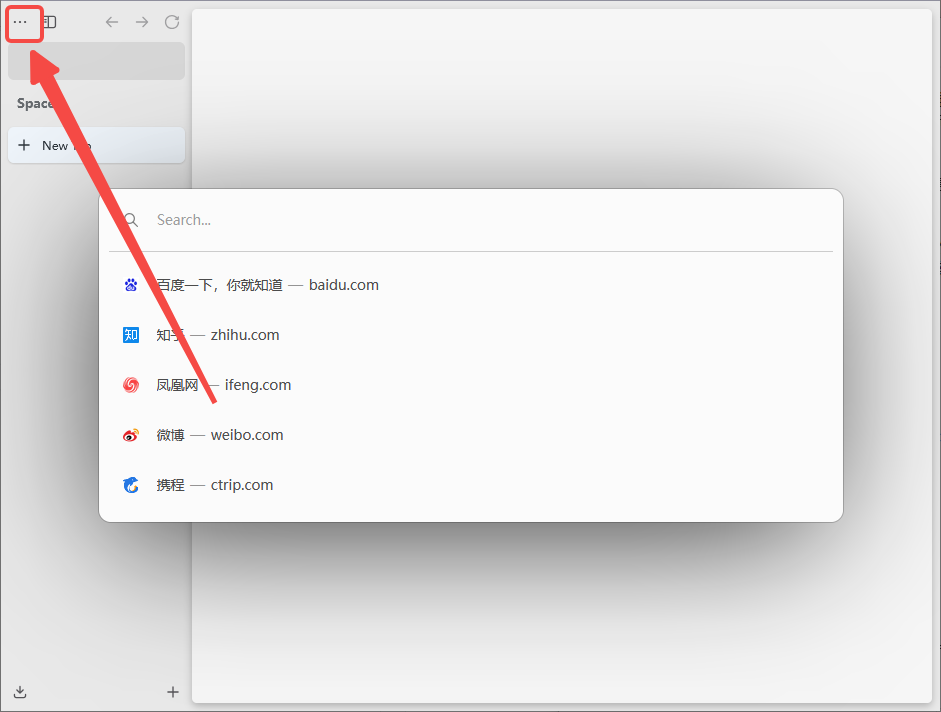
2、在弹出菜单中,点击【Settings】选项,进入浏览器设置页面;
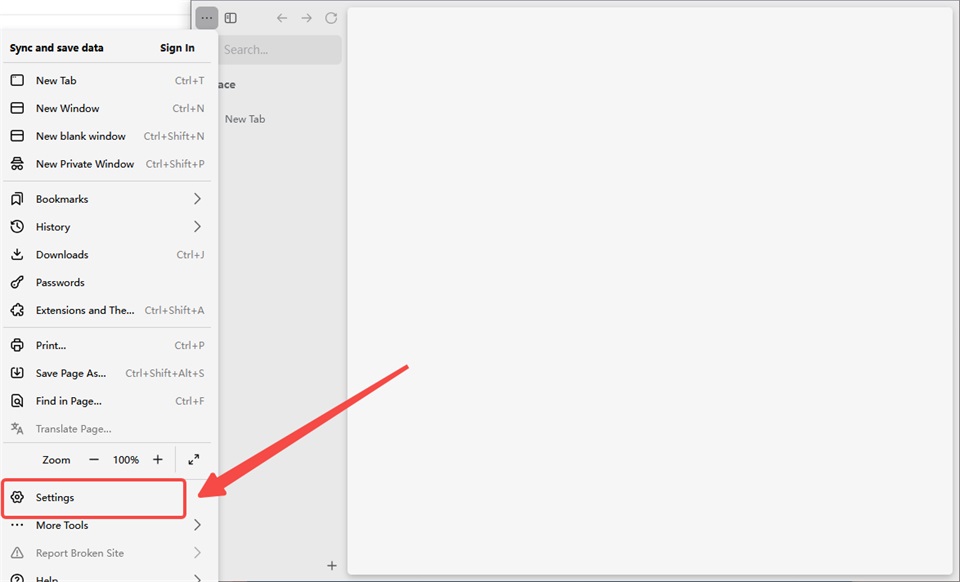
3、在设置页面左侧或内容区找到【Languages】板块;
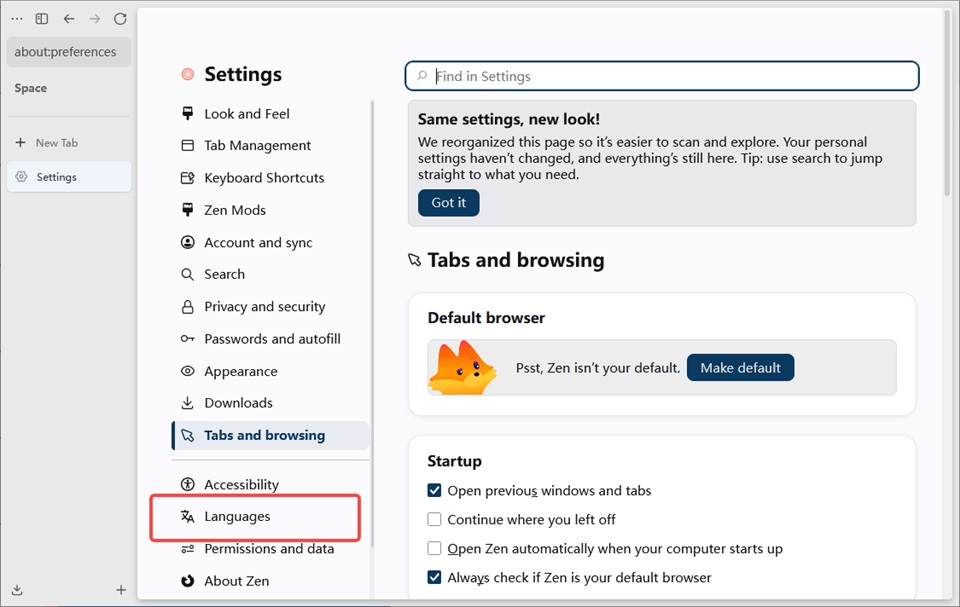
4、点击当前语言【English (US)】右侧的下拉箭头,从语言列表中选择【简体中文】,界面菜单、提示和对话框将全部显示为简体中文;
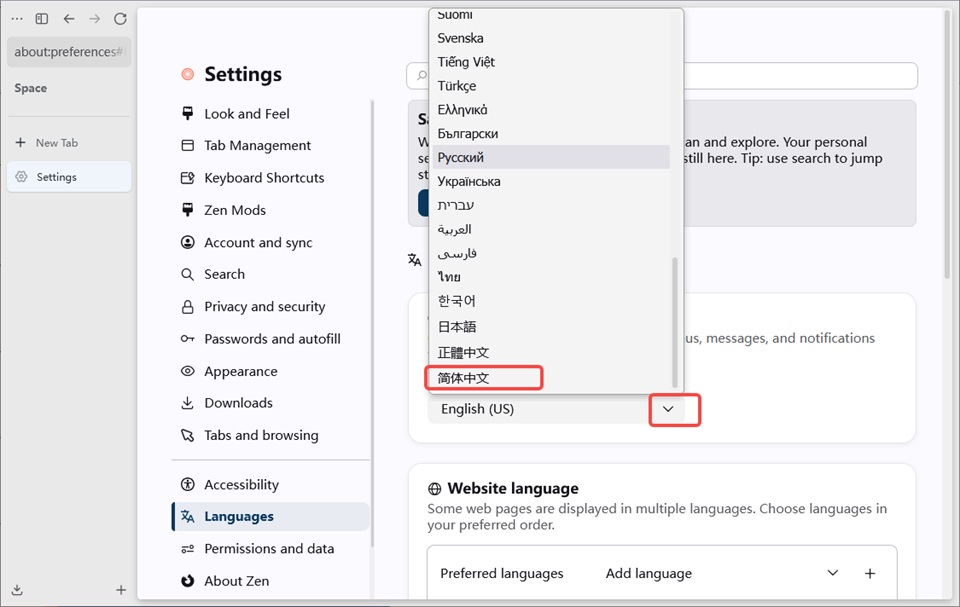
5、以上就是Zen Browser浏览器设置中文的操作教程。
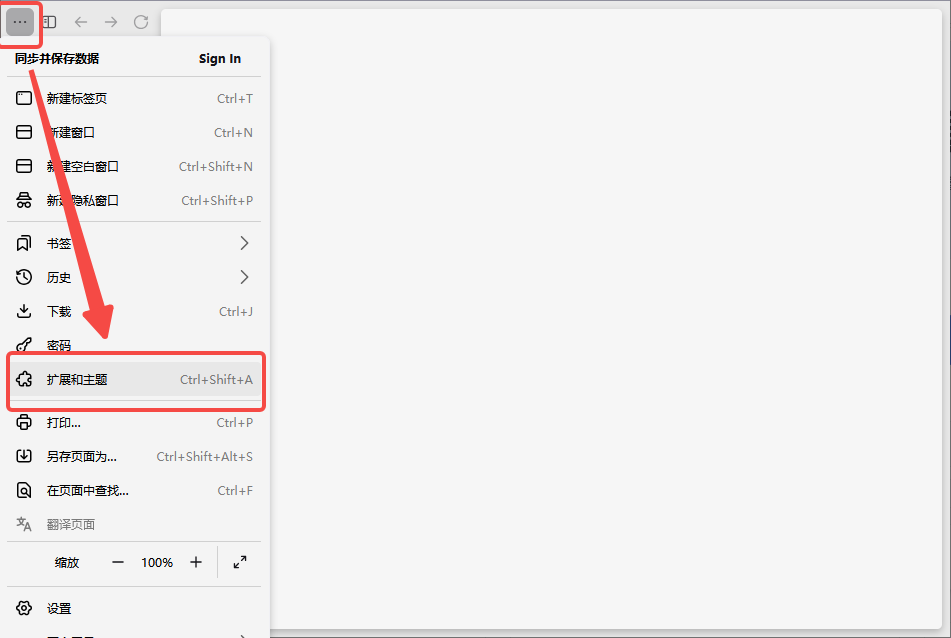
1、打开Zen Browser中文版,点击左上角的三点菜单图标,在下拉菜单中选择【扩展与主题】,进入扩展管理页面;
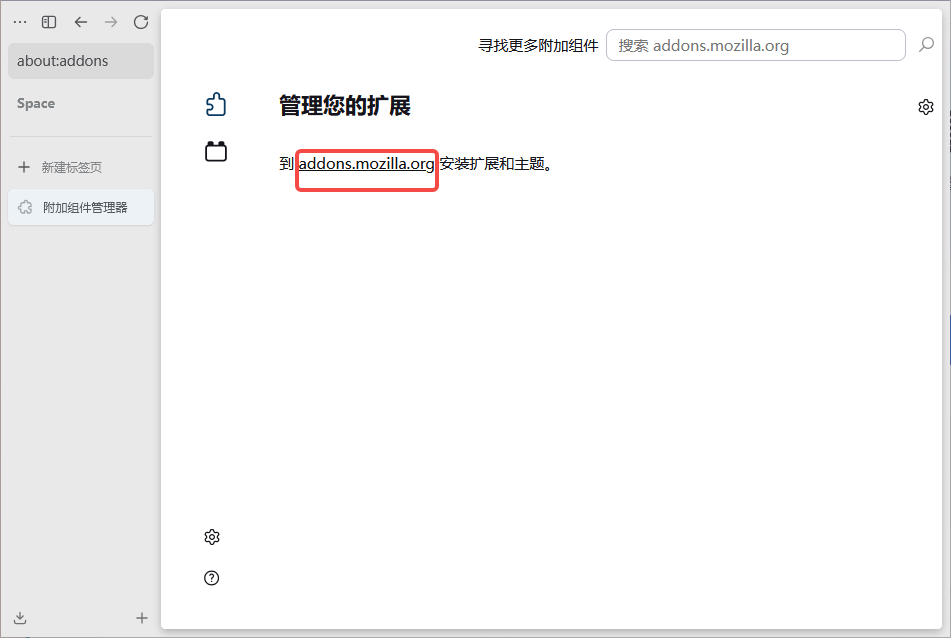
2、在扩展页面中,点击【addons.mozilla.org】链接,浏览器将跳转至Firefox官方插件中心;
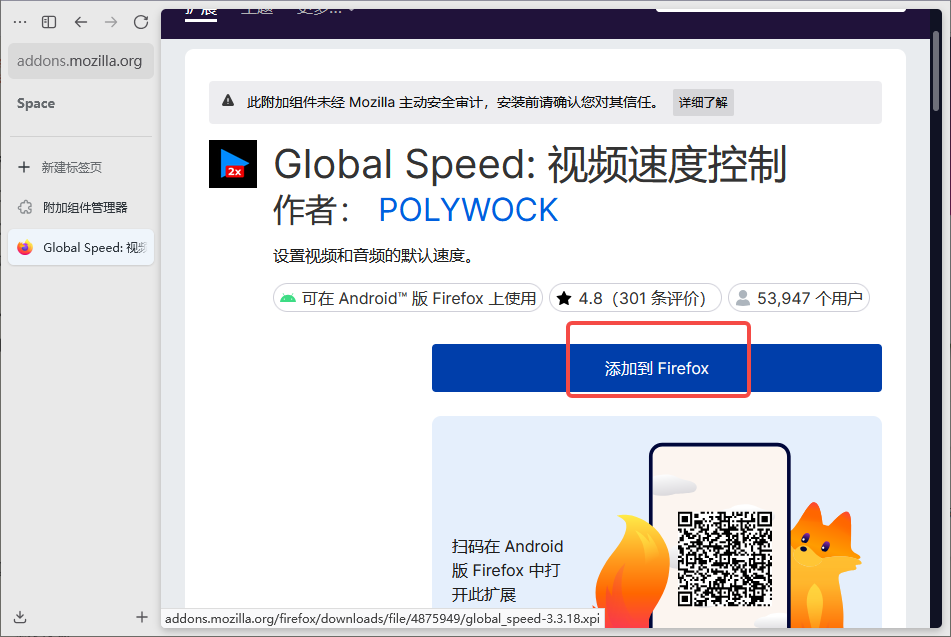
3、在插件中心浏览或搜索您心仪的插件,进入插件详情页后,点击【添加到Firefox】按钮开始下载;
4、下载完成后,浏览器会弹出“是否添加”的确认弹窗,点击【添加】以授权安装;
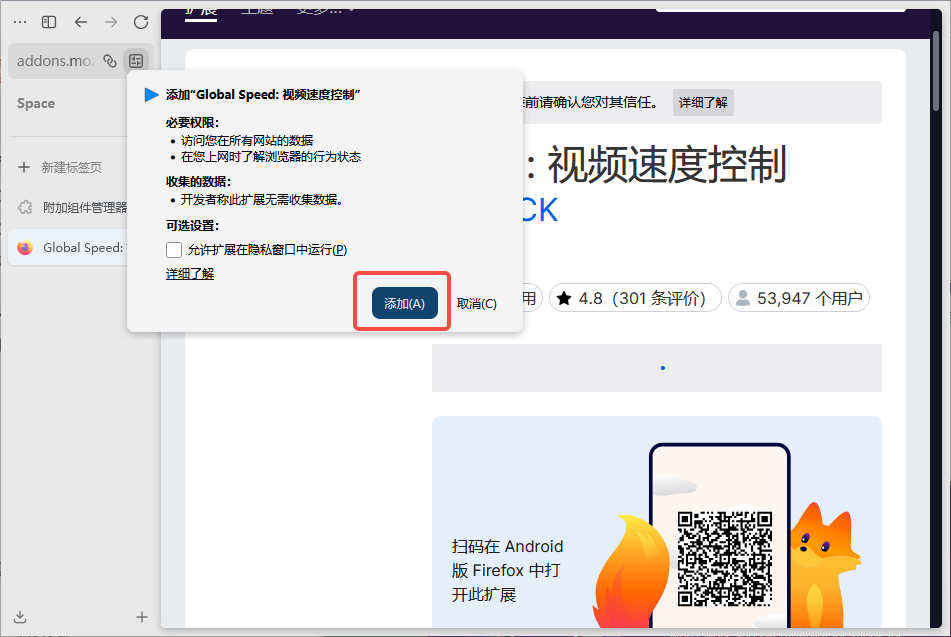
5、安装成功后,返回扩展管理页面,您会看到该插件已显示在已启用列表中,其功能将立即生效;
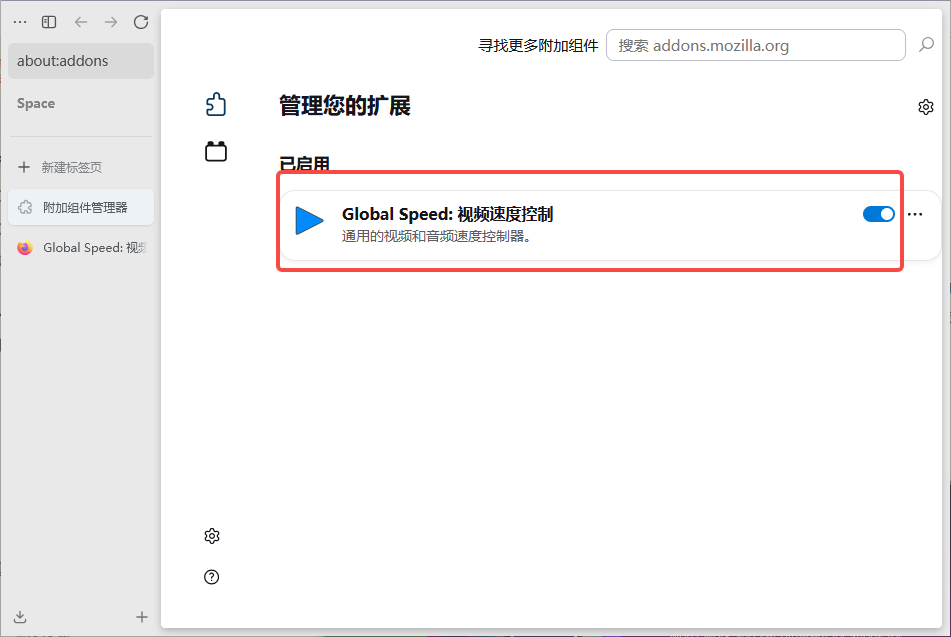
6、以上就是Zen Browser添加插件的教程。
1、为什么Zen Browser无法播放受DRM保护的内容?
※什么是DRM?
数字版权管理(DRM)是一种用于控制数字内容(如视频和音乐)的访问和使用方式的技术。流媒体服务通常使用DRM来保护受版权保护的内容。当你尝试播放受DRM保护的内容时,网站会验证你的浏览器是否配备了必要的DRM软件。大多数浏览器使用谷歌开发的Widevine DRM技术来实现这一目标。
Zen Browser目前缺乏 DRM 支持,因为它尚未获得 Widevine 许可。这意味着在可预见的未来,受DRM保护的媒体无法在Zen浏览器中播放。
2、我该如何使用分视图功能?
※提示:使用快捷方式更快执行分视图操作!
※通过左键点击并按住Ctrl按键,或者在按住↑按键用于选择中间所有标签;
※右键点击一个标签,然后选择【Split x Tabs】;
※通过点击顶部地址栏的按钮切换视图模式。
v1.21.7b版本
新功能
更新到Firefox 152.0.6
修复
修正了基本的促销UI在按下ESC键时留下的间隙
修复了Linux上空间选项菜单中未对齐的符号空间图标
固定空格切换时拖动标签到另一个显示器
修复了在两个窗口之间移动标签时标签顺序翻转的问题
修复了在macOS 26上使用文件选取器对话框后可能发生的挂起
其他bug修复和改进
应用信息
热门推荐
相关应用
实时热词
评分及评论



















点击星星用来评分