 快捷导航
快捷导航
最近挖到一款叫 MarkerOn 的宝藏小工具,真的想按头安利给所有需要经常做屏幕演示、线上教学或者录屏讲解的朋友。它最绝的地方在于那种“无边界”的通透感,按下快捷键就能弹出一个透明悬浮画布,直接覆盖在任意软件甚至任务栏上,你根本不需要截图,就像拿了一支魔法笔直接在空气里圈点勾画。特别是那个创新的穿透模式,简直是神来之笔——你的标注内容会死死钉在原位,但鼠标依然可以流畅地点击下层窗口、滚动页面甚至打字输入,完全不会打断操作流,这种“边讲边点”的丝滑体验,用过就回不去了。
这软件轻得离谱,安装包才 1.5MB 左右,用的是 Rust 语言写的,内存占用极低,完全不占后台进程,感觉像是系统原生的一部分。功能上它把需求想得很周全:从自由手绘、荧光高亮到箭头指引、框选区域,8 种工具基本覆盖了所有标注场景。更妙的是它的键盘操控逻辑,全程无需鼠标点菜单,按数字键 1 到 7 就能切换画笔、荧光笔、箭头等工具,T 键直接进打字模式,Space 呼出面板,连撤销重做都有快捷键。对于我这种习惯全键盘操作的人来说,这种设计简直是为效率而生。它不需要注册账号,也不上传截图,所有数据都在本地,开源且隐私友好。哪怕退出软件,只要开启保留选项,下次进来标注还在原地。如果你也在寻找一款轻量、高效且不打扰工作的屏幕注释工具,MarkerOn 绝对值得放进你的工具箱里试试,那种掌控全局的流畅感,真的能提升演示时的自信。
MarkerOn官方版是一款轻量级开源屏幕注释工具,支持全局无边界实时标注,按下快捷键就能调出透明悬浮画布,画布可覆盖在任意软件、窗口、任务栏上,用户不用截图就能直接在画布上圈画标记,广泛适用于操作演示、线上教学、会议批注与录屏讲解等场景。
MarkerOn创新搭载穿透模式,标注内容可固定留存于屏幕原位,可正常进行鼠标点击、滚轮滚动与文字输入,实现 “标注不中断操作” 的流畅体验。内置专业标注工具,自由钢笔手绘、荧光笔重点高亮、箭头方向指引、矩形 / 椭圆框选,工具配置覆盖日常标注全场景需求。
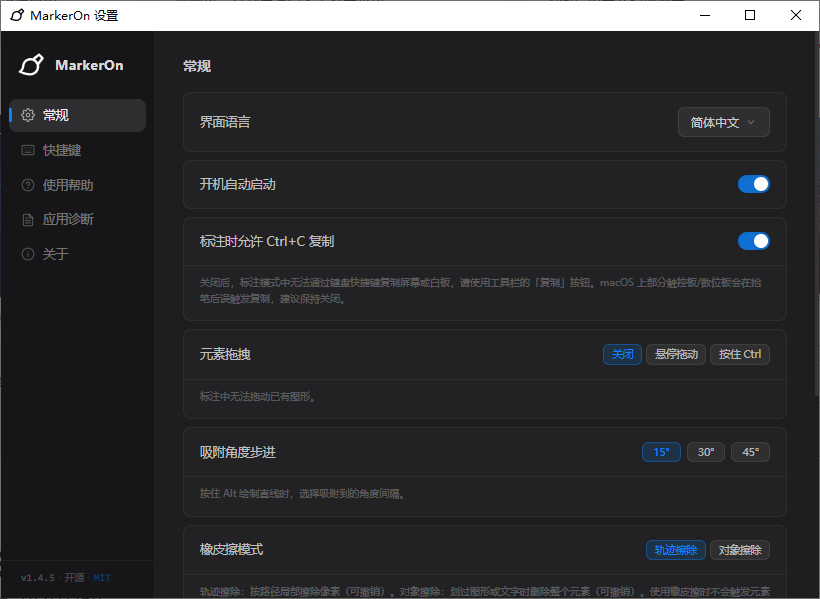
1、轻量高效
安装包仅~1.5 MB(Rust + Canvas),内存占用极低,不驻留后台进程;
2、随处标注
在任何应用上方绘制,覆盖全屏包括任务栏;
3、8 种工具
画笔、荧光笔、箭头、矩形、椭圆、直线、橡皮擦、文字;
4、灵活工具栏
按 呼出,或在设置中常驻显示;紧凑面板,点「更多」展开完整选项,面板内可撤销、复制、切5、换白板;独立浮动窗口,含绘制 / 穿透模式切换按钮;
5、穿透模式
标注会话中可点击下层应用;工具栏按钮、++(全局)或 (绘制中)切换;白板模式下不可用;
6、全键盘操控
每个操作都有快捷键,无需菜单;
7、保留标注
可在「白板与内容」中开启退出后保留;下次进入自动恢复;
8、白板模式
可设为默认进入白板,或按 切换;内容与切换行为均在「白板与内容」中配置;
9、白板复制
在白板模式下按 / + 可复制当前白板为图片。
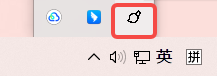
1、打开MarkerOn官方版,按快捷键【Ctrl+Shift+D】即可快速进入标注模式,也可以直接点击系统托盘中的MarkerOn图标,选择进入标注模式;
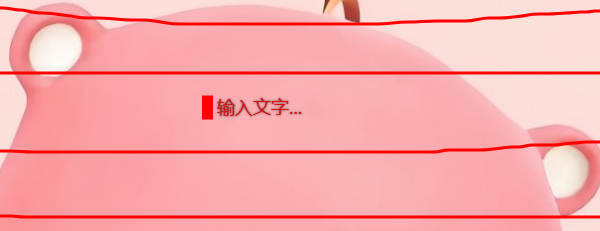
2、进入标注模式后,按下键盘上的【T】键,即切换至打字模式,此时鼠标光标变为文本输入状态,在屏幕任意位置双击,会出现一个可输入文字的打字条;
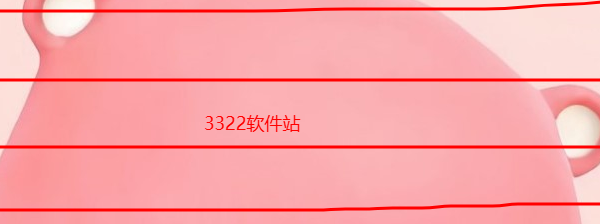
3、在打字条内输入您需要的内容,完成输入后,单击打字条以外的任意空白区域,即可退出打字模式,文字将固定在该位置;
4、退出打字模式后,您可按数字键【1】切回画笔模式,或按【2】切回荧光笔模式,继续绘制标注,若需完全退出标注模式,直接按【Esc】键即可;
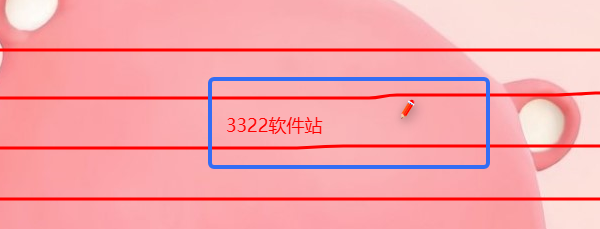
5、以上就是MarkerOn进入打字模式的操作教程。
1、全局快捷键
※开启/退出标注模式:Ctrl+Shift+D
※清除所有标注:Ctrl+Shift+C
※切换穿透模式:Ctrl+Shift+X
2、工具切换
※1:画笔
※2:荧光笔
※3:箭头
※4:矩形
※5:椭圆
※6:直线
※7:橡皮擦
※T:文字
3、常用操作
※呼出工具栏:Space
※穿透模式(绘制中):X
※工具栏常驻/布局:设置 常规
※复制屏幕/白板:Ctrl+C
※白板模式切换:W
※撤销/重做:Ctrl+Z+Y
※调整线宽:Ctrl+滚轮
※清除全部:Delete
※退出标注:ESC
1、MarkerOn 适合什么场景?
演示、教学、会议与录屏时的屏幕标注,内置快捷键工具与穿透模式。
2、穿透模式怎么用?
在工具栏切换,或按【Ctrl+Shift+X】(全局)、绘制中按【X】。标注保持可见,同时可点击、滚动并在下层应用中输入。
3、需要账号或上传截图吗?
不需要。本地优先、开源、无需账号。
v1.5.1版本
改进
重构了移除键盘复制开关,保持 Mod+C 始终开启。
应用信息
热门推荐
相关应用
实时热词
评分及评论




















点击星星用来评分