 快捷导航
快捷导航
最近手头总得有个趁手的家伙事儿来搞定那些密密麻麻的 PPT 或者直播讲解,ZoomIt 中文版简直就是为这种场景量身定做的“神器”。它最大的爽点在于那种无需安装、双击即用的极简主义,完全省去了折腾解压包的麻烦。最让我心动的是它的 LiveZoom 实时动态放大模式,这点太懂用户了——以前那些工具一放大屏幕就卡死,窗口内容像定格了一样尴尬,但 ZoomIt 不会,它能让画面在放大的同时依然流畅刷新,就像给眼睛装了个局部高清镜头,细节瞬间清晰。
很多人可能只把它当放大镜用,其实它的标注功能才是灵魂所在。你可以随手画直线、矩形,甚至切换红绿蓝黄各种颜色的笔,像是在屏幕上直接做批注一样自由。特别是打字模式,按个 T 键就能在屏幕任意角落敲字,字体样式还能自定义,这在远程会议里解释某个概念时简直绝杀。至于那些密密麻麻的快捷键,Ctrl+1 缩放、T 键打字、Shift 画直线,刚开始记不住很正常,但用顺手后你会发现肌肉记忆比脑子快得多。这次 v12.11 版本还贴心地加了 JPEG 和 WEBP 截图支持,看来开发者也在不断打磨细节。说到底,工具好不好用全看能不能无缝融入你的工作流,ZoomIt 这种轻量又强大的组合拳,确实值得放进工具箱里备着。
ZoomIt中文版是一款轻量级屏幕放大与标注增强工具,此版本已完成中文汉化,无需解压、无需安装,双击程序即可直接启动使用。
ZoomIt拥有一键放大功能,放大区域随鼠标实时跟随移动,通过滚轮可自由调节放大倍率,文字内容、画面细节清晰放大,还有专属实时动态放大模式,不冻结屏幕,窗口内容可同步刷新放大,适配操作演示、直播讲解等动态场景。内置屏幕绘画标注功能,支持直线、矩形、椭圆等常用图形快速绘制,画笔粗细、颜色也可自由调节,可广泛适用于PPT汇报重点勾画、线上会议内容批注等多种场景。
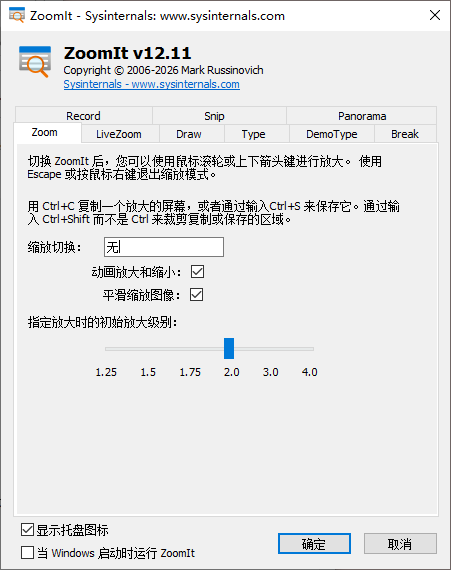
1、打开ZoomIt中文版,切换至【Type】页面,点击【字体】按钮,弹出字体自定义窗口;
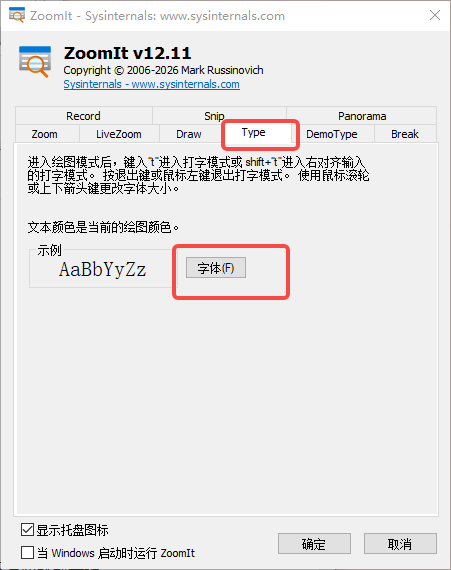
2、在字体窗口中,根据演示环境或个人偏好,选择所需的字体、样式以及字号大小,预览区会实时显示效果,确认后点击【确定】保存配置;
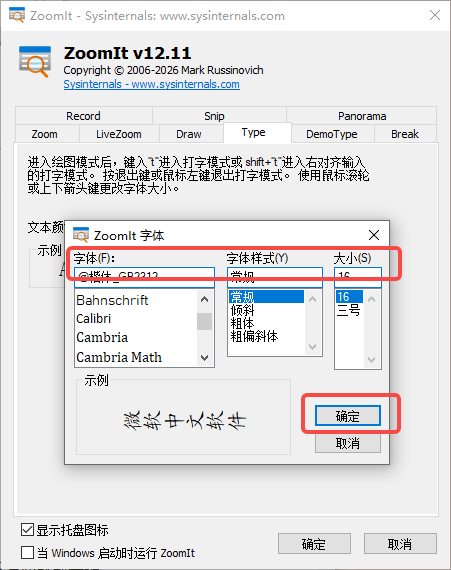
3、设置完成后,按快捷键【Ctrl+2】进入绘图模式,再按下【T】键切换至打字模式,此时在屏幕任意位置点击并输入文字,即可看到新键入的文本已应用刚才设定的字体样式;
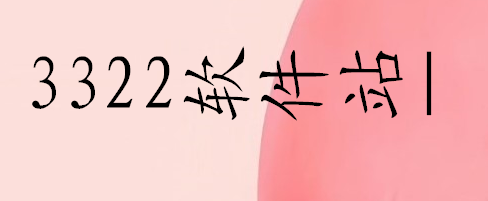
4、以上及就是ZoomIt中文版切换文字样式的操作过程。
2、缩放模式--Ctrl + 1
3、放大--鼠标向上或向上箭头
4、缩小--鼠标向下滚动或向下箭头
5、开始绘图(在缩放模式下)--左键单击
6、停止绘图(在缩放模式下)--右键单击
7、开始绘图(不在缩放模式下)--Ctrl + 2
8、增加/减少线条和光标大小(绘图模式)--Ctrl + 鼠标向上/向下滚动或箭头键
9、使光标居中(绘图模式)--空格键
10、白板(绘图模式)--W
11、黑板(绘图模式)--K
12、输入文本--T
13、增大/减小字体大小(打字模式)--Ctrl + 鼠标向上/向下滚动或箭头键
14、红笔--R
15、绿笔--G
16、蓝笔--B
17、黄笔--Y
18、橙色笔--O
19、粉红笔--P
20、绘制一条直线--按住 Shift
21、绘制一个矩形--按住 Ctrl
22、绘制椭圆--按住 Tab
23、绘制一个箭头--按住 Ctrl + Shift
1、屏幕放大
鼠标所在位置自动放大,滚轮 / 上下键调节倍率;
2、LiveZoom 实时动态放大
全程后台实时放大,窗口内容实时刷新放大;
3、屏幕画笔标注
自由屏幕绘画、标注;
4、Type文字输入
标注模式按T呼出文字框,适合标注文字说明。
v12.11版本
本次更新针对这款屏幕放大与标注工具,新增 JPEG、WEBP 两种截图格式保存支持。
应用信息
热门推荐
相关应用
实时热词
评分及评论




















点击星星用来评分