 快捷导航
快捷导航
说实话,以前总觉得舞台灯光控制是那种高大上又深不见底的领域,直到我折腾起这套珍珠 2010 灯控台模拟器,才发现原来“专业”也可以这么接地气。这玩意儿本质上就是个让电脑灯听你话的翻译官,它把那些复杂的 DMX 信号变成了咱们能看懂的 USB 指令,体积小巧得像块砖头,却能同时指挥两百多台电脑灯跳舞,这种反差感简直让人上瘾。
最让我惊喜的是它的操作逻辑,完全打破了传统控台的冰冷感。就像你在玩那种高级的灯光游戏,推一下推杆,调光器就乖乖变暗;转个轮子,摇头灯的平移、垂直、色彩甚至图案片瞬间就能切换。特别是那个发散功能,想象一下一排灯像落日余晖一样慢慢散开,中间弱两头强,这种细腻的光影变化,以前可能需要复杂的编程,现在几个旋钮就能搞定。
很多人担心模拟器和真机有差距,但珍珠模拟器在配接上的简捷程度真的让人意外。它内置了庞大的灯库,从 VL3000 到各种摇头灯,只要把地址码对齐,灯光立马响应。我习惯给每个推杆贴上标签,比如"Mac SL"或者“中心光束”,这种小小的仪式感,让编程时不再手忙脚乱。虽然软件界面看起来有点硬核,但只要你理解了它的逻辑——选灯、改属性、设模式,其实就像是在和一位沉默的搭档对话。如果你也想低成本体验一下专业舞台灯光的魅力,这套模拟器绝对值得你花点时间研究,毕竟在虚拟世界里玩出真实的光影魔术,本身就是一种极致的乐趣。
珍珠2010灯控台模拟器(Pearl 2004 Simulator+Visualiser)是一套方便实用,功能强大的舞台灯光控制模拟与3D可视化软件,软件允许控台与电脑之间进行USB连接,增加了舞台可视软件功能,体积更加紧凑,可以同时控制240台电脑灯,与AVOLITES其它控台一样,珍珠编程以及回放速度非常快速而且简单。
值得一提的是,珍珠2010灯控台模拟器摇头灯以及颜色转换器的配接也和硅箱的配接一样简捷,通过预设素材可以快速建立pan(水平), tilt(垂直), colour(颜色), gobo(图案)等功能,一经推出得到众多舞台灯光业内人士的青睐,本有需求的用户请下载体验。
【控制电脑灯】
控制电脑灯也比较简单,除非有除了亮度以外的更多功能。
第一件事情就是选择你想要控制的电脑灯,这样珍珠控台才会把控制命令发送到这些电脑灯中。你可以使用单独一台电脑灯,或者一次使用多台。
【控制调光通道】
控制调光通道比较简单:你只需要在配接了调光器的控制通道上推上推子即可。在珍珠控台上,调光器如同一个常规的PAR灯,如果你同时打开几个调光通道,你也可以选择调光器,使用调光属性按钮,通过转轮控制。
【更改电脑灯的属性】
选定了你想要控制的电脑灯以后,你就需要选择你想要更改的那个电脑灯的属性了(水平,垂直,色彩等等)。选择属性使用控台右边的按钮,并使用转轮控制。
控制属性的变化取决于你正在使用的电脑灯类型。调光器通道,你只能更改“Dimmer”属性(亮度)。电脑灯,你可以控制水平,垂直,色彩,图案片和其他功能。
【发散(FAN)功能】
发散功能可以使一排已选电脑灯产生一个扇形的光束,象落日的光效。电脑灯第一个和最后一个被影响最大,中间一个电脑灯影响最小扇形数量可使用转轮来设定。
【更改你的操作】
如果你需要更改你已经配接的电脑灯,使用 Repatch Fixtures软键重新配接电脑灯到一个不同的DMX地址或不同的DMX线路。你也可以移动一个电脑灯到一个不同的控制推杆上,以及从一个控制推杆上删除一个电脑灯,但是这样会丢失你已编的这个电脑灯的所有程序。
【把灯配到珍珠控台其它地址上】
当你在配接的时候,让珍珠控台自动分配DMX地址是最容易的,把当前的调光器和电脑灯的地址码设定成和珍珠控台分配的地址码相同,这样设备才会受控制。在设置这些DMX地址时要确保没有重复或者遗漏。
【为控台贴上标签】
如果灯具较多,在Swop按钮上贴一个贴纸是比较好的,在每个控制推杆上写上配接的内容,比如说“Mac SL Mac Centre”等等,以方便您记忆,在你编程的时候它会帮你很多。
【配接摇头电脑灯】
摇头电脑灯控制不同于调光器:调光器只有一种可控属性、亮度。但是摇头电脑灯有很多属性,比如说平移、垂直移动、色彩、图案片等等。当你配接一个电脑灯,你会看到VDU屏幕占用了一个以上的DMX通道。但是,规则仍然不变。
珍珠控台带有大多数电脑灯的个性化文件(灯库),它们都存储在控台中。如果你想使用控台中的一个灯库,你可以从磁盘载入。
1、调光推杆用于控制独立的调光通道和灯光亮度。推杆下面这2个按键用于选择灯和存储素材。每个推杆和按钮都称为Handle"
2、模式选择钥匙,选择控台操作模式:编程模式、运行模式、系统设置模式。
3、页数选择滚筒,可以让你选择重放不同的页数,你还可以把重放的名称写在滚筒上面,便于你的记忆使用。
4、主推杆(Masters),控制控台的各类输出,一般把它们推到最大(Full)
5、重放推杆和swop/flashChase)或场景(MemoryLCD显示屏主要为控台操作提供显示和提示转轮,用于设定灯具功能的数值、跑灯速度和平滑度等
6、菜单软按键(A-G),用于选择控制选项。在按钮旁边显示每一个对应的功能。每个按键的选项取决于控台正在运行的程序。
7、数字键区和其他控制按钮用于输入参数和改变控台的设置。
8、灯具翻页按钮在键区下面,用于预置灯具翻页,编程功能键用于调出功能,比如编程、复制,存盘等等。这些按钮若被激活其LED灯会闪烁指示。
9、灯个特性键,用于选择设备的特性(颜色、图案、缩放、对焦、效果等),用控制轮来控制。这些功能被激活其LED灯会闪烁指示。
10、如果电脑灯的显示屏是LED显示的,控台右下角的一个红色按钮可以降低这些LED屏的亮度。
1、打开安装好珍珠模拟器和Visualiser软件,首先配置模拟控台,将钥匙打到系统档,
2、在面板找到个人设置,
3、点击用户设置后,点击上下按钮,找到第14项,点击左右键选择第14项里面Visualiser ,再点击quite退出,这样就配置好模拟控台了,
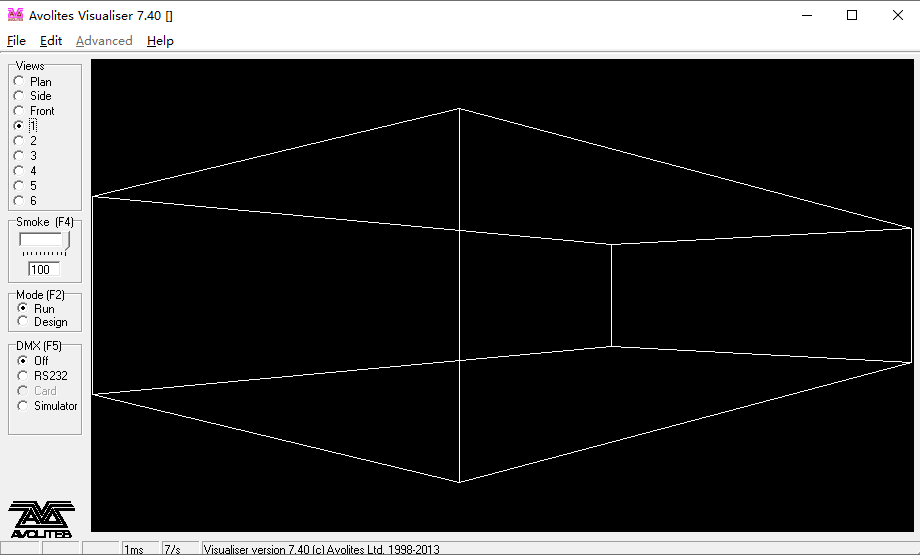
4、打开Visualiser软件,选择运行模式,左下角dmx输入方式选择模拟器,
5、到此就完成了基本设置,现在开始配灯,这两个模拟器有个共同的灯具是VL3000 Spot,珍珠模拟器配接,选择灯库,
6、在灯库中找到VL3000 Spot,配接十个,灯具文件夹在安装文件夹aps2中,
7、打开Visualiser,设计模式下,点击摇头灯,找到VL3000 Spot,把灯放到指定位置,再改为运行模式,更改灯光属性,就看到灯光受控了,
8、如果您还有不清楚的地方,不急,在压缩包里面打包了详细的视频教程,您可以慢慢研究!
应用信息
热门推荐
相关应用
实时热词
评分及评论




















点击星星用来评分