 快捷导航
快捷导航
最近折腾外设的朋友应该都懂那种感觉,明明买了把几千块的机械键盘或鼠标,结果驱动界面丑得像十年前的 Windows 98,设置还得一个个点,简直是对手感的侮辱。ATK HUB 这款驱动工具的出现,算是给 ATK 全家桶来了个真正的“整容”。它最让我惊喜的不是那些花里胡哨的灯效——虽然让键盘跟着音乐节奏律动确实很酷,能瞬间拉满沉浸感——而是它把原本繁琐的配置过程变得像搭积木一样简单。以前我总担心换个电脑配置就全没了,现在登录账号一键云端同步,换台笔记本继续打排位,那种无缝衔接的爽快感,才是科技该有的样子。
最实用的功能还得数那个“游戏自动切换配置”。想象一下,你刚进《CS:GO》或者《英雄联盟》,鼠标 DPI 和键盘宏设置瞬间自动调整,完全不用手动切来切去,这种“开局即巅峰”的体验,对于追求极致操作的玩家来说简直是救命稻草。不过我也得泼盆冷水,这功能也不是无脑用的。有时候游戏一开配置没变,别急着骂软件,大概率是路径识别出了问题。这时候你可以试试打开任务管理器右键找到 exe 路径手动添加,或者把游戏窗口模式改成“无边框”,往往就能解决。另外,记得设置完一定要回驱动首页点一下生效,不然系统弹窗提示你切换了也是白搭。界面现在做得极简高效,皮肤还能自己换,看着顺眼多了。总之,如果你手里有 ATK 设备,装个这个驱动,绝对能让你的外设从“能用”变成“好用”,甚至有点“上瘾”。
ATK HUB是专为ATK外设推出的一款一战式驱动工具,支持ATK鼠标、键盘、耳机等系列产品的驱动支持与个性化设置,解锁更多性能潜力,打造专属感的操控体验。使用ATK外设用户可以通过该驱动工具界面清晰了解已连接设备的电量、连接状态及信号质量,一个驱动即可管理多个设备同时连接与批量设置。
ATK HUB驱动中用户可自定义外设的设置,如鼠标的自定义DPI、回报率、静默高度、指针加速等,键盘的光效、亮度,让你轻松自定义外设个性化。同时,内置云端同步功能,登录账号将配置同步至云端,实现配置跨设备共享与快速恢复。
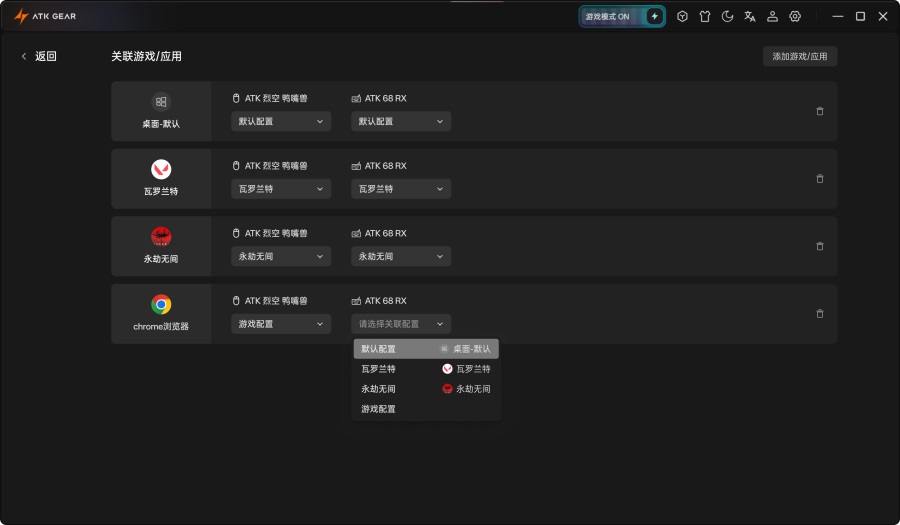
1、游戏一开,配置即位
支持识别游戏/应用程序,自动切换对应键盘配置,告别手动切换,开局更快一步。
2、全新音乐音律, 沉浸式键盘体验
全新灯效模式,键盘灯光实时响应音乐节奏,打造沉浸式视听氛围。
3、配置云同步,随时随地无缝切换
支持键盘配置上传至云端及代码分享,跨设备灵活使用。
4、性换肤,打造专属视觉体验
支持预设皮肤选择与自定义图片上传,界面外观由你掌控,打造独一无二的驱动风格。
5、全新交互流程与UI页面:简洁高效,聚焦核心
全新UI设计,聚焦核心配置区域;简化配置流程,操作更直观。
1、添加应用
进入到驱动内设备的游戏预设页面,选择添加游戏/应用。(未显示在列表内的应用需要手动选择右上角“选择应用”,进入电脑目录下选择对应软件的运行exe文件进行添加)
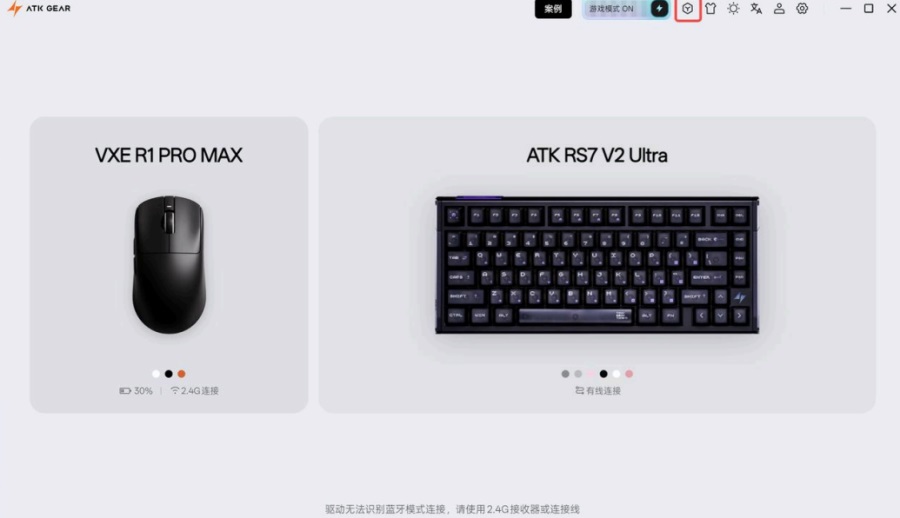
示例:
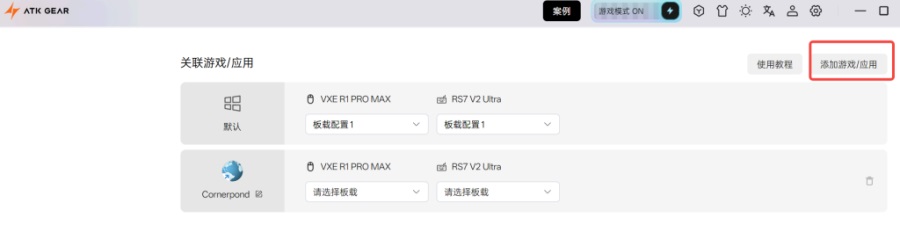
特别注意:
若游戏切换,未触发板载自动切换,可尝试以下方法重新添加游戏路径来修正路径。
方法1:驱动自动识别进程功能。
先打开游戏模式,再点击添加游戏/应用按钮,此时会检测你当前使用的应用,,点击对应的游戏窗口,对应的游戏应用就会出现在应用列表上等待添加,点击添加即可加入进应用列表。
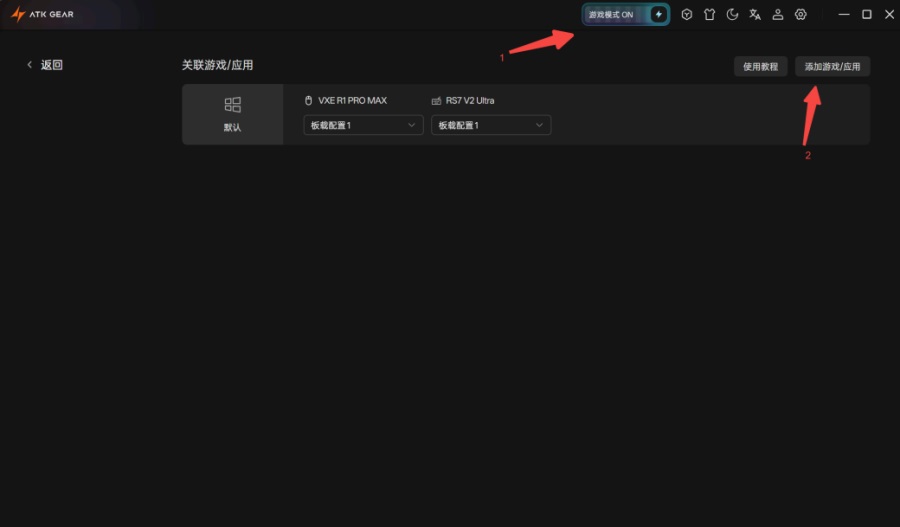
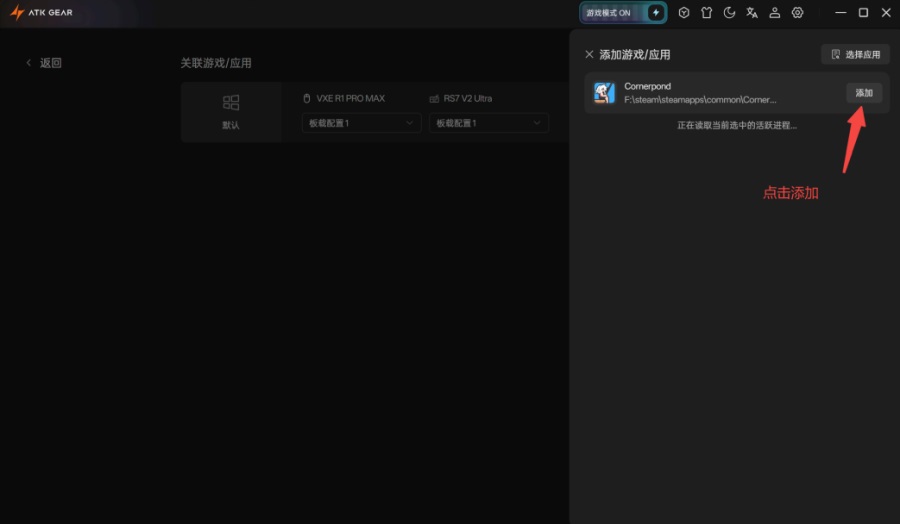
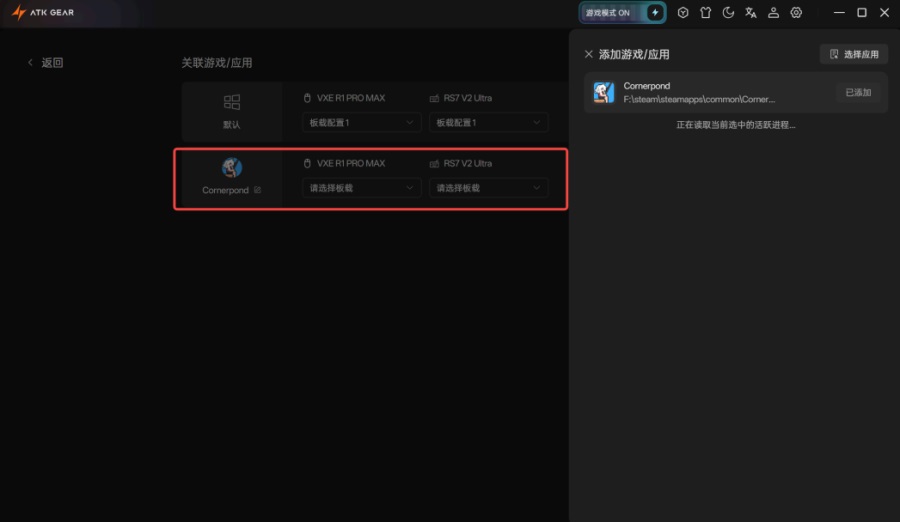
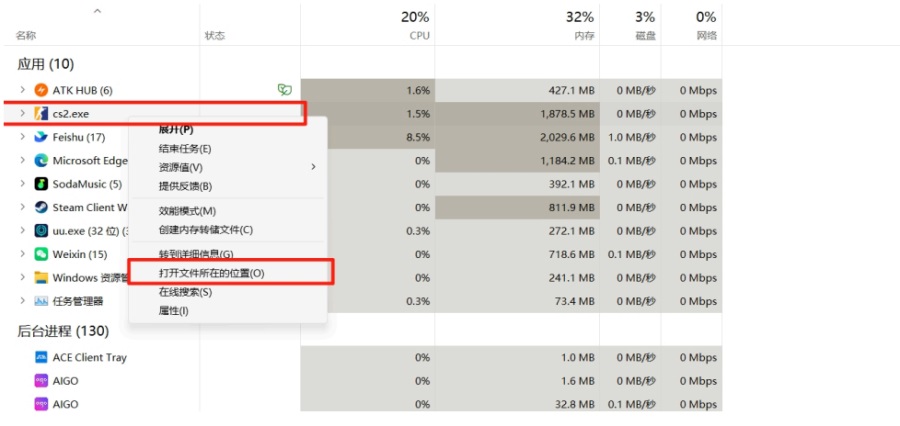
方法2:任务管理器查找应用路径。
一、先启动对应游戏,打开任务管理器找到应用并鼠标右键打开文件所在位置。
二、复制该应用所在路径。
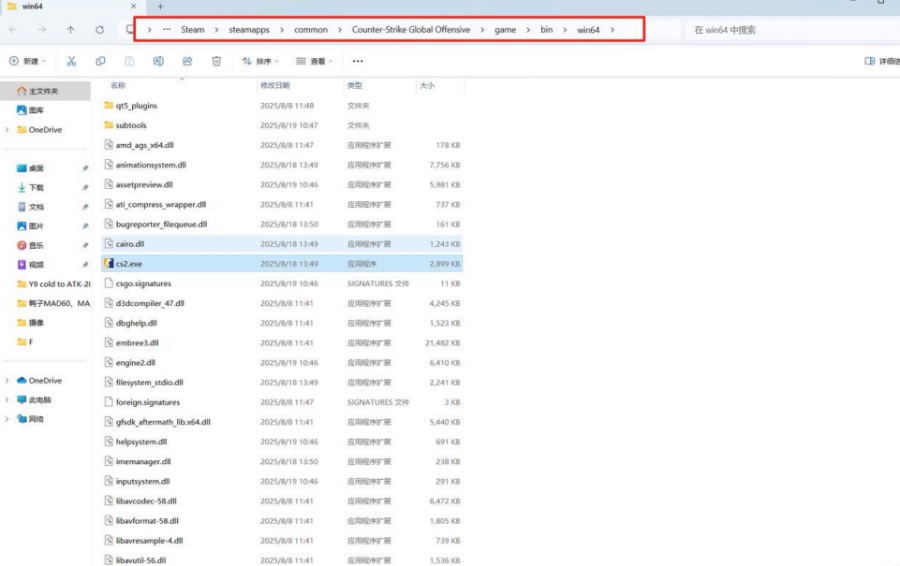
三、打开驱动,点击选择应用,粘贴刚刚所复制的路径,并选择对应文件完成添加即可。
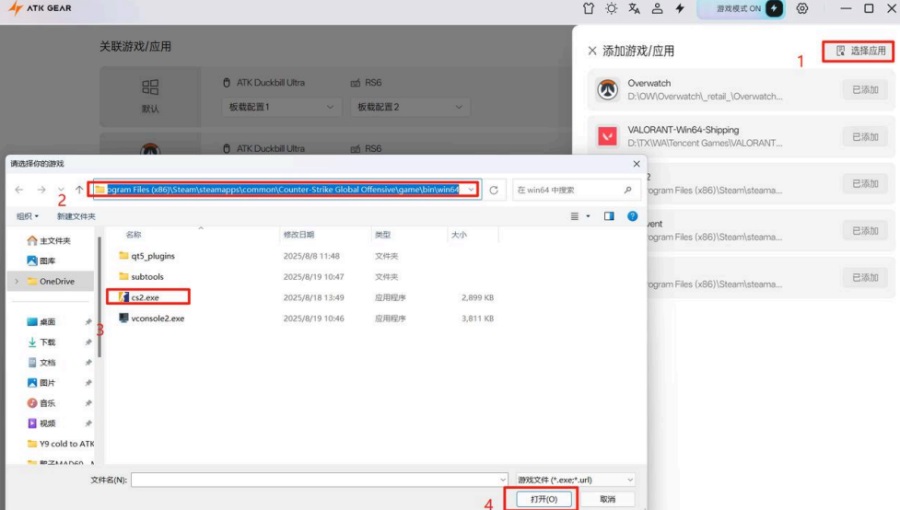
2、选择对应配置绑定的应用
进入对应需要被使用该功能设置的设备的“游戏预设”页,找到对应已添加的应用。在下拉窗口中勾选需要关联的设备的板载配置。示例:
以图中的RS6为例,当将板载配置2关联至游戏预设时,即每当电脑选中运行所选择的应用,则设备会自动切换至板载配置2;当电脑不再选中预设的应用时,则设备会自动切换回切换配置之前的板载配置(图中是处于板载配置1进行的设置,则回恢复至默认配置,即板载配置1)
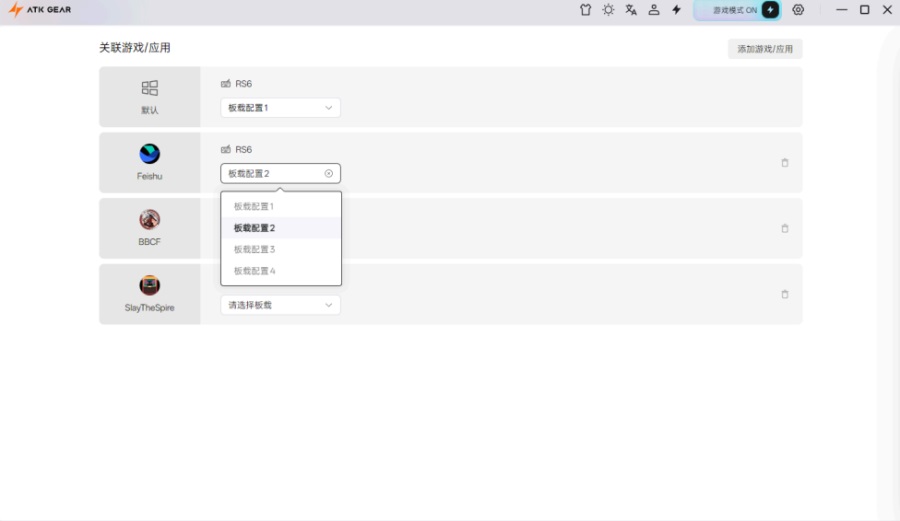
成功勾选应用后会在板载配置列表内显示对应应用图标,如:
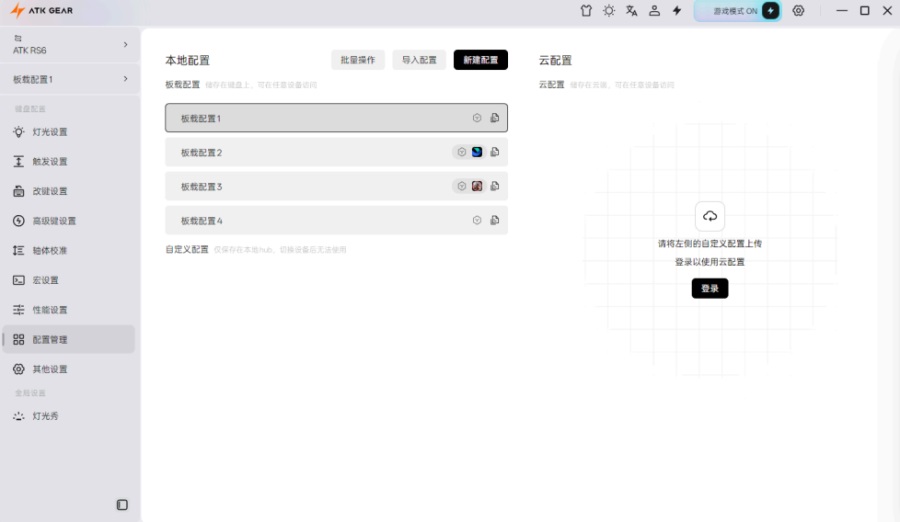
3、返回驱动首页或关联游戏页面都可以让应用生效
此时确定关联完板载配置所对应的应用,并确保游戏模式开关启动即可生效。
注意:自动切换功能只在以下这两个页面可以保证正常切换。
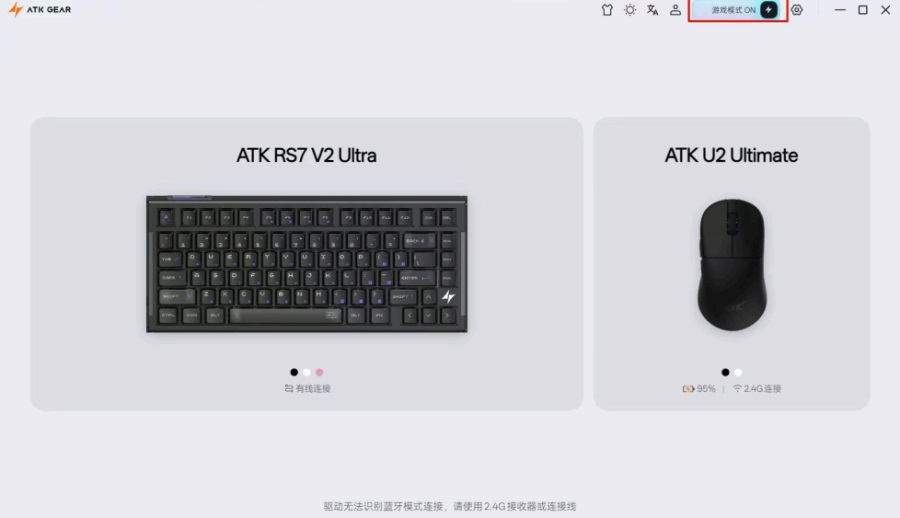
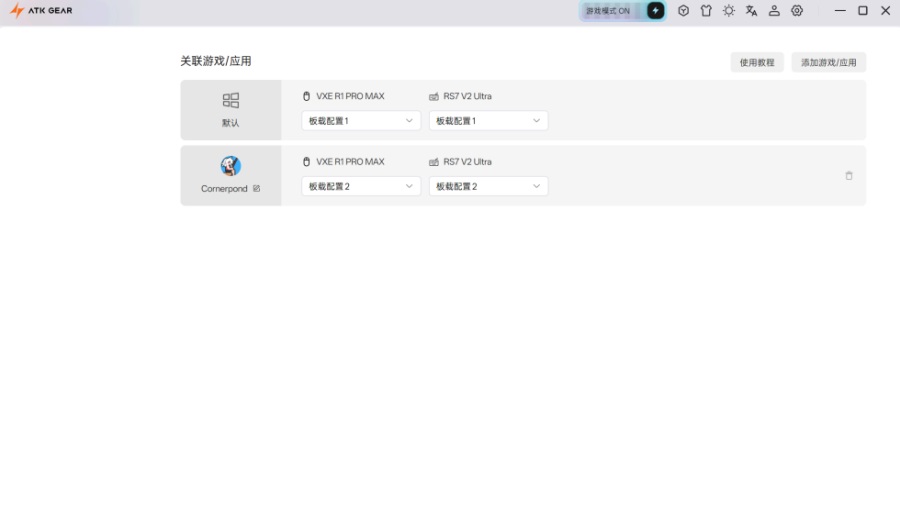
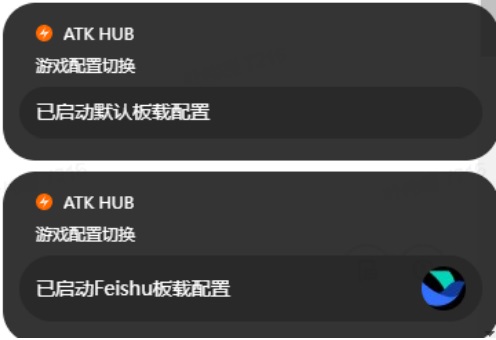
完成操作后,可以将驱动最小化隐藏(该功能需要在驱动运行下才可实现),当触发配置切换时,会使用系统弹窗进行提示。如:
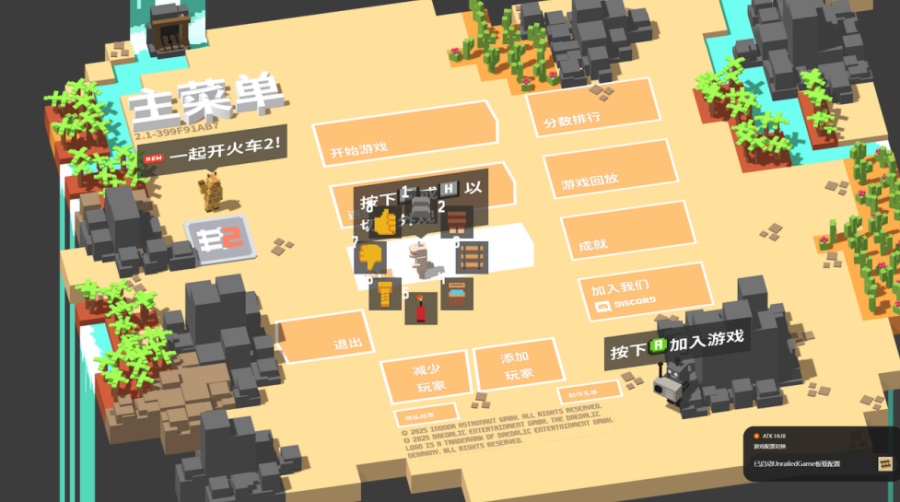
4、支持多个设备可以绑定至同一游戏/应用
在运行游戏/应用时会根据设置,将对应设备切换至设置的板载。
注意事项:
1、设置完成后需要回到驱动首页才能够生效。
2、如遇到打开游戏并没有自动切换配置的情况,可以尝试将游戏显示改为无边框窗口模式。
3、部分应用或许不支持获取状态,请在社区中反馈异常问题点我反馈。
v3.2.14版本
性能优化,提升软件体验
应用信息
热门推荐
相关应用
实时热词
评分及评论



















点击星星用来评分