 快捷导航
快捷导航
最近打游戏开黑或者直播时,总想换个声音装个 X,但市面上那些变声器要么像机器人说话,要么延迟高得让人抓狂,直到我挖到了这个 YY 变声器的电脑版,真觉得打开了新世界的大门。它最绝的地方在于“开口即变”,完全不像以前那种机械的录音后处理,而是实时跟你的语气起伏走,哪怕是激动地喊"666"或者委屈巴巴地求饶,声音里的感情都能完美保留,听起来特别自然,完全没有电流麦的廉价感。音色库更是让人挑花眼,从软萌的萝莉到霸气的御姐,再到那种沧桑的大叔音,甚至还能一键切换成蜡笔小新、孙悟空这种经典角色,每周更新的限免包简直是在白送快乐。更妙的是它内置的那些热梗音效,像“菜就多练”、“牢大 man"之类的,在直播间或者游戏里突然放出来,瞬间就能把气氛炒热,朋友都被逗得前仰后合。这软件兼容性也强得离谱,不管是 KOOK、黑盒还是 OBS 直播推流,甚至微信视频号、抖音快手这些主流平台都能无缝接入,不用折腾各种驱动设置。对于咱们这种不想折腾复杂参数的普通用户来说,它轻量又傻瓜式,右键点一下系统声音设置就能搞定输入输出设备,连我这种电脑小白都能秒上手。总之,如果你也想在语音聊天或直播里加点料,让声音成为你的第二张脸,这玩意儿绝对值得试试,毕竟谁不想在游戏里用个萝莉音指挥队友,或者用大叔音装深沉呢?
YY变声器电脑版是依托YY语音的技术实力,为你打造音色丰富、风格百变的声音体验。平台为用户提供少萝、温御、大叔、青年音色,以及蜡笔小新、孙悟空、李云龙等角色语音包,每一周更新上线限免音色可使用,不论是平时玩游戏开黑、还是聊天、直播都可以让你感受不一样的聊天趣味!还提供菜就多练,输不起别玩、猫meme嘲笑、牢大man!、巴博一、比比拉布、给我擦皮鞋等热梗音效!
YY变声器电脑版兼容YY语音、KOOK、黑盒语音、Oopz等语音软件,英雄联盟、无畏契约、CS2、三角洲行动游戏,以及YY开播、OBS、哔哩哔哩直播姬、微信视频号直播伴侣、抖音直播伴侣、快手直播伴侣!
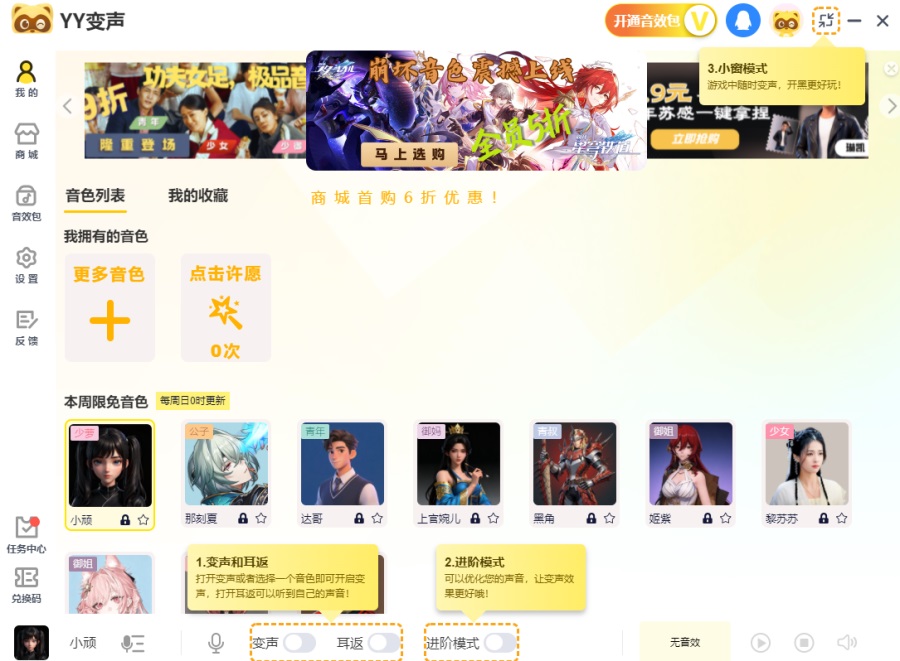
1、实时自然
随说随变的同步响应实现“开口即变”,AI适配语气起伏与情感细节,无机械感,完美兼容游戏开黑、直播互动、语音通话等实时场景。
2、音色多维丰富
覆盖数百款预设声线,涵盖萝莉、御姐、青年音等多元人物音色,支持按音色风格等自定义维度筛选,精准匹配你心仪的专属声线。
3、自定义声线
支持情感起伏、音高、高低频等精细调节,搭配多算法选择,满足多类游戏与直播场景的个性化声线需求。
4、智能降噪高清音质
专业级高清音质输出,AI自动过滤背景杂音、回声,同时优化音高与共鸣,变声后声音清晰饱满,无失真无电流声。
5、场景全能适配
无缝衔接游戏、直播、短视频创作、社交隐私保护等场景,兼具娱乐搞怪、专业配音、匿名沟通等多元功能,满足不同用户需求。
6、便捷操作
超轻量设计低资源占用,无设备运行负担,无需复杂设置,零基础也能秒上手,操作逻辑极简,全程无任何使用门槛。
一、配置输入输出设备
Windows 10配置方法
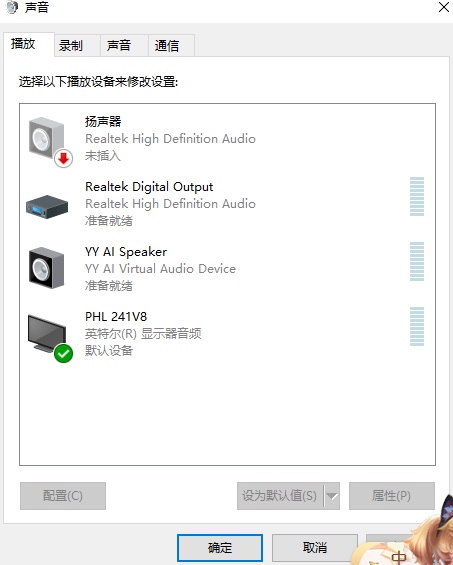
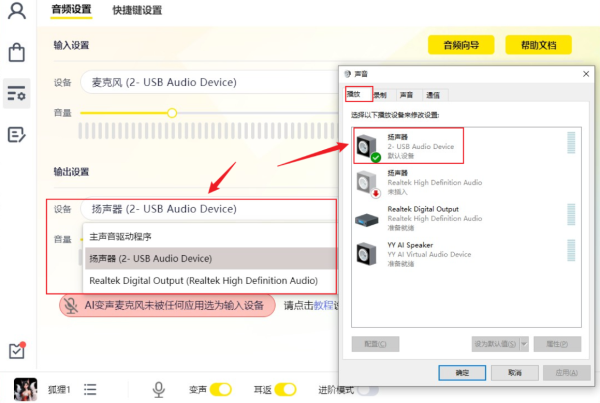
1、鼠标右键点击系统右下角扬声器图标, 点击”声音“, 确认所用设备。
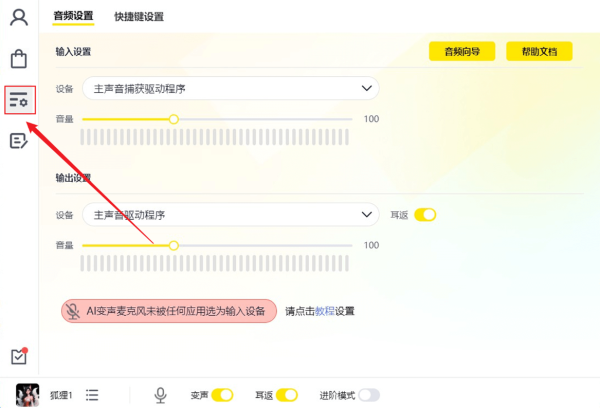
2、点击YY变声左侧“设置”按钮,进入音频设置页面。
3、将YY变声的“输入设置”设备切换为系统所用的录制设备。
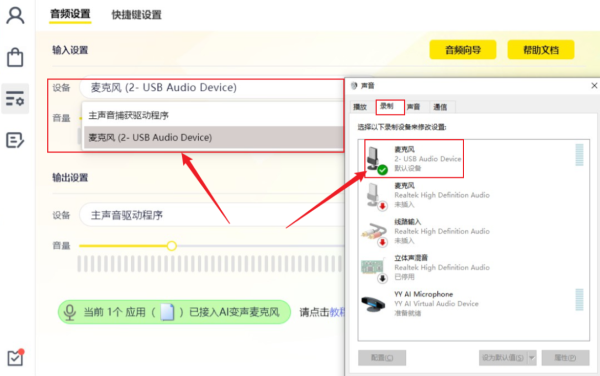
4、将YY变声的“输出设置”设备切换为系统所用的扬声器设备。
Windows 11配置方法
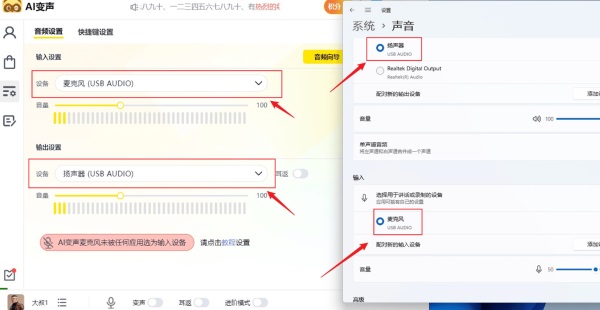
1、鼠标右键点击系统右下角扬声器图标, 点击“声音”, 确认所用设备。
2、点击左侧“设置”按钮, 进入音频设置页面。
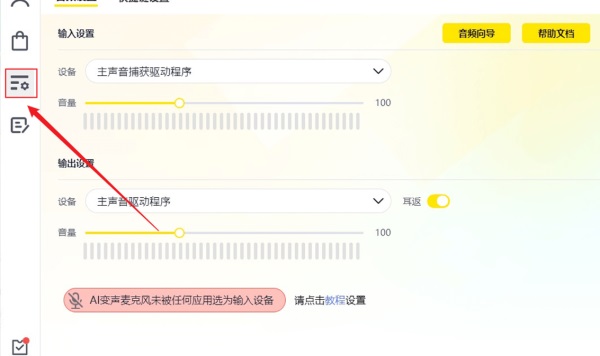
3、将“音频设置”中的”输入设置“和”输出设置”切换为所用设备。
二、选择您要接入的软件
以KOOK语音软件为说明
1、点击左下角的个人头像,点击“个人设置”。
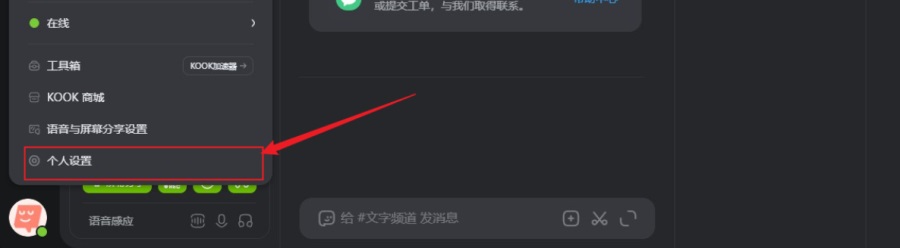
2、选择设置列表中的“应用设置-语音与屏幕分享”。
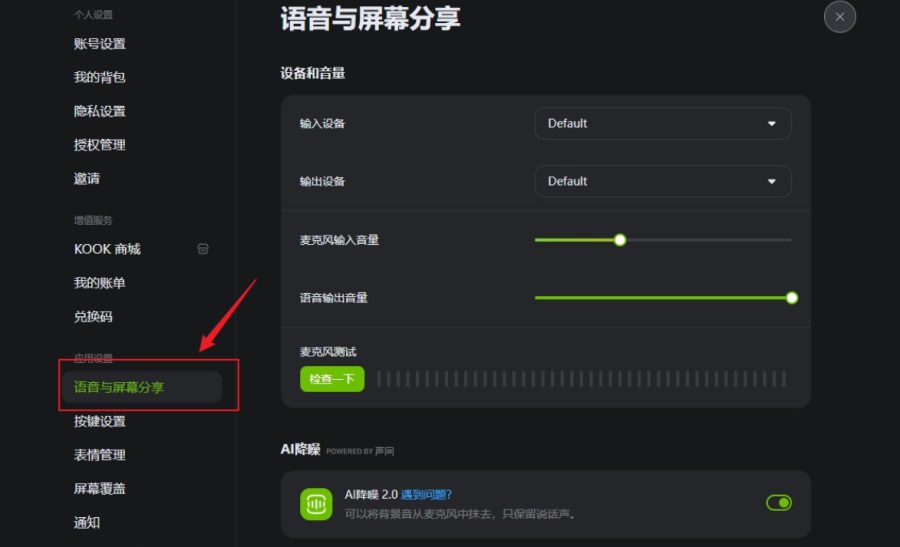
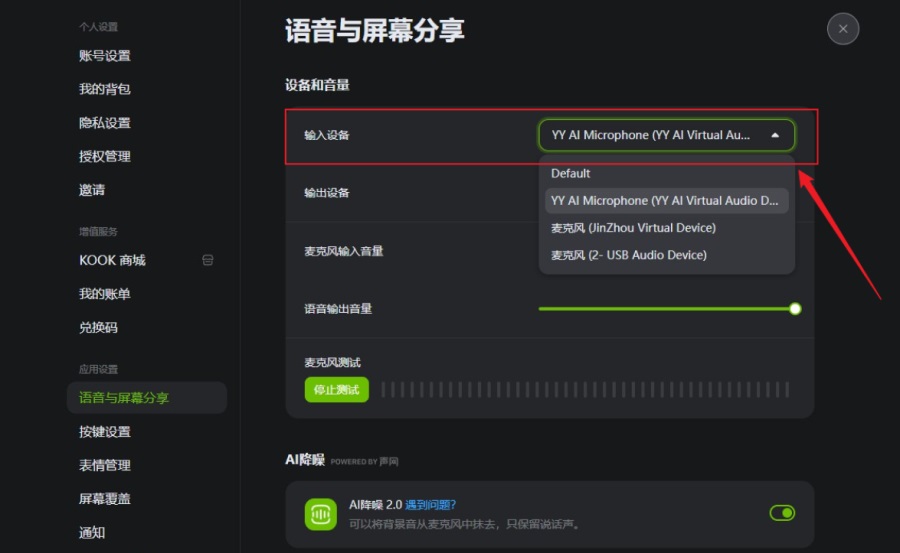
3、在输入设备中选择“YY AIMicrophone ”。
应用信息
热门推荐
相关应用
实时热词
评分及评论




















点击星星用来评分