 快捷导航
快捷导航
手里有个 U 盘却不知怎么用?别慌,今天聊聊那个叫“快启动”的神器。它不像那些冷冰冰的技术文档,更像是一个懂你急迫心情的老手。最戳我的是它的“一盘两用”,既能当制作工具也能直接装系统,这设计简直是为懒人量身定做的。以前总觉得重装系统是技术活,得分区、得找镜像,现在人家告诉你“无损制作”,连扩容盘都能用,这种对小白用户的包容度,真的让人感动。
其实软件背后的逻辑挺有意思:它把复杂的 PE 环境压缩到极小体积,还能在本地磁盘直接运行,这意味着你甚至不需要光驱就能救急。我常想,技术的终极形态不就是“无感”吗?当你面对蓝屏死机时,只要插个 U 盘点一下“一键重装”,系统就回来了,这种安全感是任何复杂教程都给不了的。当然,它也不是万能药,比如那些强制安装选项,本质上是在帮用户绕过校验失败的风险,但这就像走钢丝时的安全绳,用得好是救命稻草,用得不好可能埋雷。
版本更新里提到的"PE 下能联网”更是神来之笔,以前进 PE 还得手动下载驱动,现在直接在线搞定,这体验提升太明显了。说到底,工具好不好用,不看参数多华丽,就看关键时刻能不能让你少操点心。快启动把门槛降到了尘埃里,让重装系统从“技术活”变成了“点外卖”,这才是科技该有的温度。
快启动U盘启动盘制作工具是全新推出的一款功能强大的u盘启动盘制作软件,一般简称为快启动,该软件具备“写入保护、自由切换、一盘两用”三大特色,拥有u盘制作、常用软件、pe工具等栏目,可以帮助用户快速制作u盘启动盘,帮助用户更好的重装winxp、win7、win8等系统。
目前快启动u盘启动盘制作工具操作简单,所有安装以及制作过程均为一键操作,所以适合电脑装机技术人员以及广大菜鸟用户使用。为了更方便的维护系统,快启动专门推出专业windows03PE系统维护工具,用户可以使用系统维护、磁盘分区、重装系统、删除系统登录密码等功能。同时,软件内还配备了工具箱,在工具箱中,拥有快捷键查询、ntfs格式转换、还原u盘、升级启动U盘、模拟启动、一键备份六大功能,能够帮助用户快速解决电脑问题。
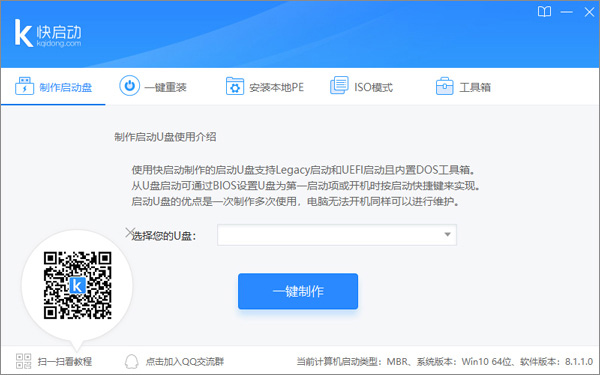
1、较小的体积,能够更好、更快的下载,减少用户等待时间
2、可以安装在本地磁盘中,可以不用u盘、光驱进行系统重装;又可以安装在u盘中,提升工具的实用性;
3、本工具使用7z极限压缩技术,更快的解压、安装;
4、Win03PE系统工具适用各种新旧计算机,工具齐全,并实现一键安装操作。
一、快启动启动盘制作教程
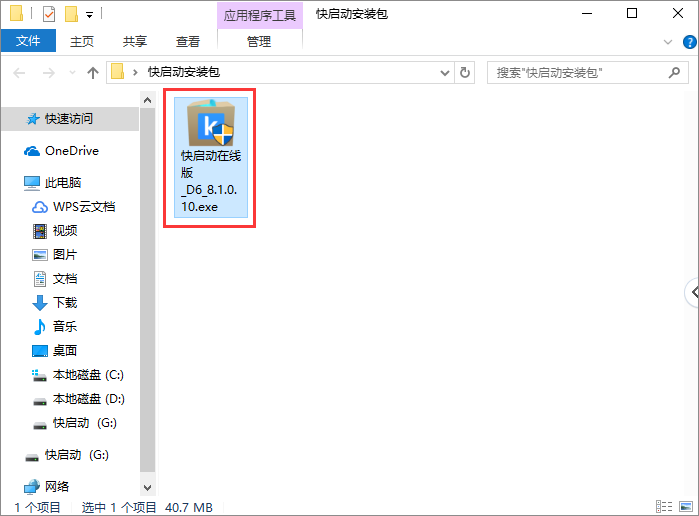
1、下载快启动
本站下载并解压得到一个快启动启动盘制作工具U盘启动盘制作工具,如图所示:
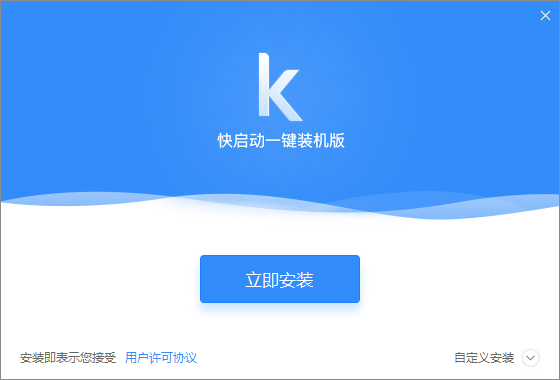
2、双击快启动
双击已经下载好的程序进行安装,如图所示:
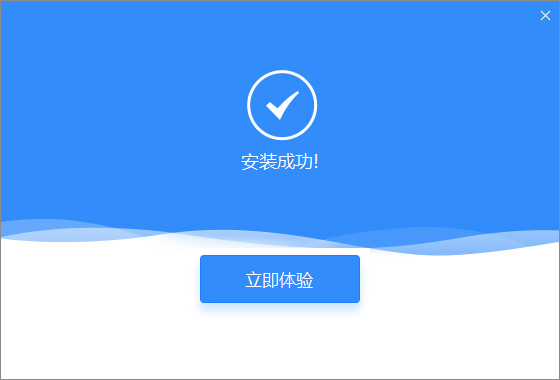
3、立即体验
安装完成,点击立即体验,如图所示:
4、一键制作
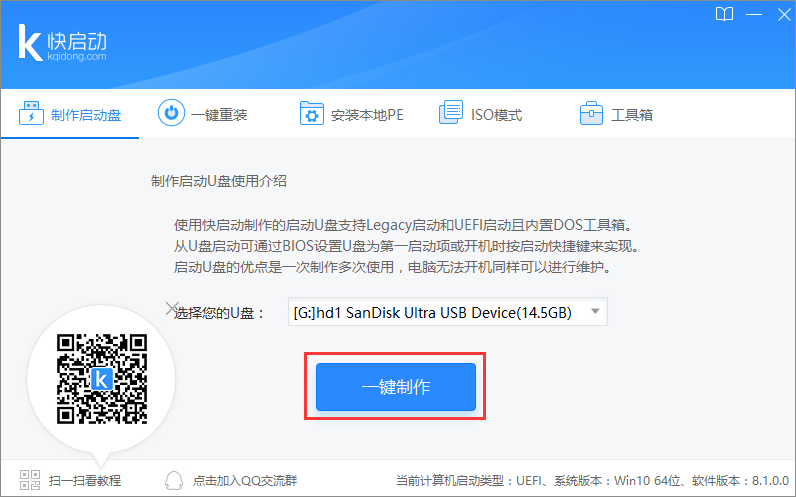
进入快启动U盘启动盘制作工具窗口,选择制作启动盘,插入U盘,点击“一键制作”,如图所示:
5、点击确定
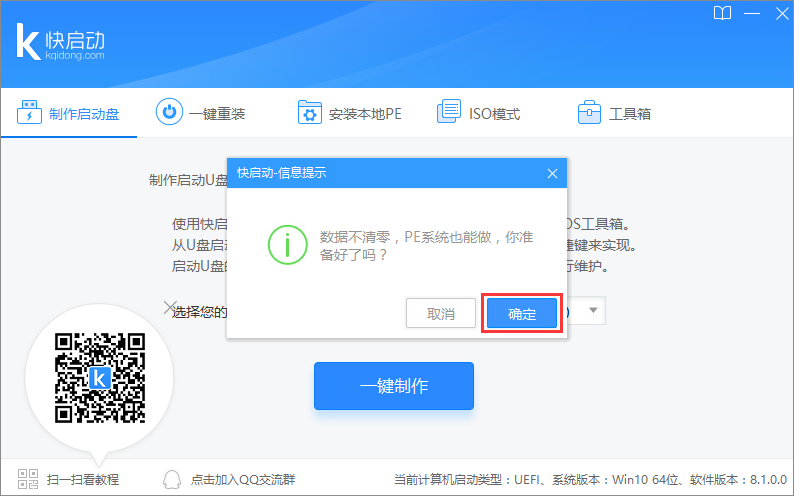
随即弹出执行此操作“数据不清零,PE系统也能做,你准备好了吗?”提示框,点击确定,如图所示:
6、等待数据写入u盘
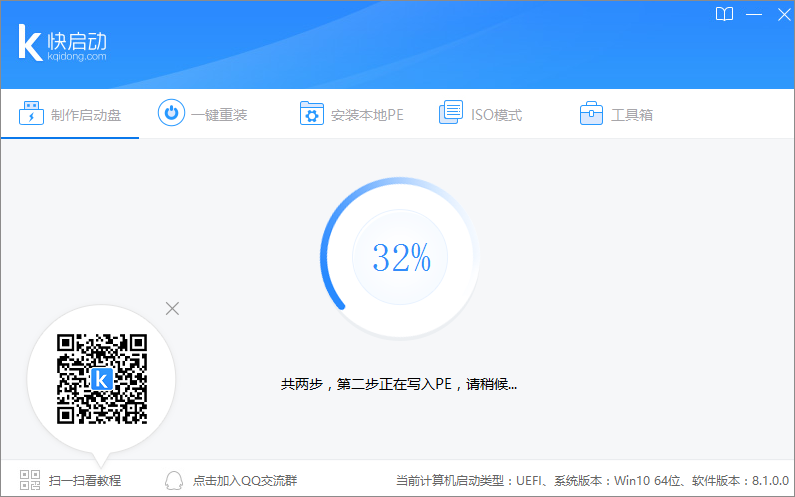
等待下载PE组件以及相关数据完成写入u盘,如图所示:
7、u盘制作成功
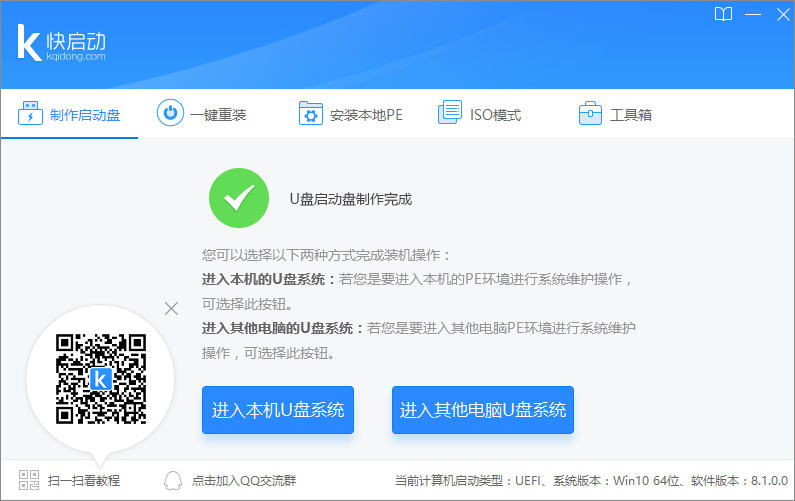
直到弹出u盘制作成功信息提示即可,大家可以选择图中两种方式完成装机操作,如图所示:
8、最后系统盘就做好了
到此,一个属于自己的U盘维护工具就这样子做好了,是不是很简单。只要再下载一个系统镜像文件存到快启动U盘启动盘的根目录下,不论是系 统维护还是U盘装系统都不再麻烦!
二、快启动重装系统制作教程
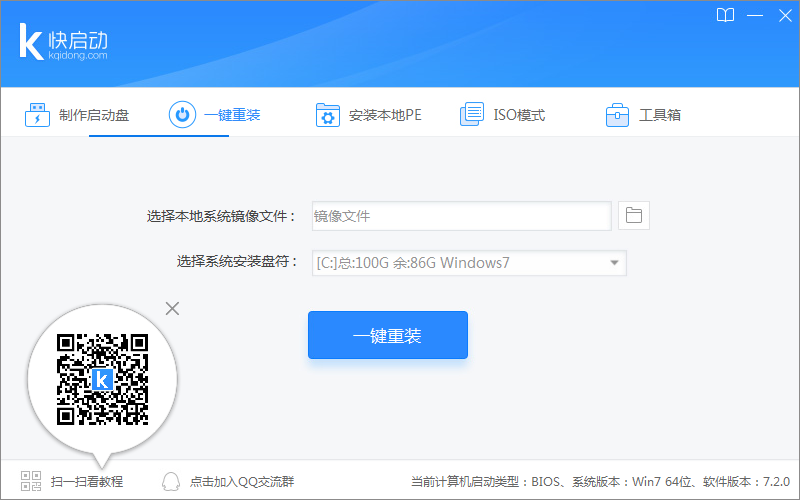
1、进入快启动
进入快启动U盘启动盘制作工具界面,切换到一键重装窗口,如图所示:
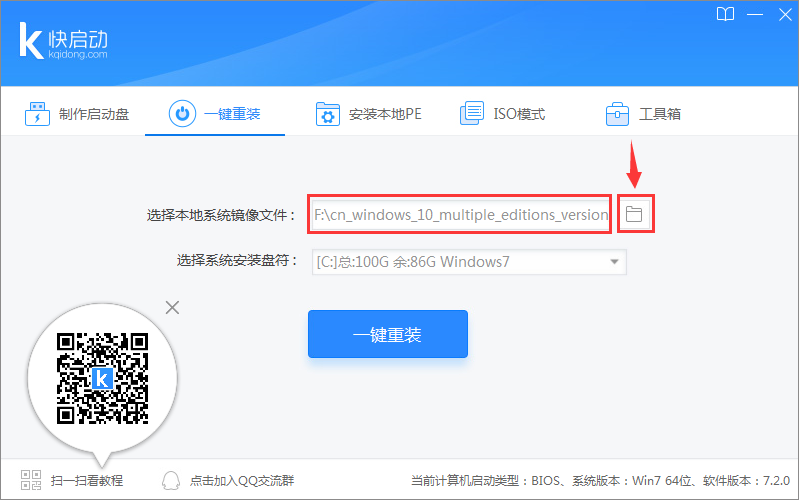
2、选择系统镜像
点击“选择本地系统镜像文件”下侧小图标将系统镜像文件添加到软件中,如图所示:
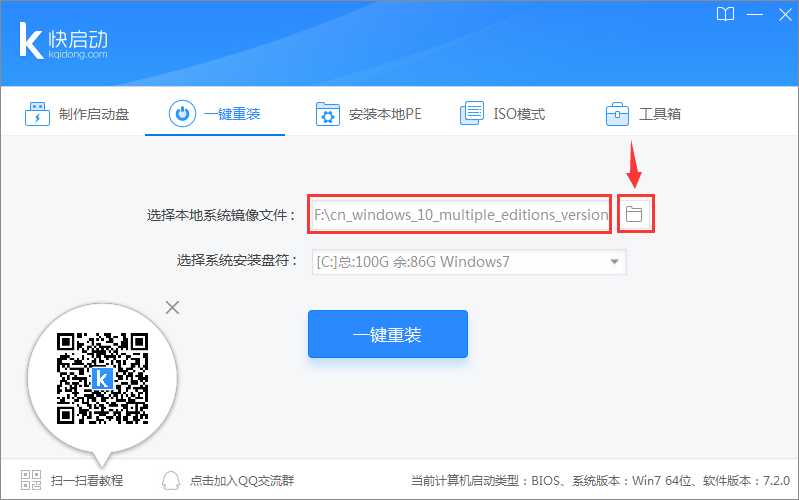
3、选择系统安装盘
点击三角号下拉选择系统安装盘,如图所示:
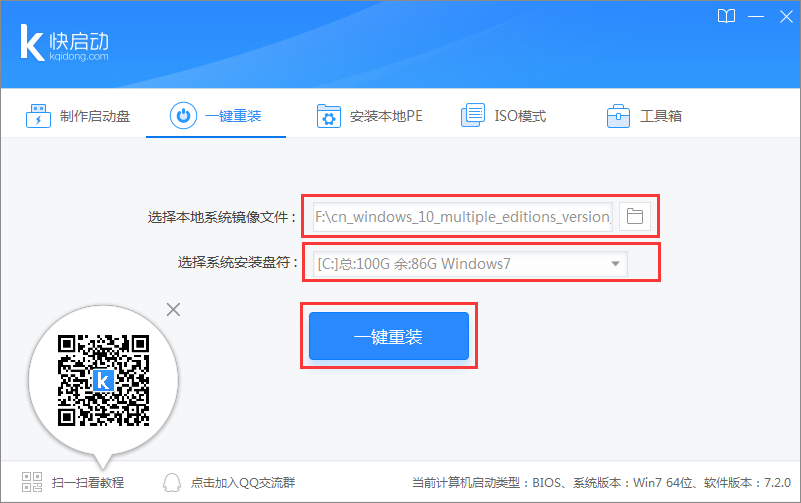
4、点击一键重装
选好系统以及安装盘之后,点击一键重装,如图所示:
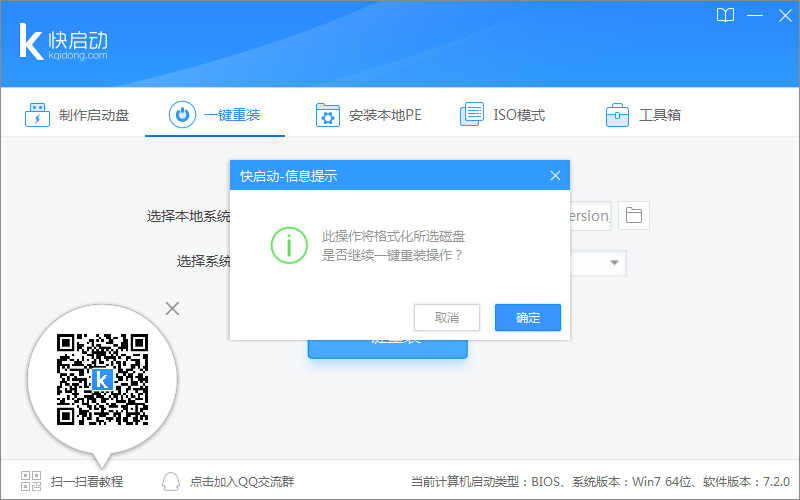
5、弹出提示框
随后弹出“此操作会格式化所选磁盘,是否继续一键重装操作”的信息提示窗口,点击“确定”,如图所示:
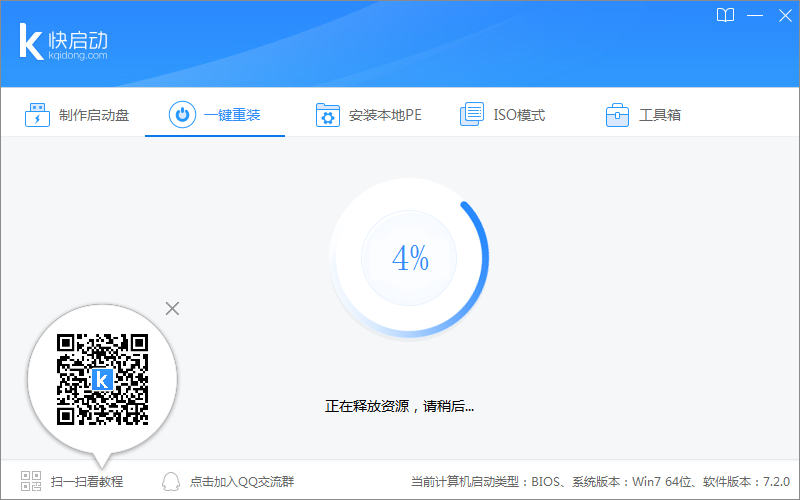
6、释放系统文件
快启动一键工具开始将系统文件释放到所选磁盘中,请耐心等待,如图所示:
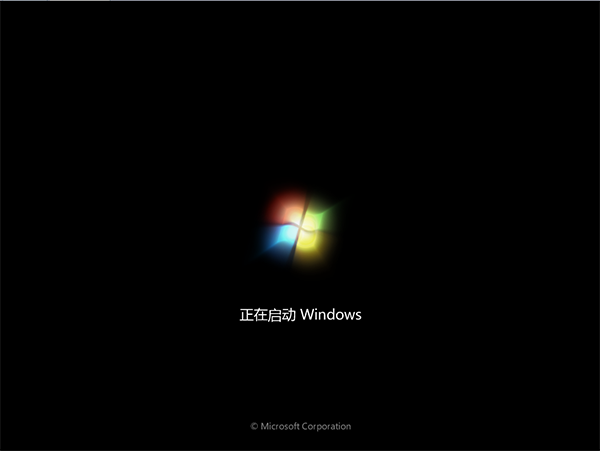
7、进入系统安装界面
重启之后进入系统安装界面,直至进入win10桌面,如图所示:
v8.1.1.0版本
1、改变制作U盘方式,全网独家,不对U盘分区,无损制作,仅作拷贝操作
2、扩容盘、山寨便宜U盘也能用作启动盘并且多次制作
3、优化gho系统安装方式,装机更稳定
4、pe下能联网,可下载驱动及镜像文件
5、更新pe工具WinNTSetup_x64.exe
6、自己封装的镜像校验失败可选强制安装
7、优化处理wim系统安装修复引导问题
应用信息
热门推荐
相关应用
实时热词
评分及评论


















点击星星用来评分