 快捷导航
快捷导航
最近手头活儿多,经常要在本地电脑和云端网盘之间来回倒腾文件,那种“复制粘贴再上传”的折腾劲儿真的让人头大。直到我挖到了 Mountain Duck 5 这个神器,感觉像是给数字生活装上了外挂。它最绝的地方在于彻底打破了本地硬盘和云存储的界限,无论是 OneDrive、Google Drive 这种个人网盘,还是 Azure、S3 这种企业级存储,甚至 FTP、WebDAV 这些稍微冷门点的协议,它都能像挂载普通 U 盘一样直接塞进你的文件资源管理器或访达里。这意味着什么?意味着你不再需要为了找个文件去不同的 App 里翻找,也不用担心改了本地文档后云端没同步——Mountain Duck 会自动在后台默默上传,状态图标一目了然,那种“文件就在眼前”的安全感太重要了。
更让我心动的是它的新特性,完全隐形地跑在系统托盘或状态栏,不占内存也不抢戏,但功能却深不见底。比如离线工作模式,你可以把核心资料设为常驻本地,其他文件按需加载,既省空间又不断网。还有那个团队协作里的文件锁定和版本回溯,简直是救星,再也不用担心两个人同时编辑同一个文档导致覆盖悲剧,或者误删后只能哭唧唧找回收站。以前总觉得云存储是冷冰冰的服务器,现在通过它,云端资源变得像本地文件一样触手可及,甚至还能直接在 Finder 里生成带时效性的分享链接发给同事。说实话,这种把复杂技术藏在极简界面下的做法,才是真正懂用户的设计。如果你也受够了在多个网盘客户端间切换,真心建议试试这个,让管理多个云空间变成一件简单又高效的事,毕竟时间才是最贵的成本,别让繁琐的操作偷走你的创造力。
Mountain Duck 5中文版是一款功能实用的多网盘挂载本地工具,允许用户将服务器和云存储作为磁盘挂载到Windows的文件资源管理器中,像本地磁盘一样使用网盘。软件与系统高度集成,文件修改可智能同步,并有文件历史记录。另外软件目前已经支持远程 FTP 空间、WebDEV、Swift、S3、Azure、Rackspace、Google Cloud 等云存储服务转入本地管理,还可以将云目录放入 Finder.app 同步管理,比如像上传,删除等操作,都可以和远程空间保持同步,让你多个网盘一处管理,简单又高效。
1、像电脑硬盘一样使用网盘
Mountain Duck 与系统高度集成,可将网盘挂载到电脑的「访达」或「文件资源管理器」,并显示为电脑中的一个磁盘,可对其中的文件资源直接进行操作。
2、多个网盘一处管理
软件不仅支持 OneDrive / Google Drive / Dropbox 等个人网盘,还可连接 Azure / Amazon S3 / Google Cloud Storage / OpenStack Swift / Backblaze B2 等企业级产品。甚至包含对 FTP / SFTP / WebDAV 协议的支持。无需安装网盘的客户端,多个网盘同时管理,方便又省事。
3、文件智能同步
用熟悉的方式,在访达或文件资源管理器里查看云上的资源。可按需同步文件,多种图标会表明文件的状态,在云端或是在本地一目了然。同步到本地的文件,更改会立即在后台上传,状态图标也会指示同步进度。
4、文件操作记录提醒
Mountain Duck 可以显示正在传输项目的详细视图,以及本地和云端最近编辑文件的历史记录。在云端添加或更新文件时,软件也会提醒通知。分享文件可直接获取对应云端链接,方便实用。
一、集成连接模式
新的集成连接模式,与 文件提供程序 (macOS) 和 云文件 (Windows) API 同步。无需安装设备驱动程序或网络挂载。界面与 iCloud 和 OneDrive 类似。
1、智能同步
无论是否已同步到您的电脑,都可以查看远程存储中的所有文件。当打开文件时,它们会被同步到本地磁盘,以便支持离线使用。
2、离线工作
选择要始终保存在您电脑上的文件和文件夹。其他文件仅在需要时下载并缓存,否则不会占用您本地磁盘的空间。
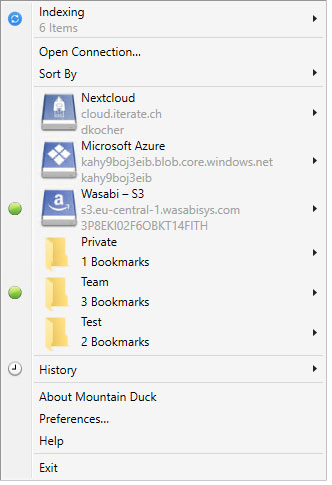
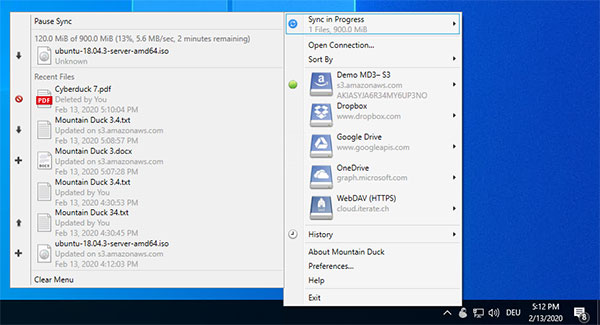
二、完全集成且不显眼的界面
在 macOS 上运行在状态栏,在 Windows 上运行在系统托盘,支持同步进度、文件历史记录和连接管理。通过 Finder 和文件资源管理器的上下文菜单,让同步选项触手可及。
1、通知
当文件在服务器上被添加或更新时显示的通知徽章。
2、分享
在 macOS 的 Finder 和 Windows 资源管理器中直接使用上下文共享文件。为他人创建自动过期的链接,支持 Amazon S3、OpenStack Swift、Microsoft Azure、Backblaze B2及其他服务。Mountain Duck 还支持在 Dropbox、Google Drive、Backblaze B2、Microsoft OneDrive以及 NextCloud & ownCloud部署中创建共享。
3、搜索
使用 Spotlight(macOS)和 Windows 资源管理器(Windows 搜索)在您的远程存储上搜索文件和文件夹。
4、活动
在新的“活动”面板中跟踪和取消正在运行的同步操作。
5、历史
详细查看计算机和服务器上正在进行的传输以及最近编辑文件的历史记录。
三、团队功能
1、文件锁定
在 Microsoft Office 中打开文档时,锁定文件以防止他人进行冲突编辑。在支持的情况下,会在 WebDAV 服务器上锁定文件,或者使用锁定所有者文件。
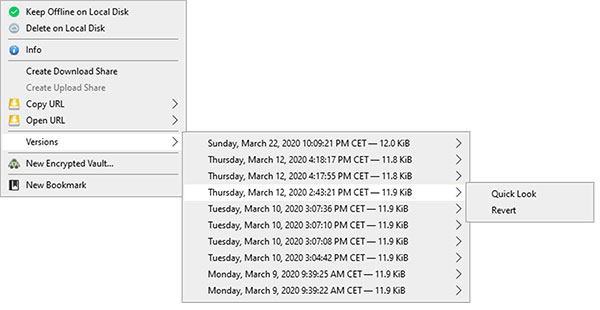
2、版本
打开并恢复版本化 Amazon S3 存储桶中的文件。使用 Quick Look 或默认编辑器应用程序预览早期版本。
3、自定义版本控制
通过自定义版本控制防止潜在的文件丢失。将文件的更改存放在服务器上的版本化文件夹中。
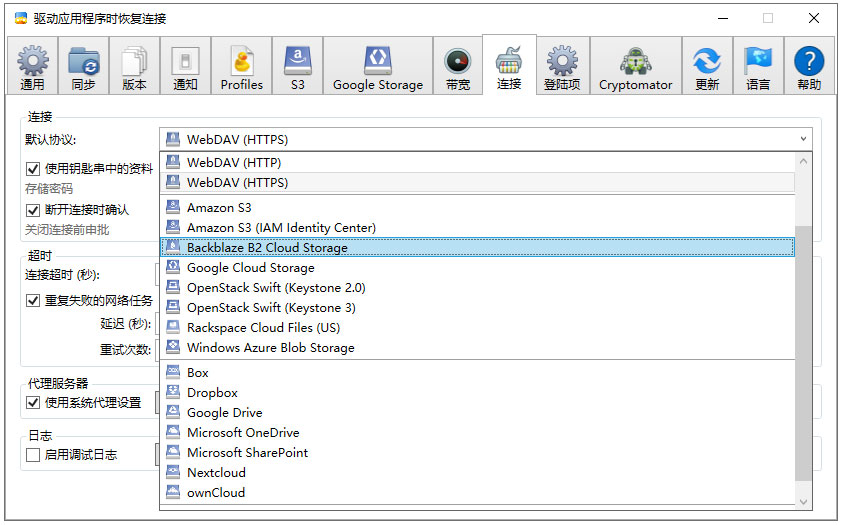
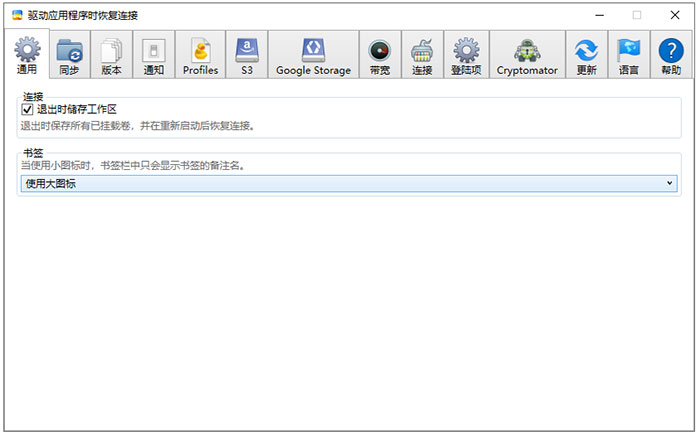
1、下载安装软件后,打开设置,设置偏好。
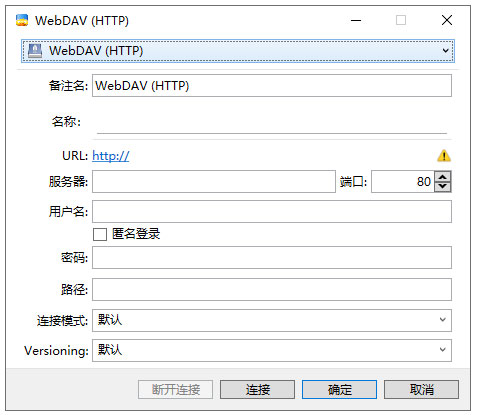
2、输入云储存空间地址进行管理。
1、FTP
经过广泛测试的FTP(文件传输协议)实现,通过安全的SSL / TLS连接支持FTP,实现最佳互操作性。
2、S3
连接到任何Amazon S3存储区域或谷歌云端存储,支持大文件上传。
3、Google Drive
无需将文档同步到本地磁盘即可访问Google云端硬盘。使用已安装卷上的URL参考文件在WEB浏览器中打开Google Docs文档。
4、SFTP
支持强密码,公钥和双因素身份验证。从现有的OpenSHH配置中读取设置。
5、Google Cloud Storage
连接到任何Amazon S3存储区域或谷歌云端存储,支持大文件上传。
6、Dropbox
访问Dropbox而不是将文档同步到本地磁盘。
7、WebDAV
具有ownCloud,box.com,Sharepoint和BigCommerce以及许多其他WebDAV服务器的互操作性,使用客户端证书进行SLS相互(双向)身份验证。
8、Azure
在桌面上访问Microsoft Azure云存储。
9、OneDrive
连接OneDrive personal,OneDrive Business和Sharepoint Online。
10、OpenStack Swift
连接Rackspace Cloudfiles或任何其他OpenStack Swift云存储提供商。
11、Backblaze B2
在桌面上安装低成本云存储。
应用信息
热门推荐
相关应用
实时热词
评分及评论
















点击星星用来评分