 快捷导航
快捷导航
最近手头攒了个数据库工具 DBX,真心觉得它把以前得同时开七八个客户端的痛点给终结了。这玩意儿主打一个“全能”,不管是 MySQL、PostgreSQL 这种主流关系型库,还是 Redis、MongoDB 这些非关系型引擎,甚至国产数据库,六十多种类型都能通吃。最让我惊喜的是它的 AI 辅助功能,你不用死记硬背复杂的 SQL 语法,直接跟它用大白话聊,它就能生成优化后的查询语句,那种“懂我”的感觉在写代码时太爽了。
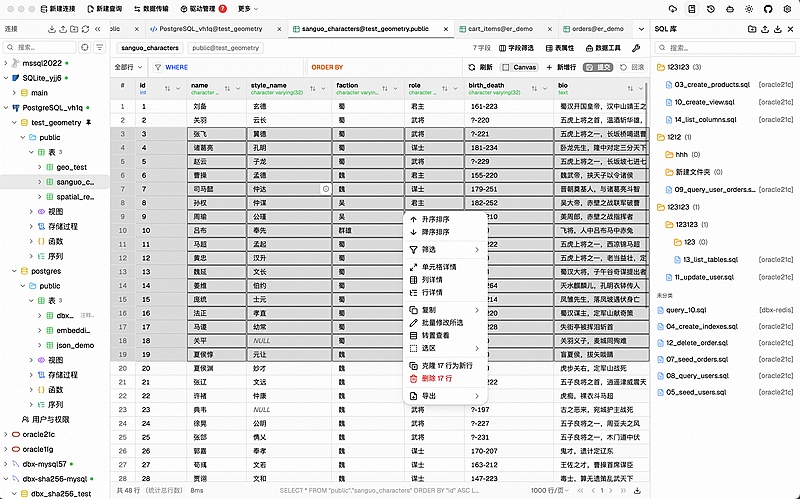
打开软件你会发现界面逻辑特别顺,左边是对象树导航,中间是智能编辑器,右边是数据表格,所有功能都整合在一个标签页里,不用像以前那样在不同窗口间疯狂切换。特别是针对 Redis 和 MongoDB 这种特殊引擎,它专门做了工作台,比如 Redis 不会把几万个 Key 一次性加载到内存导致卡顿,MongoDB 也能完美保留 ObjectId 和日期类型,完全不像某些工具那样强行转成关系表破坏数据结构。
连接新库其实很简单,支持直接粘贴 URL 自动解析,也能填主机端口密码,甚至还能配代理隧道搞定那些藏在内网或跳板机后面的数据库。不过用着也得注意几个坑:比如文件型数据库在 Docker 里跑要注意挂载权限,还有那种只能 Web 访问的库得配好代理。最近 v0.5.96 版本修复了双击单元格编辑延迟的小 Bug,看来开发者也在持续打磨细节。总的来说,如果你厌倦了被各种客户端工具割据,DBX 这种一站式方案确实值得试试,毕竟能帮咱们从繁琐的配置和切换中解放出来,把精力多花在业务逻辑上才是正经事。
DBX数据库工具是轻量化开源跨平台数据库工作台,软件统一兼容六十余种数据库,同时支持主流关系库、国产数据库、Redis、MongoDB 等非关系型引擎,软件内置智能 SQL 编辑器与AI辅助功能,支持自然语言生成、优化查询语句,附带数据表编辑等多种功能。软件支持桌面客户端与 Docker 网页部署,可以集中管理和多环境连接,一站式替代多款数据库客户端。
1、查询编辑器
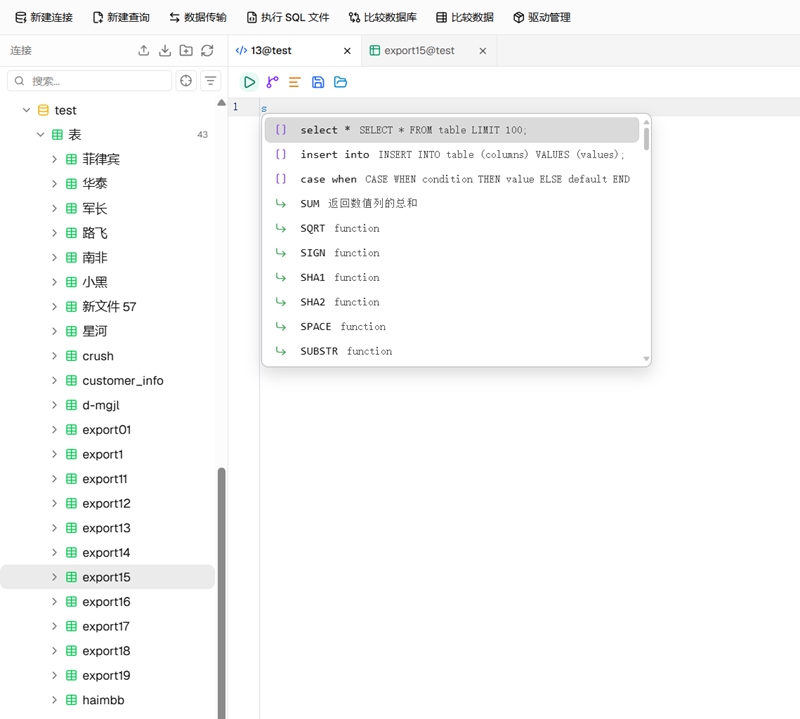
查询编辑器是DBX的SQL工作区。它把方言感知的高亮与补全、语义诊断、参数输入、执行进度、多结果、执行计划、查询历史、SQL库和 AI 助手放在同一个标签页中。
2、数据表格
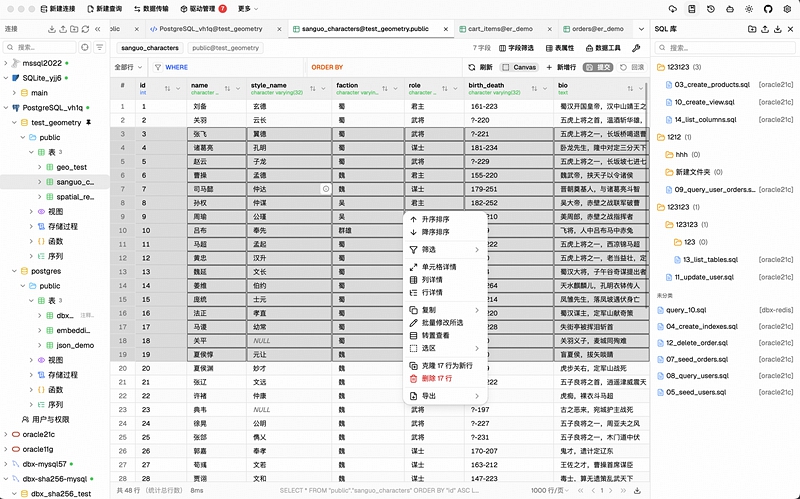
数据表格用于显示查询结果和表数据。它同时覆盖只读分析和小范围数据修改:浏览大结果集、筛选排序、检查复杂值、批量复制,以及在 DBX 能可靠识别目标行时生成并预览 INSERT、UPDATE或DELETE。
3、结构浏览与对象树
对象树是DBX的主要导航入口。它不仅展示数据库、Schema、表和字段,还负责连接分组、可见范围、对象搜索、固定、复制粘贴、结构操作、专项工作台和管理视图。
4、对象浏览器
对象浏览器把当前数据库或Schema中的对象集中到一个可搜索的列表/网格中。它适合对象数量很多、需要按类型和元数据筛选,或需要批量处理多个对象的场景。
5、Redis 工作台
Redis工作台把Key浏览、类型专属编辑、命令执行、实例观察和高风险命令保护放在一个连接中。它使用 SCAN 等增量方式处理键空间,避免把大型 Redis 实例一次性全部加载到界面。
6、MongoDB 工作台
MongoDB 工作台围绕数据库、Collection、文档、索引和 GridFS 组织,不把文档强制转换成关系型表。它提供表格视图和完整 JSON 视图,并保留 ObjectId、日期、长整数等 Extended JSON 类型。
7、专项工作台
除了 SQL 编辑器和数据表格,DBX还会根据连接类型打开专项工作台。它们直接使用对应系统的对象模型和管理 API,例如 Redis Key、MongoDB文档、向量集合、消息队列 Topic、etcd Key、ZooKeeper ZNode 和 Nacos 配置。
1、打开新建连接
在侧边栏或工具栏中点击 新建连接。
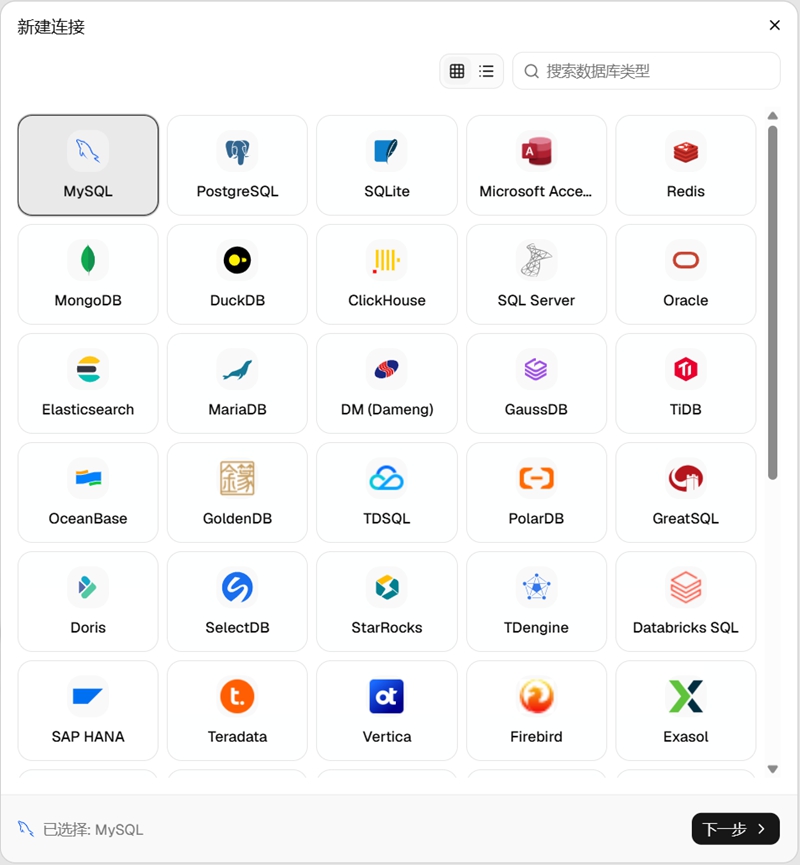
2、选择数据库类型
选择 MySQL、PostgreSQL、SQLite、Redis、MongoDB、DuckDB、ClickHouse、SQL Server、Oracle,或 数据库支持 中列出的兼容类型、Agent/JDBC 类型。
3、填写连接信息
网络数据库需要填写主机、端口、用户名、密码和必要的默认数据库。SQLite、DuckDB、Access 这类文件型数据库需要选择本地数据库文件,不填写主机和端口。
4、有 URL 时直接粘贴
DBX 可以解析常见连接 URL,例如 MySQL、PostgreSQL、Redis、MongoDB、ClickHouse、SQL Server、Oracle、Elasticsearch、Easysearch、DM、GaussDB、openGauss、TDengine 和 Access。保存前请检查解析出的字段。
5、配置网络选项
如果数据库在内网、跳板机后面、只能通过 Web 网关访问,或网络要求 SOCKS5/HTTP 代理,可以配置 隧道/代理。
6、测试并保存
点击 测试 验证账号、网络和权限。测试通过后保存连接,并从侧边栏打开。
1、连接超时
主机、端口、防火墙、安全组、VPN、Docker主机网络或内网访问权限。
2、认证失败
用户名、密码、认证方式、SSL 要求、账号是否允许远程登录。
3、能连接但看不到表
默认数据库、Schema、权限、元数据读取权限、可见数据库过滤。
4、文件数据库打不开
文件路径、文件权限、Docker volume挂载、文件扩展名是否支持。
5、内网数据库无法访问
配置隧道/代理、VPN,或让Docker部署机器能访问目标数据库。
v0.5.96版本
修复
网格单元格首次双击编辑 — 修复双 Canvas 交替绘制时首次双击事件落在不同 Canvas、导致数据表单元格无法立即进入编辑的问题;现在首次双击即可进入编辑,并避免编辑浮层双击事件冒泡。
Windows 7 发布安装包构建 — 修复 Windows 7 离线安装包构建期间全局 sccache 配置导致 WebView2 loader/runtime 脚本执行时 cargo 找不到编译器包装器的问题,提升 Win7 安装包发布稳定性。
应用信息
热门推荐
相关应用
实时热词
评分及评论



















点击星星用来评分