 快捷导航
快捷导航
最近手头活儿多,找工具总想找个既轻量又能一锅端的全能选手,PixWit 这个软件最近让我有点上头。它不像那些臃肿的截图器,启动后直接隐身到右下角托盘,不占内存也不抢戏,这才是成年人该有的效率美学。最绝的是它的 F1 键逻辑,在多显示器环境下,按哪个屏就截哪个屏,完全不用鼠标去框选,那种肌肉记忆带来的爽感谁懂?录屏功能更是把“暂停”和“实时标注”玩明白了,一边录一边画箭头、打马赛克,甚至还能直接剪辑视频头尾、转格式,省去了后期套壳的麻烦。更让我惊喜的是它的 OCR 能力,拍张图一键识别文字,不仅能复制粘贴,还能直接把表格抠出来丢进 Excel,甚至能翻译图片里的外文内容,这简直是给非英语母语者开的挂。虽然官方更新日志里只提了修复 bug 和优化滚动截图,但在我眼里,这种“无感”的流畅度才是软件进化的最高境界。它没有花哨的界面,却把办公、教程录制、资料整理这些琐碎场景拿捏得死死的,如果你也厌倦了在十几个软件间切换,不妨试试这个藏在托盘里的隐形助手,毕竟工具的意义不就是让人更专注于创造本身吗?
PixWit是一款轻量一体化截屏录屏工具,软件支持区域、窗口、长截图,配备箭头、马赛克等标注工具,桌面贴图功能便于随时参照资料。还可开启全屏或区域录屏,录制过程支持暂停,内置简易剪辑工具,能够裁剪视频、导出 GIF 动图。软件还搭载本地 OCR 文字识别,可以快速提取画面文字,资源占用低,适配多显示器设备,适合办公沟通、教程录制、资料整理等各类场景。
2、录屏模式
在哪个屏幕按F1就在哪个屏幕截图,多屏环境完美支持。
2、录屏模式
支持全屏录制和区域录制,可暂停/恢复,录制时实时标注。
3、视频剪辑
头尾裁剪、删除中间段、专业时间轴、格式转换、视频压缩。
4、OCR 识别
一键识别图片中的文字,自动复制到剪贴板。
5、提取表格
一键识别图片中的表格,可复制到excel中。
6、深度解读
一键解读图片中的内容,能够深度理解和解读图片中的文本内容。
7、图片翻译
一键识别并翻译图片文字,支持多种语言翻译成中文。
8、历史记录
每次截图自动保存,系统托盘一键查看历史。
9、丰富编辑工具
画笔、箭头、矩形、圆形、马赛克、文字,满足各种标注需求。
1、启动程序,运行 PixWit.exe,软件将自动最小化至系统托盘。
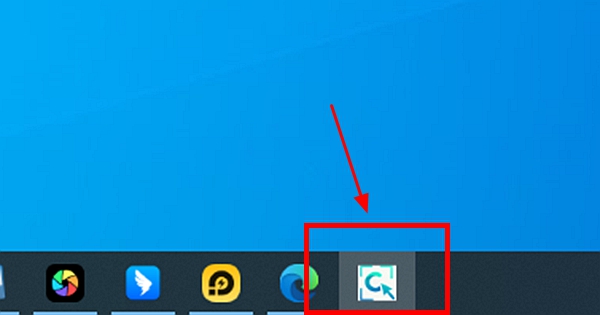
2、前往任务栏右下角,找到 PixWit 托盘图标。
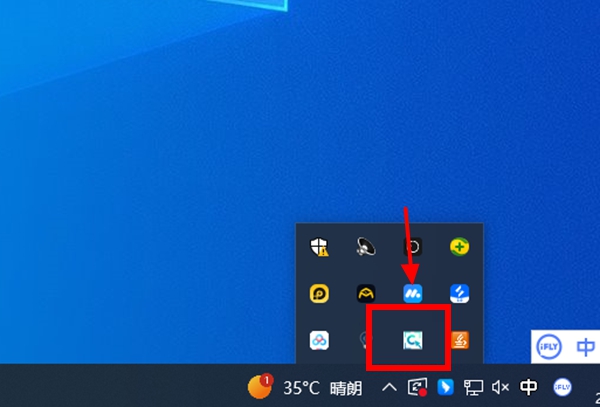
3、右键单击图标,即可打开功能菜单浏览全部选项。
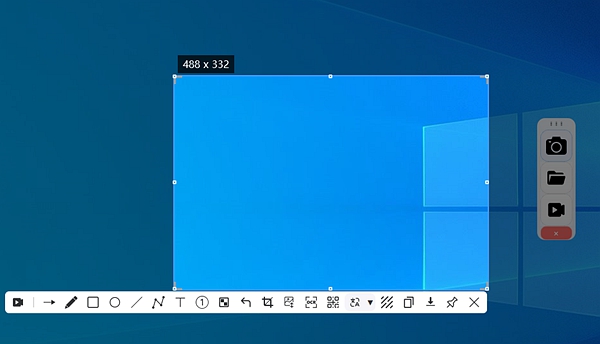
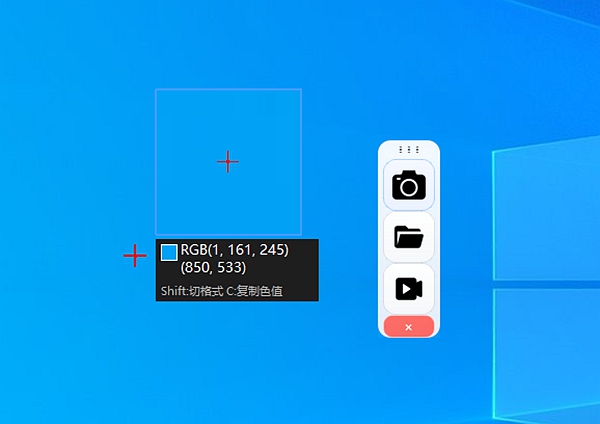
4、按下快捷键 F1,便可开始截图。
1、F1
区域截图。
2、F3
启动区域录制。
3、F6
暂停/继续录制。
4、F7
停止录制。
(注:所有快捷键可在托盘菜单"快捷键设置"中自定义。)
v1.15.5版本
录屏功能优化
滚动截长图优化
修复若干已知问题。
应用信息
热门推荐
相关应用
实时热词
评分及评论
















点击星星用来评分