 快捷导航
快捷导航
说到重装系统最怕什么?无非就是进去之后硬件识别不全,显卡黑屏、网卡掉线,甚至硬盘读不出来直接蓝屏。这时候很多人第一反应是去官网一个个找驱动,累得半死还容易装错版本。其实有个叫 DrvUtil 的小工具,专门解决这种“进退两难”的尴尬局面。它就像个随身带着的驱动保险箱,能在你还能进系统的时候,把当前的驱动打包带走;等你重装完或者换了新电脑,再一键还原,甚至还能顺手清理掉那些导致冲突的旧驱动。
不过用这玩意儿有个坑得提前说清楚:如果你选了“清理驱动”功能,蓝屏别慌,那恰恰说明它干正事了。因为为了彻底杜绝冲突,它连负责硬盘识别的核心存储控制器驱动都清掉了,这时候电脑自然进不去系统。遇到这种情况,最简单的办法就是找个万能驱动包在 PE 环境下补上,或者针对蓝屏代码 7B 这种特定情况,用 EMSD 专门修复一下存储控制器。这工具最妙的地方在于它现在支持静默模式,哪怕是在无人值守的批量部署场景下,也能通过命令行参数自动完成备份、恢复或清理,不用人工盯着点鼠标。对于经常折腾系统迁移或者需要频繁重装的朋友来说,手里备着这个工具,心里就踏实多了,毕竟硬件兼容性这种玄学问题,提前做足准备总比事后救火强得多。
DrvUtil是IT天空开发的一款集备份驱动、恢复驱动、清理驱动功能的Windows驱动管理工具,适用于无法正常进入、准备重装系统、需要迁移系统时。
平时用户需要系统重装时可能需要备份电脑驱动,工具则可以批量扫描并导出当前系统的驱动,待系统重装结束后再批量恢复,也可以帮助你清除异常、冗余或冲突驱动,以提高系统迁移成功率或解决驱动冲突问题,甚至是快速批量恢复之前备份的驱动,以恢复硬件基础可用性。总之,如果你需要备份电脑驱动那么,DrvUtil是不错的选择之一。
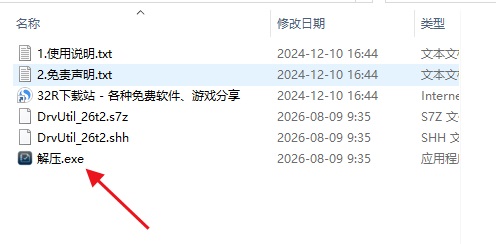
1、用户下载后获得下图文件,点击解压.exe程序;
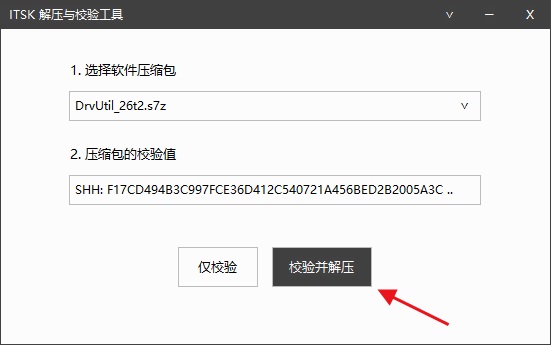
2、打开一个弹窗工具,解压包、校验值不需要动,点击校验并解压;
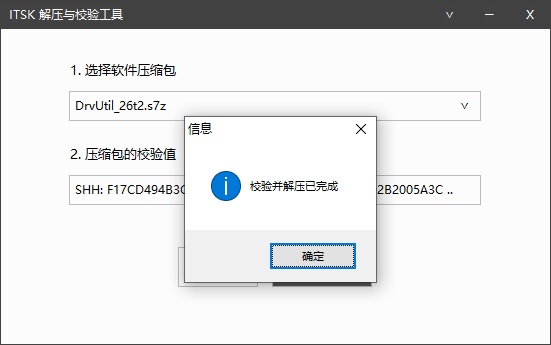
3、点击后会显示已完成;
4、紧接着出现新的文件夹点击进入;
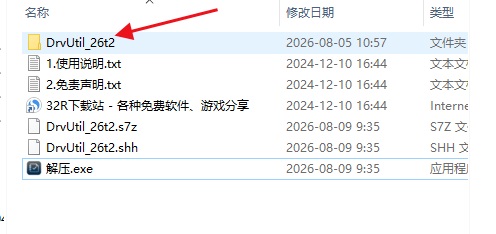
5、根据系统打开64/86程序即可进入开始使用软件!
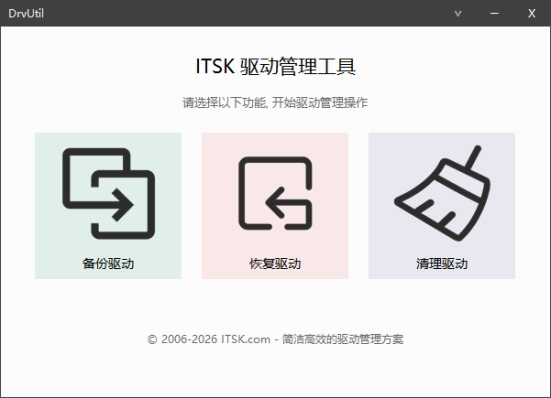
1、在PE或桌面环境下,批量备份Windows 11/10的驱动程序。
2、在PE或桌面环境下,批量恢复Windows 11/10的驱动程序。
3、在PE或桌面环境下,清理Windows 11/10的驱动程序。
1、“问题”的原因是什么?
首先,这并不是一个真正的问题。清理驱动功能,一般用于存在驱动冲突问题时,或进行系统迁移时(换电脑不换硬盘、电脑旧硬盘换新硬盘等),这些应用场景下,目的就是将可能对新环境造成冲突的驱动统统清理掉。那么要保证冲突被解决,就会清理掉所有驱动,自然也就包含了存储控制器驱动。
那么对于一些依赖存储控制器驱动才能正常启动的机器,启动时就会发生蓝屏现象。这是驱动被清理干净的体现,不是一个问题。反过来说,如果连这些驱动都清理不掉,那怎么保证驱动冲突问题被解决呢?
2、“问题”要怎么解决?
(1)使用万能驱动
问题解决方法很简单,问题既然是清理驱动后产生的,那使用万能驱动补充上驱动就可以了。万能驱动 同样具备在 PE 下直接装驱动的能力,所以运行万能驱动就可以了。注意,如果是系统迁移类操作,先迁移,然后根据迁移后的硬件打驱动。
(2)使用 EMSD
如果问题可以确认是存储控制器驱动造成的(蓝屏代码 7B),可以使用 EMSD 来解决。EMSD 是专门用来处理 RST、VMD 这类存储控制器驱动的,专项专治,效果显著。
v1.0.2608.10005版本
1、新增 Windows 桌面环境下 备份驱动 功能;
2、新增 Windows 桌面环境下 恢复驱动 功能;
3、新增 Windows 桌面环境下 清理驱动 功能;
4、新增 静默模式,参数 /Silent 或 /s;
5、新增 极静默模式,参数 /VerySilent 或 /vs(极静默模式下遇到错误直接退出,不会报错);
6、新增 参数 /WinDir 或 /w,用于在静默模式下指定 Windows 目录位置;
7、新增 参数 /DrvDir 或 /d,用于在静默模式下指定驱动备份/恢复目录;
8、新增 参数 /Backup 或 /b,静默模式下备份驱动,举例:/s /b /w="D:\Windows" /d="E:\Drivers";
9、新增 参数 /Recover 或 /r,静默模式下恢复驱动,举例:/s /r /w="D:\Windows" /d="E:\Drivers";
10、新增 参数 /Clean 或 /c,静默模式下删除驱动,举例:/s /c /w="D:\Windows";
11、修正 Windows 目录遍历方式;
12、其他未列出的细节修正。
应用信息
热门推荐
相关应用
实时热词
评分及评论



















点击星星用来评分