 快捷导航
快捷导航
最近为了搞那个跨平台开发项目,我彻底被 ShareMouse 这种神器给折服了,真心觉得它把“局域网键鼠共享”这个概念玩明白了。以前我在 Windows 上敲代码,想切到 Mac 上看设计稿,还得折腾硬件切换器或者忍受剪贴板不互通的尴尬,现在一套键鼠就能无缝漫游,鼠标滑到屏幕边缘就自动切换设备,那种丝滑感真的绝了。最让我惊喜的是它的跨机剪贴板同步,我在 Win 上复制个长段代码,直接去 Mac 粘贴就能用,甚至还能拖拽文件传输,这效率提升简直是降维打击。当然,作为高赞作者我得泼盆冷水,它不是魔法,毕竟依赖局域网环境,而且配置 Server 和 Client 的 IP、端口还有密码时,稍微手抖填错个数字就得重启服务,这点门槛劝退了不少小白。不过话说回来,AES 加密和可选的暗屏功能又给了我很强的安全感,毕竟谁也不想自己的操作被隔壁同事偷看。至于那些多显示器支持或者触控板手势的限制,我觉得开发者就该有取舍,核心体验到位了,边缘功能慢慢迭代就好。如果你也是那种一台电脑不够用、需要在不同系统间频繁切换的极客或设计师,ShareMouse 绝对值得你花半小时去折腾一下,一旦连上,你会忍不住想把它安利给整个办公室。
ShareMouse是一款局域网键鼠共享工具,支持Windows与macOS互通。无需硬件切换器,一套键鼠就能操控多台电脑,鼠标移到屏幕边缘即可无缝切换设备。它支持跨机剪贴板同步,文本、图片能直接复制粘贴,文件也能跨屏拖拽传输。传输数据采用AES加密并支持密码保护,能大幅精简桌面外设,全面提升多机协同效率。
ShareMouse 允许你与多台电脑共享一只鼠标和键盘:
1、可以从其他电脑远程控制任何电脑。
2、无论方向如何,都不受“主宰”/“从属”角色的限制。
3、苹果macOS和Microsoft Windows跨平台兼容性。
4、支持多硬件输入的共享显示。
5、屏保同步
6、同时锁定多台电脑。
7、冷启动后,Windows电脑进行远程登录。
8、支持多媒体按键(播放/停止/快进/倒带/音量)
9、可选调暗非激活显示屏。
10、可自定义鼠标和滚动速度。滚动方向可以反转。
11、多显示器支持。
12、Windows 快速用户切换和 Windows 用户账户控制(UAC)弹窗支持。
13、CTRL+ALT+DEL可以发送到远程的 Windows PC。
14、可选的密码保护和AES加密。
15、便携模式,用于USBU盘。
1、先在配置 Server 端 TCP/UDP 端口并设置访问密码。
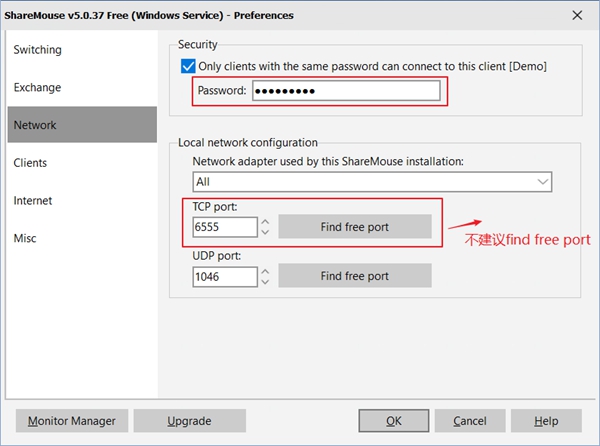
2、Client 端先接入同一局域网,打开 setting >> Clients,填写 Server 的 ip address 与 TCP port。
3、在 Client 的 Network 选项内,输入与 Server 一致的网络密码。
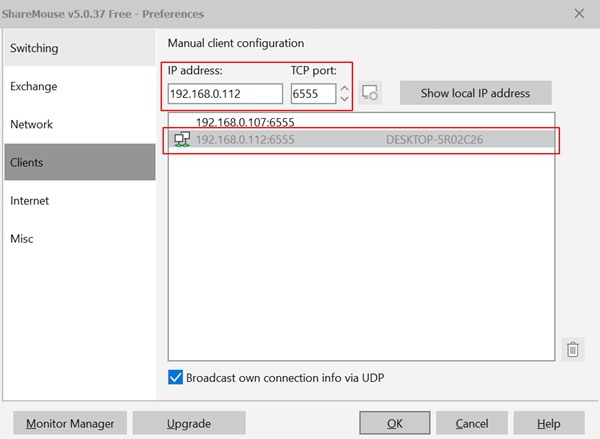
4、Client 连接成功后,Server 端将显示该设备局域网 IPv4 地址。
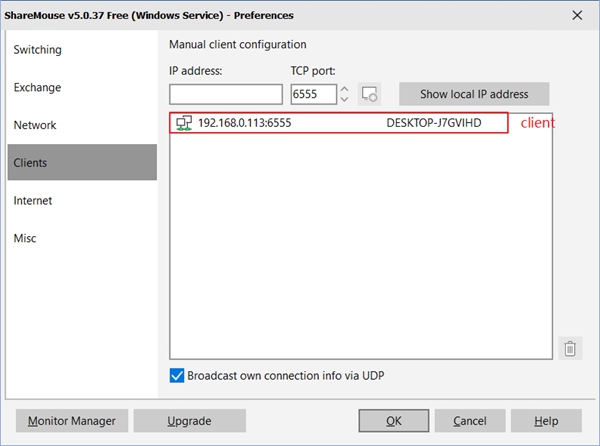
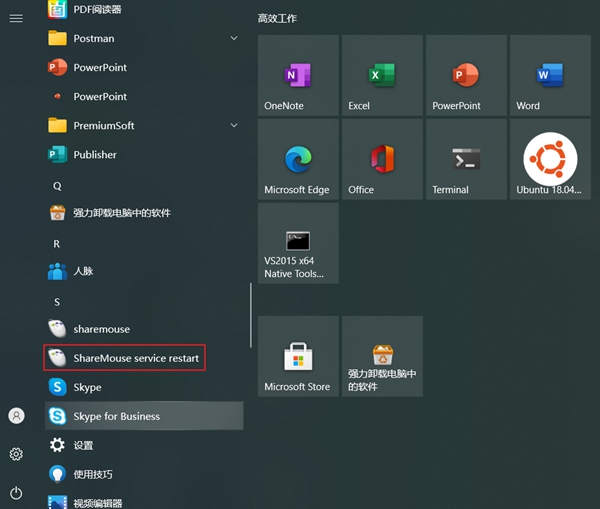
5、连接超时无法建立连接时,请重启 ShareMouse 服务端。
1、在电脑之间拖放文件和文件夹。
2、Mac和Windows电脑之间的剪贴板共享。
3、支持格式化文本、位图、文件和包含多个文件的文件夹。
4、剪贴板内容可以传输到特定计算机,而不会覆盖其他连接的Mac和PC的剪贴板。
5、剪贴板共享独立于网络文件共享。无需繁琐的跨平台网络文件共享配置。
1、ShareMouse 支持多少显示器?
ShareMouse 标准版每台电脑只支持一个显示屏。专业版每台电脑最多支持四个显示器,但总数可能最多可达26个显示器。
2、为什么ShareMouse需要网络连接?
ShareMouse利用你现有的本地网络连接,在电脑之间传输鼠标光标移动和键盘输入。它还利用网络支持文件拖放和剪贴板传输。ShareMouse在许可证注册期间需要上网,并且如果你启用了自动检查软件更新功能。除此之外,ShareMouse不需要网络连接,你可以把它锁在你的出站防火墙里。
3、ShareMouse 支持触控板手势吗?
ShareMouse 支持双指手势旋转和缩放。目前不支持多指手势,因为操作系统似乎不支持读出这类命令。我们将继续关注情况,并尽量尝试多指手势。
4、ShareMouse 支持哪些鼠标按钮?
ShareMouse 支持鼠标按键的左、中、右、前后。它还会发送“4/5”键的鼠标按钮信号,但如何理解取决于发送端和接收端电脑上的鼠标驱动。ShareMouse 不会以任何方式转换或重新映射它们。
应用信息
热门推荐
相关应用
实时热词
评分及评论


















点击星星用来评分