 快捷导航
快捷导航
PaperTodo 这款软件真的有点东西,它不像那些把桌面塞得满满当当的“全家桶”,反而像是一个极简主义的数字手账本。最戳我的是它的无主界面设计,每一张便签都是独立的浮动窗口,就像你随手撕下来的一张纸平铺在桌上,想写就写,不想看的时候直接折叠成胶囊缩到屏幕边缘,鼠标一滑它就出来,这种“存在即被看见,闲置即隐形”的交互逻辑,完美解决了现代人的视觉焦虑。它支持 Markdown 三种阅读密度,从纯文本到高亮再到增强渲染,自动轮播让你既能专注思考又能快速预览,甚至还能在笔记里写个 !p 直接变身 PowerShell 脚本运行,这种极客范儿的设计简直是把生产力工具玩出了花。很多人担心免费软件是否安全,其实 PaperTodo 完全开源且无需联网,数据全存在本地的 LMDB 文件里,连备份都只需复制整个文件夹,这种对隐私的尊重在当下太难得了。虽然首次运行可能会遇到 SmartScreen 警告,但这恰恰证明了它没有那些烦人的商业代码签名套路。对于习惯多屏办公的朋友来说,它的跨屏拖拽和全局快捷键支持简直是神来之笔,让工作流变得行云流水。总的来说,这不仅仅是一个待办清单工具,更是一种回归纯粹、拒绝干扰的数字生活哲学,适合那些渴望在信息洪流中找回掌控感的灵魂。
PaperTodo官方版是一款电脑端轻量化桌面便签工具,采用无主界面设计,每一条便签都是独立无边框浮动窗口,平铺放置于桌面,点击就能编辑内容。待办任务支持勾选标记完成状态,多行粘贴内容可自动拆分生成多条独立任务,方便用户规整日程计划。单张便签支持一键折叠,收缩为迷你胶囊样式并自动吸附屏幕侧边,闲置时完全隐藏不占用桌面空间。
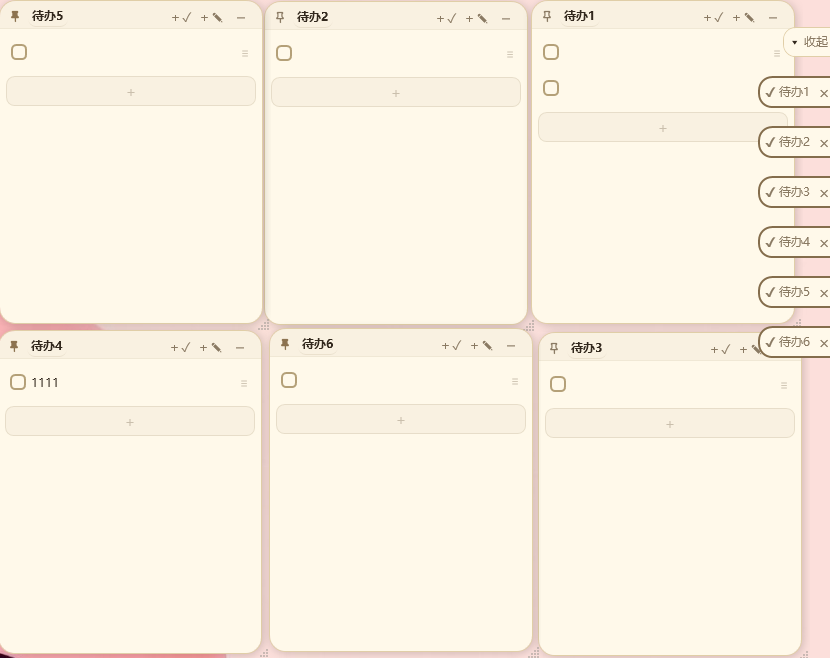
1、PaperTodo,桌面上的几张纸
待办就勾,想法就写。每张纸都是一个独立窗口,不需要主界面,也不需要账号;不用时,折成屏幕边缘的一枚胶囊。
2、桌面要清净,就把纸折成胶囊
纸片没有消失,只是收进当前屏幕的边缘队列。鼠标靠近时滑出,点击便回到原来的展开状态;也可以直接拖到另一块屏幕。
3、Markdown,三种阅读密度
原文完整保留标记;基础模式给语法加上轻量高亮;增强模式进一步整理标题、列表、强调和分隔线。三档会自动轮播,手动选择后停在你的选择。
4、写下 !p,折成脚本胶囊
在笔记首行写 !p 或 !power,余下内容就作为 PowerShell 脚本。折成闪电胶囊后,左键运行、右键回到笔记编辑;!pf / !powerf 可投递到常驻进程。
1、打开PaperTodo官方版,展开我们的便签;
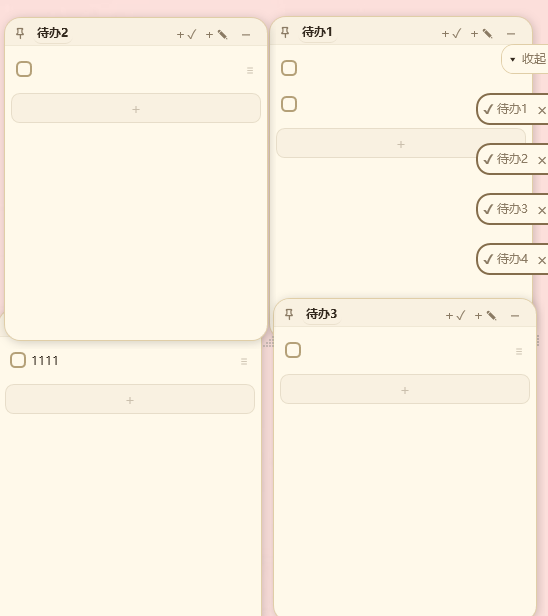
2、找到您希望优先展示的那张便签,点击便签左上角的置顶图标,系统会将该便签标记为置顶状态;
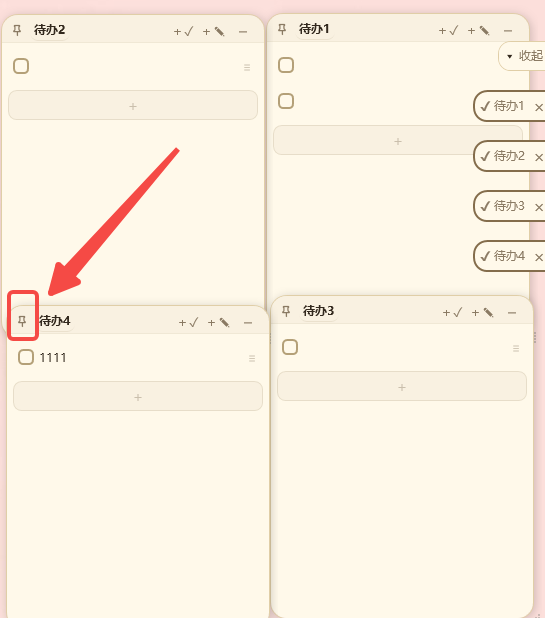
3、置顶成功后,该便签不会被其他新便签或旧便签遮挡,始终保持在首位;
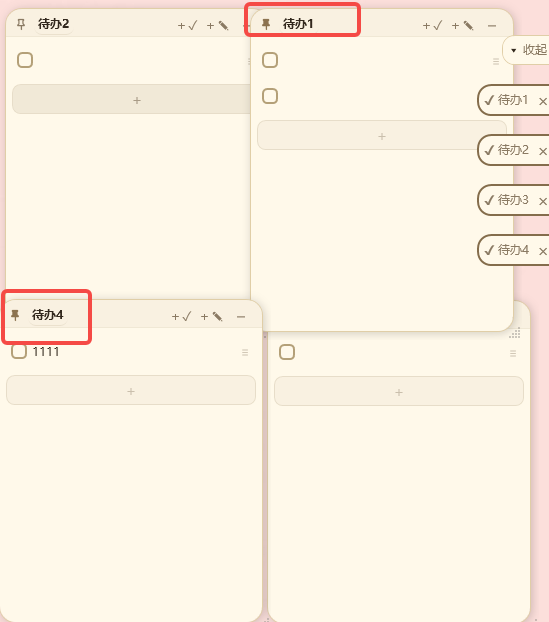
4、以上就是PaperTodo官方版优先展示特定便签的操作教程。
Q1、免费吗?需要联网吗?
A:免费使用,源码公开。日常使用不需要联网,也不需要注册账号。数据保存在本地,笔记图片存在单个 LMDB 文件里。
Q2、支持哪些 Windows 版本?
A:支持 Windows 10 与 Windows 11 x64。
Q3、数据如何备份和迁移?
A:退出 PaperTodo 后复制整个程序文件夹即可。纸片内容、设置和笔记图片会一起带走,数据在 data.json 和 note-assets.lmdb 里。
Q4、为什么首次运行会出现 SmartScreen 警告?
A:项目暂未购买商业代码签名证书。选择“更多信息 → 仍要运行”即可,每台电脑通常只需确认一次。可以在 GitHub Release 页面校验文件哈希。
Q5、可以自定义主题和字体吗?
A:提供暖纸、墨、林、霞四套配色方案,支持跟随系统或手动切换浅色/深色主题。可以选择系统默认、微软雅黑、等线,或放入自定义字体文件(papertodo.ttf / papertodo.otf)。
Q6、支持全局快捷键和启动参数吗?
A:可以在设置里为显示、隐藏、切换、新建待办、新建笔记绑定全局快捷键;还支持左右队列 1–9 快捷打开边缘胶囊。也可以用启动参数(--show / --hide / --toggle / --new-todo / --new-note)配合外部快捷键工具或脚本调用。
1、纸片优先
没有主窗口,没有管理器。每张纸都是独立窗口,想记就写,完成就勾,位置和内容自动保存。
2、多屏支持
每个屏幕边缘有独立队列,拖动单个胶囊就能换边或挪到其他显示器。主胶囊一键收起或展开全部。
3、待办关联笔记
待办项可以关联笔记纸,从任务行直接打开相关笔记。关联脚本后,还可按需开启「点击直接运行」。
4、本地图片
笔记纸支持插入本地图片,粘贴、拖入或菜单选图。图片保存在本地 LMDB 文件里。
5、全局快捷键
可以绑定显示、隐藏、切换、新建待办、新建笔记的全局快捷键。支持左右队列 1–9 快捷打开边缘胶囊。
6、WPF 原生实现
纯 WPF 原生实现,不是 Electron 或 Web 套壳。启动快,内存占用低,支持高 DPI 和触控板手势。
v3.3版本
bug修复
提升旧版 Windows 系统的启动兼容性,避免部分特殊环境下启动异常。
修复通过全局快捷键、托盘“显示全部”或显隐切换唤醒纸片时,开启“记住展开位置”的纸片可能未回到上次展开位置的问题
优化多纸片批量恢复,减少重复重排并同步刷新关联状态。
修复调整 Windows 显示缩放、DPI 或跨不同显示器后,笔记图片未能及时重新排版并按新 DPI 重新解码的问题。
减少笔记预览与 Markdown 渲染模式下的重复刷新。
修复笔记编辑状态下首次打开纸片右键菜单时可能闪现后立即关闭的问题。
关闭胶囊或贴边胶囊模式时保留“显示主胶囊”的用户偏好,重新开启后自动沿用。
修复贴边胶囊右键菜单打开二级菜单后,点击子项可能被外部点击保护提前关闭的问题。
优化全屏避让体验,修复无边框全屏程序运行时,隐藏任务栏或窗口切换入口的纸片仍可能压在全屏画面上方的问题。
修复运行中切换 Windows 显示缩放或跨不同 DPI 显示器后,托盘右键菜单可能偏离鼠标位置或首次打开异常关闭的问题。
匿名使用统计,会发送匿名信息供版本改进。
仅带有纸片关联或快启路径的空文字待办项会被妥善保留,不再被空项清理或按 Backspace 键静默删除。
恢复待办右键菜单的键盘入口,支持通过菜单键或 Shift+F10 唤出。
减少待办右键菜单的重复创建,降低无意义的界面开销。
应用信息
热门推荐
相关应用
实时热词
评分及评论



















点击星星用来评分