 快捷导航
快捷导航
最近总有人问我,怎么在出差途中或者家里断网时还能丝滑地操控公司电脑,其实选对工具比硬扛网络环境更重要。觅讯这款远程助手之所以能火,核心不在于它只是“免费”,而在于它把 RTC 实时通信技术玩明白了。很多软件卡顿是因为压缩过度,而觅讯敢标榜高清流畅,是因为它在传输端做了真功夫,哪怕你身处信号极差的电梯或高铁,画面也能像本地操作一样跟手,这种跨越物理限制的掌控感,才是远程办公的灵魂。
对于咱们普通用户,最纠结的往往是安全与便利的平衡。它提供的免密连接确实爽,但必须清醒地认识到,这相当于把家门钥匙挂在门口,被控端必须主动点击“接受”,一旦误操作风险巨大;而设备码加密码的模式虽然多了一步输入动作,却像上了双保险,适合对隐私敏感的场景。特别是那个设备列表一键快连功能,一旦绑定好常用设备,后续操作几乎零门槛,但这恰恰也是隐患所在,务必确认绑定的都是自己的“分身”,别让别人的设备溜进你的列表里。
文件传输不限速这点简直是生产力神器,无论是传几十 G 的设计源还是紧急报表,拖拽即传的体验太治愈了。它不仅仅是一个工具,更像是一个懂你痛点的数字管家,既照顾了个人用户的隐私焦虑,又给了企业级用户脚本自动化和 SOS 响应的定制空间。在这个万物互联的时代,真正的安全感不是来自复杂的防火墙,而是来自技术对弱网的极致兼容和对用户习惯的深刻理解,觅讯显然做到了这一点。
觅讯远程助手电脑版是杭州赋睿科技有限公司研发的一款安全免费不限速的远程控制软件,能够支持Win 11、Win 10、Win 8 、Win 7等系统,支持发起远控和被控。该软件利用自研的RTC传输技术和数据安全加密技术,在安全方面,从终端、传输到存储等各个环节,保障数据安全,同时能提供高清、稳定且流畅的远程办公体验,即使网络环境复杂也能保持低延迟和高画质,操作界面简洁直观,用户容易上手。
与同类桌面远程软件相比,觅讯远程助手其核心优势包括:自研RTC技术,在传输速度和画面清晰度上做到极致;全球节点覆盖,毫秒级响应、带给用户像跨越物理限制的极致体验感;同时具备超强的抗弱网能力,确保了在不同网络环境下随时发起远控,文件高速传输,连接稳定丝滑;用户隐私保护,隐私屏,安全验证密保重视用户安全;针对企业用户,还可以进行定制化服务,脚本自动化,sos快速响应等功能,快免费下载体验吧。
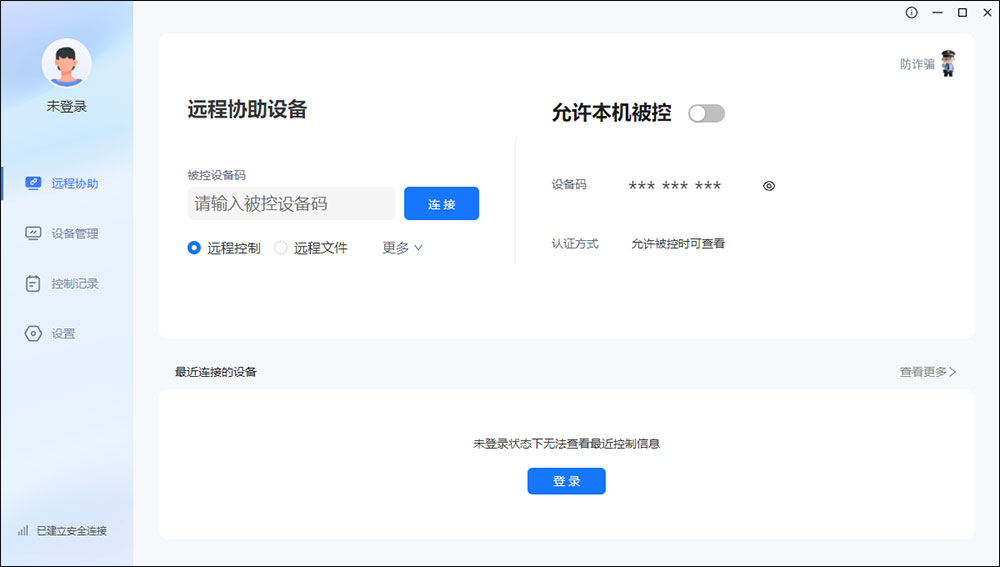
一、全球节点免费开放
全球节点部署,跨境办公全球加速,速度更快,画面更丝滑。
跨境远程优势
节点部署:全球节点全面覆盖。
安全稳定:超强稳定性,抗弱网,防丢包。
高速传输:文件传输不限速。

二、真快速:极速连接,毫秒响应
高效连接,快速响应。
随时随地都能远程控制,真机操作。
毫秒级响应,丝滑突破物理边界。
三、真高清
超高清画面,满足各种场景需要,超清画质,现场般的体验。
真彩模式,,细节尽在掌控。
144K高帧率,本机视觉体验。
超清呈现被控画面。

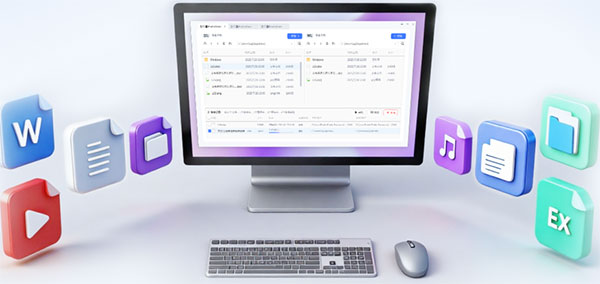
四、文件传输,不限速
文件传输不限文件大小,传输速度。
支持多平台互传,支持手机,pc端互传,可复制粘贴或拖拽传输。
轻松传输办公文件,异地办公提效神器。
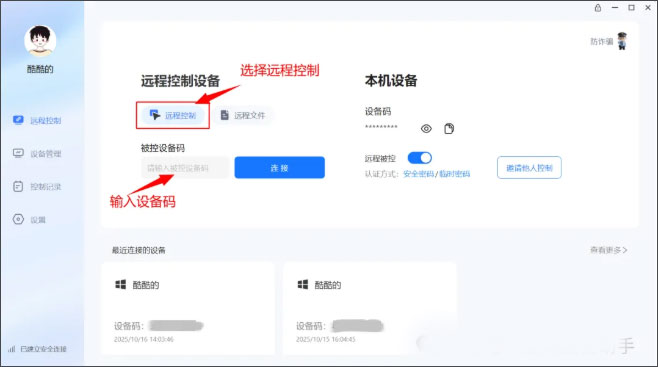
一、如何发起远程控制呢?
其实操作非常简单,首先我们打开主控端页面,在首页选中远程控制,获取被控端的设备码,输入设备码,点击连接即可发起远程控制了。
需要注意:点击连接之后可以选择免密连接或立即连接;免密连接显而易见不需要输入密码即可发起连接;立即连接需要输入访问密码才能进行连接。
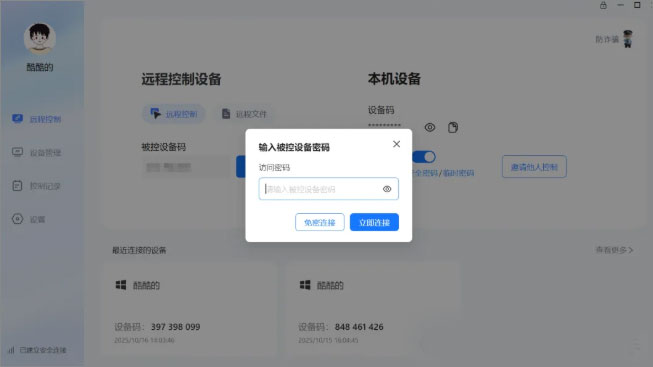
二、免密连接和立即连接有什么区别?
主要区别:被控端需不需要手动点击授权
1、免密连接
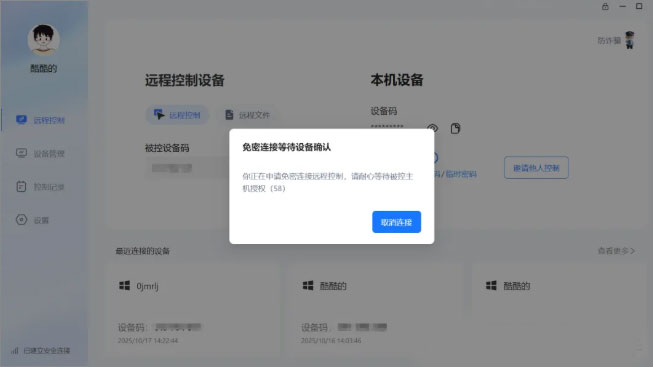
选中免密连接,必须要被控端点击接受哦。
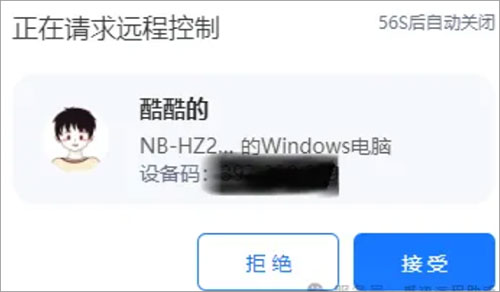
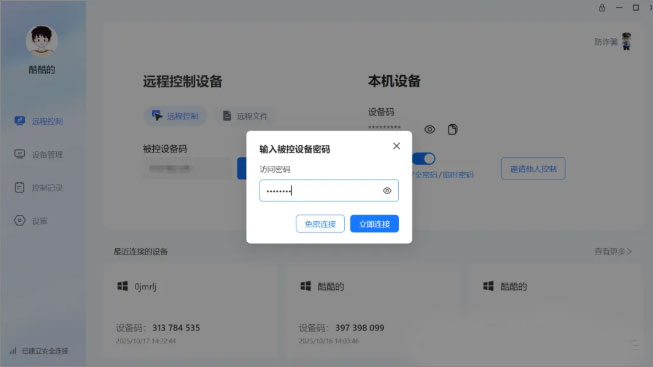
2、设备码+密码连接
点击连接之后输入被控设备的设备码和密码发起远程控制,即可连接成功。
PS:移动端也可以发起远程控制哦
下载APP后,在首页输入设备码点击远程连接即可发起远程控制,同样可以选中通过设备密码连接和免密连接哦。
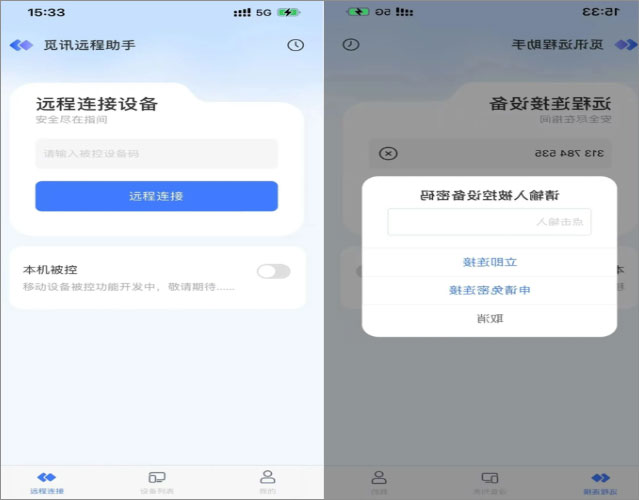
3、设备列表一键快连
- 通过设备列表快速连接分三步
主控被控设备端都需要完成登录操作:没有注册首先进行注册登录操作。
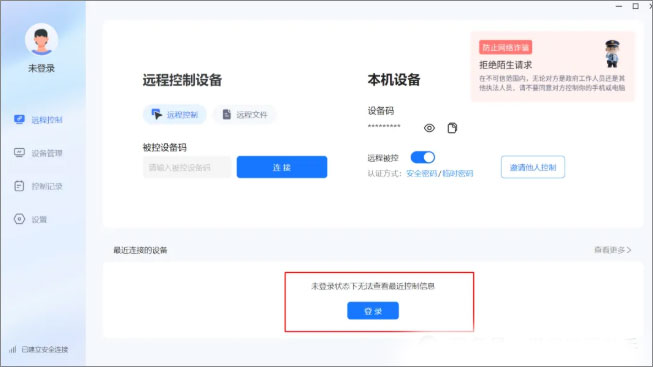
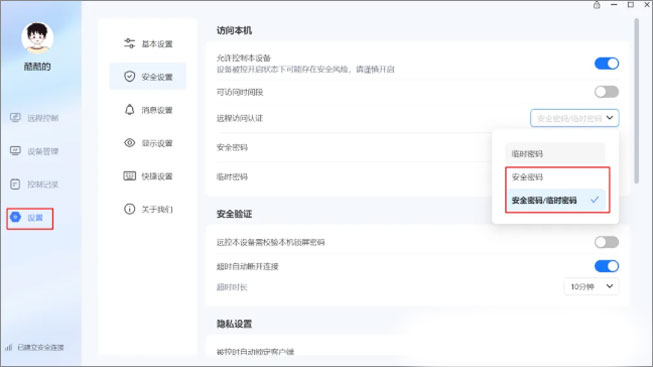
- 设置安全密码,并允许被控:
点击设置,安全验证方式支持安全密码验证,然后设置安全密码,点击完成。
- 添加到设备列表,点击发起远控:点击添加设备,输入设备的安全密码即可完成添加,添加成功之后,可以快速便捷完成远程控制,远程传输文件,远程关机,重启等相关操作
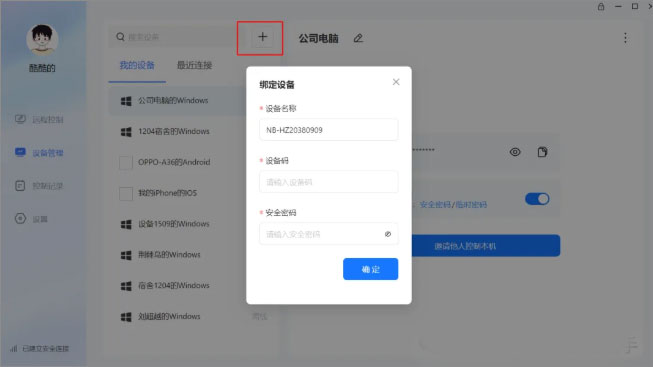
PS:设备列表设备,绑定之后再次发起远程控制,不需要输入安全密码,谨慎操作,确保绑定的主被控设备是自己的常用设备哦!
v1.5.1版本
1、Windows客户端支持MCP 工具
2、优化远程终端操作体验
应用信息
热门推荐
相关应用
实时热词
评分及评论



















点击星星用来评分