 快捷导航
快捷导航
海康威视出的这个 Hikin 软件,说白了就是给 USB 相机配个“私人教练”。以前咱们用相机还得对着说明书瞎蒙,现在插上电脑就能实时看画面,曝光、快门、光圈这些参数想怎么调就怎么调,连多品牌设备都能即插即用。最绝的是它那些花哨的功能,比如发言人跟踪,人往哪走镜头就跟到哪,还有 Face AE 能自动给人脸补光,这简直是直播和会议的神器。我也经常用它折腾各种摄像头,发现防闪烁功能特别实用,以前开灯拍视频总有一闪一闪的鬼影,打开这个立马就稳了。不过用着也得注意几个坑,比如调完参数没反应,多半是忘了保存或者驱动没装好;要是画面卡顿黑屏,别急着换硬件,先试试降个分辨率,毕竟电脑配置摆在那。这软件就像个万能遥控器,虽然功能多到眼花缭乱,但只要摸清了连接、预览和配置这三步基本逻辑,就能把相机性能压榨到极致,让那些枯燥的参数设置变得像玩玩具一样顺手。
hik in是海康威视推出的一款配套公司USB相机的工具客户端,一般又称为海康威视hik in软件,该软件其核心定位是设备调试、预览与参数优化,用户只需要将相机通过USB接入电脑,就可以实现画面实时预览,快速配置,参数设置等操作,包括设置曝光、快门、光圈、ISO、白平衡、聚焦、镜像、防闪烁等等,并且支持多品牌/型号海康 USB 相机即插即用,实时画面预览,支持分屏显示多信号源,从而更好的优化相机性能。
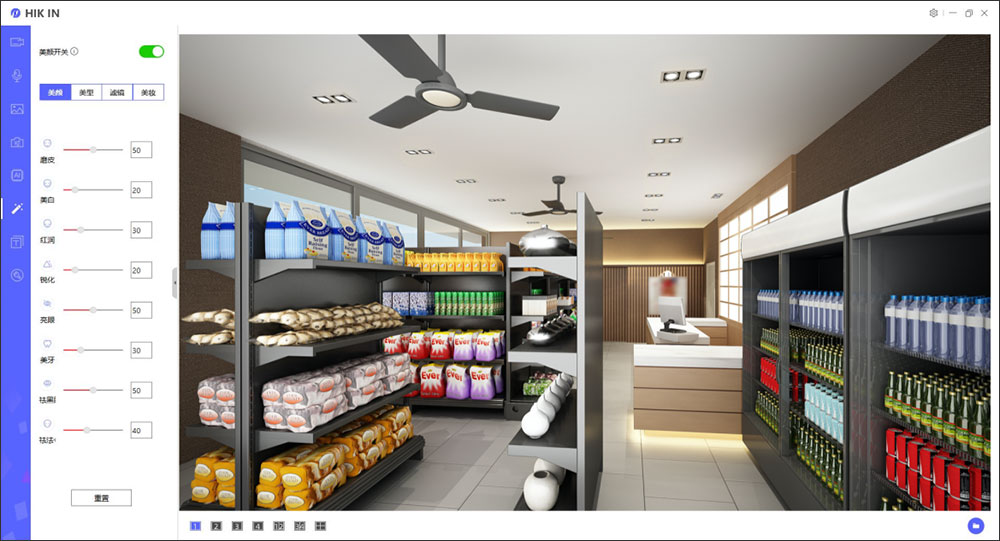
1、支持相机控制,包括聚焦和自动曝光等其他配置。
2、支持在相机画面上显示文字,用户可以直接输入文字添加到视频画面。
3、支持用户根据个人需求对亮度、对比度、饱和度、清晰度等图像参数进行调整。
4、支持预览画面配置,能设置码流类型、分辨率、视频帧率、防闪烁等参数。
5、支持麦克风设置,可配置语音降噪功能、扬声器音量以及录音等。
1、发言人跟踪
开启发言人跟踪功能时,画面会自动跟踪发言人,使发言人在画面中占据最佳比例。
2、设备维护
HIK IN软件支持相机维护和升级等功能,能够帮助用户更好地管理和更新相机设备。
3、Face AE
开启该功能时,软件会根据人脸进行曝光,为用户呈现出最佳人脸亮度。
4、多种信号源添加
支持连接多个设备,并在软件中显示多个信号源。
5、防闪烁
相机帧率和电灯电源频率不匹配的情况下会产生闪烁感,打开防闪烁可以消除该现象。
一、相机连接与预览
1、连接相机:
使用USB接口将相机连接到计算机。
在HIK IN软件中,选择“设备连接”或类似的选项,等待软件识别并连接相机。
2、实时预览:
连接成功后,可以在软件界面中看到相机的实时预览画面。
根据需要调整预览画面的大小和位置。
二、相机参数配置
1、基本配置:
在HIK IN软件界面中找到“相机配置”或类似的选项。
可以调整曝光、白平衡、对焦模式等基本参数。
根据拍摄需求,选择合适的参数设置。
2、高级配置:
除了基本配置外,HIK IN还提供了更高级的参数设置选项,如快门速度、光圈、ISO等。
这些参数需要根据具体的拍摄场景和相机型号进行调整。
三、拍摄控制与预览画面配置
1、拍摄控制:
在HIK IN软件界面中找到拍摄控制选项,如拍照、录像等。
点击相应的按钮进行拍摄或录像操作。
2、预览画面配置:
可以调整预览画面的亮度、对比度等参数。
支持防闪烁功能,可以消除画面闪烁现象。
支持镜像功能,可以将预览画面进行左右翻转。
1、调整相机参数后,拍摄效果没有变化。
确保已正确保存参数设置,并尝试重新启动HIK IN软件和相机。同时,检查相机是否支持所调整的参数。
2、使用USB接口连接相机后,HIK IN软件无法识别或连接相机。
请检查相机和计算机的USB接口是否正常,可以尝试更换USB接口或USB线。同时,确保相机驱动程序已正确安装。
3、预览画面出现卡顿、黑屏或花屏等异常现象。
检查相机和计算机的连接是否稳定,尝试重新连接相机。同时,降低预览画面的分辨率或帧率,以减轻计算机的处理负担。
应用信息
热门推荐
相关应用
实时热词
评分及评论



















点击星星用来评分