 快捷导航
快捷导航

无界趣连这玩意儿,说白了就是给那些被多设备折腾得够呛的人准备的“数字分身术”。以前我在不同屏幕间切换,要么卡顿得像老牛拉破车,要么画质糊成马赛克,现在好了,手机直接变电脑手柄,PC 秒变游戏机。最绝的是那个游戏模式,插上 USB 线一开挂,延迟低到让你怀疑人生,那种在手机上操作 PC 端游的快感,简直是把“云玩家”的尊严拉满了。不过咱也得实话实说,这工具不是万能药,普通模式下画质确实得打个折,适合开会投屏文件;要是追求极致体验,必须上游戏模式,但记得给手机开无障碍权限,那个步骤稍微有点繁琐,特别是找服务列表的时候,不同机型位置还不一样,新手容易懵。还有个小坑是按键偏移,玩射击游戏时偶尔会手滑,得手动校准一下虚拟摇杆的位置。另外,要是中途界面卡死别慌,重启软件就行,虽然我自己用到现在还没遇到过这种情况,但防患于未然总没错。最有趣的是息屏功能,手机黑屏了电脑端也能同步变黑,假装在休息其实偷偷挂机,这种“摸鱼”技巧简直绝了。至于手机控手机,对于想低成本托管安卓应用的朋友来说,简直是零成本的神器,不用买额外的设备就能实现多开挂机。总的来说,这软件把蓝牙手柄、模拟器甚至多人联机房间都塞进去了,功能堆得满满当当,虽然更新日志里只写了修复已知问题,但实际体验下来,它确实重新定义了什么叫“无界”,让咱们在数字世界里真正实现了自由穿梭。
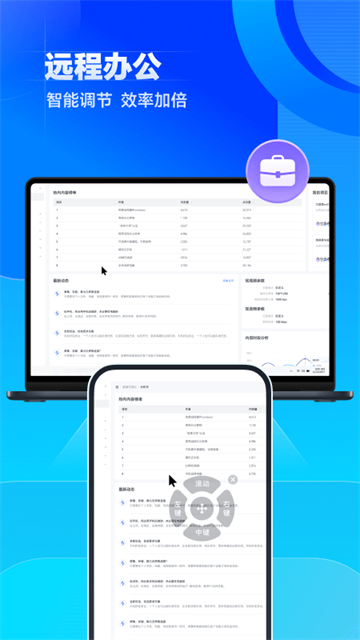
无界趣连是一款功能全面的远程控制软件,支持 Windows、Android、iOS 等多端互联,满足远程办公、娱乐游戏和多设备管理等多样化需求。对于经常在不同设备之间切换的用户来说,这类工具堪称“效率神器”。针对远程办公用户,无界趣连可实现低延迟、高稳定的远程桌面操作,对于手游和端游玩家,投屏和远程游戏功能让“手机玩PC游戏”不再是梦,而多设备控用户,则可通过手机控手机和模拟器功能优化多设备管理和挂机效率。
1、普通模式
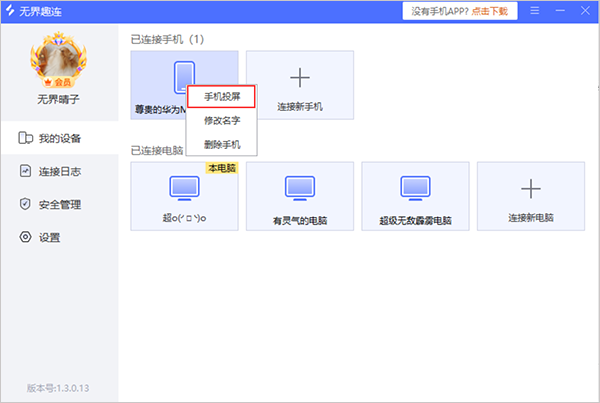
在PC端的主页面——点要投屏的手机(或者右键选择投屏);之后在手机上打开无界趣连App,跟着引导开启权限;
特别说明辅助权限开启教程:点击去开启辅助权限——会打开无障碍页面,滑到下面(不同的手机可能位置不一样),找到【已安装的服务】,点击进入后,找到【无界趣连】,然后把开关打开就可以啦;开启开关后,点击左上角的返回,返回到弹出投屏页面,点击投屏就完成了。
(普通模式画质会相对没那么好,需要的网络也是比较稳定的)
2、游戏模式
需要USB线,开启无障碍服务
步骤:和普通模式一样;其中,比较不同的是需要插入USB线,插入USB线后,手机弹出的——允许USB调试,必须要点确定;完成后再点击投屏就可以了。
(专业模式都会相对更流畅画质更高清)
其他情况说明:
1、部分游戏的按键可能会有偏移,需要手动挪下位置。
2、如果中途有遇到界面卡死了,直接关闭再重新打开(虽然在玩的过程中一直好像没卡死过,但是不排除有这个情况)
3、如果手机息屏了,电脑上也会变成黑色的(手机可以设置不息屏,然后再pc上点击右上角的息屏,这个会让手机和息屏差不多不会被发现再玩手机的~~~)
1、登录同一个账号后,打开【所有设备】-【我的手机】
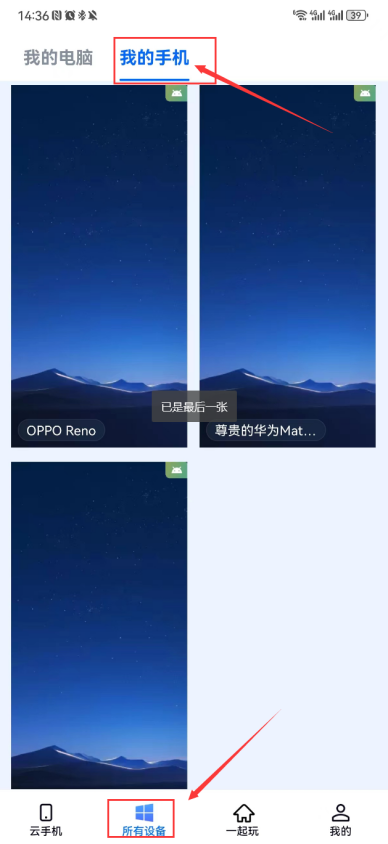
2、想要控制哪台手机,就直接点进去
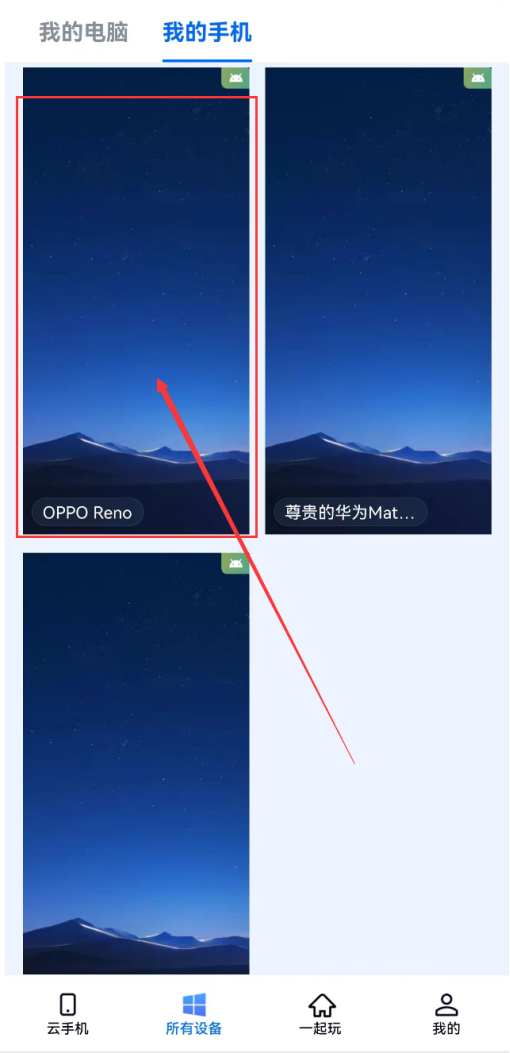
3、点进去之后,根据提示,在被控手机上打开无界趣连App,开启权限就可以了
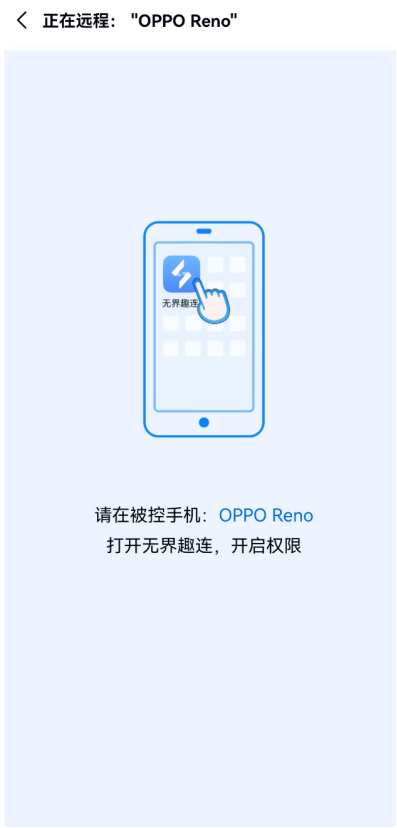
重点:需要在被控的那台手机打开无界趣连App去接收投屏才可以
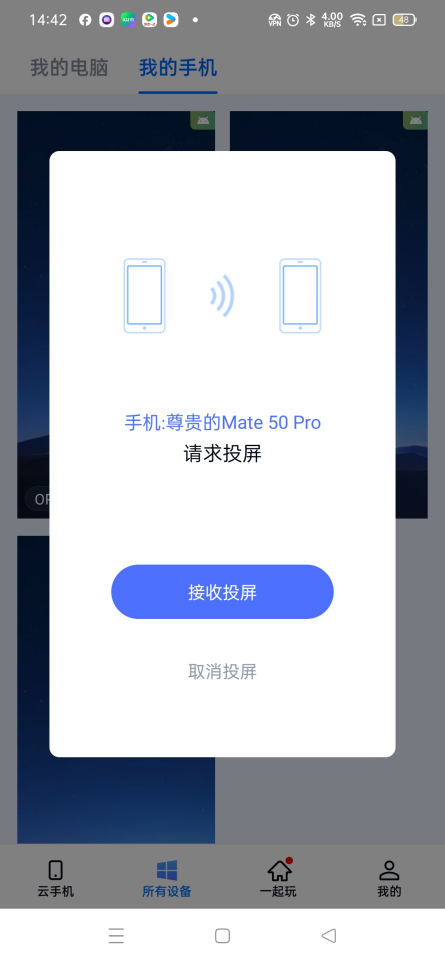
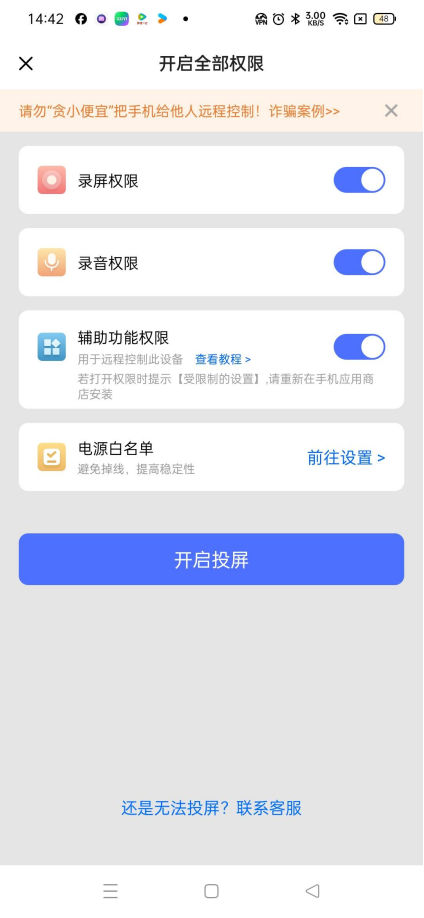
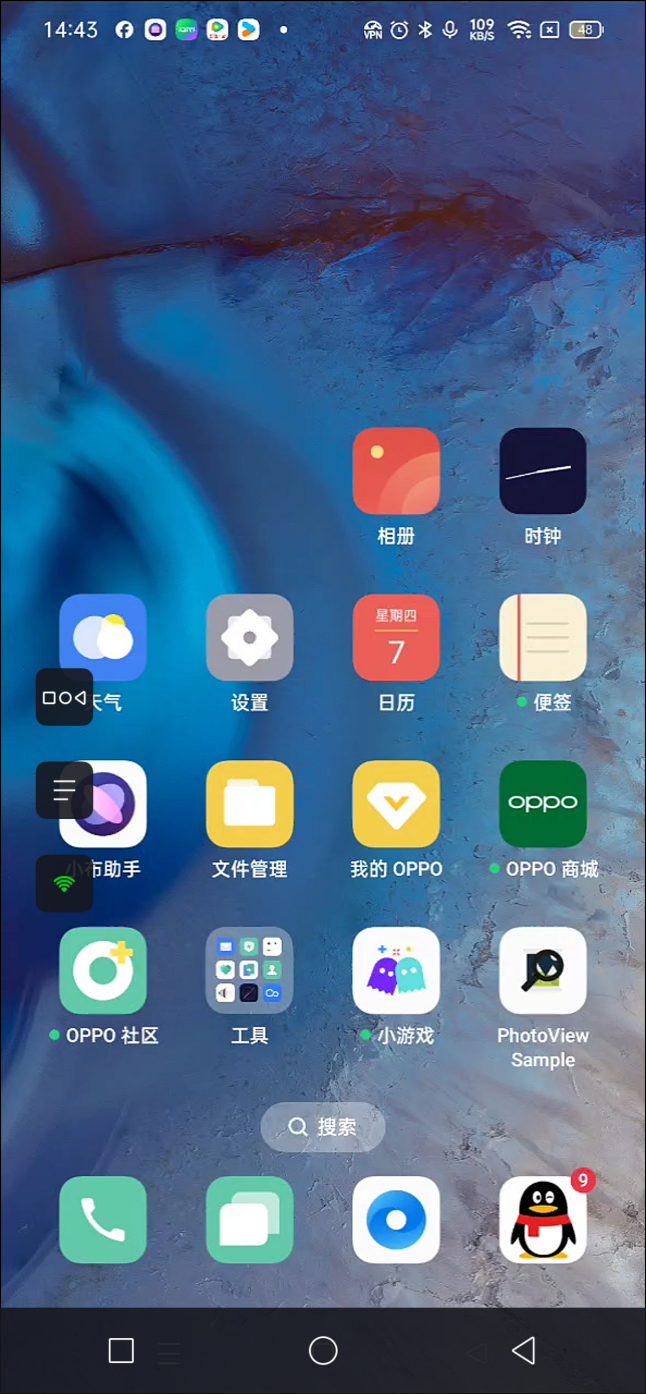
最后,点击开启投屏,就可以手机远程控制另外一台手机了
1、【远程桌面】
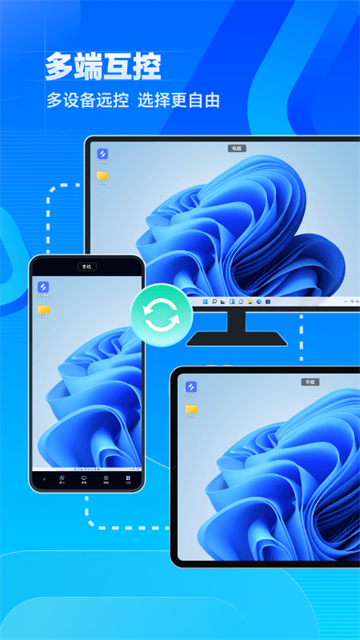
手机、平板和电脑等设备可以相互远程操作,不限设备的远程连接桌面软件。
2、【手机投屏】
手机可投屏到电脑屏幕上,普通模式适用会议共享手机文件、游戏模式提供电脑玩手游的超高操作体验。
3、【手机控手机】
手机控手机,真机挂机托管更稳定,闲置手机“0”成本,仅支持安卓手机。
4、【远程游戏】
手机远程连接电脑进行游戏操作,将PC游戏变成移动版本,用手机玩您喜欢的 PC、PPSSPP、模拟器、Epic 游戏、Steam 游戏。
5、【支持蓝牙键鼠】
适配手机或平板的蓝牙手柄操作,具备热门游戏的虚拟键盘,也可以根据自己习惯设置自己的虚拟键盘按钮。
6、【快连模拟器】
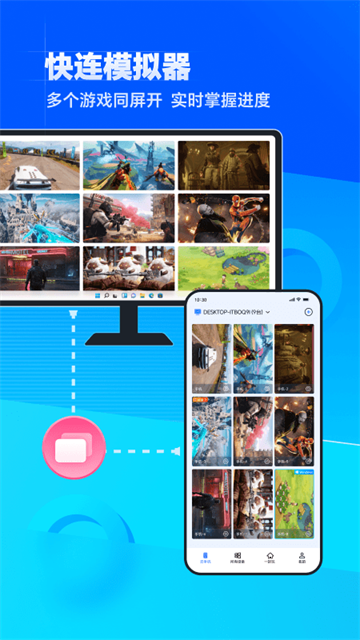
支持手机操控电脑端安卓模拟器,多屏同开多款游戏,实时掌握游戏进度、节省手机存储空间。
7、【房间模式】
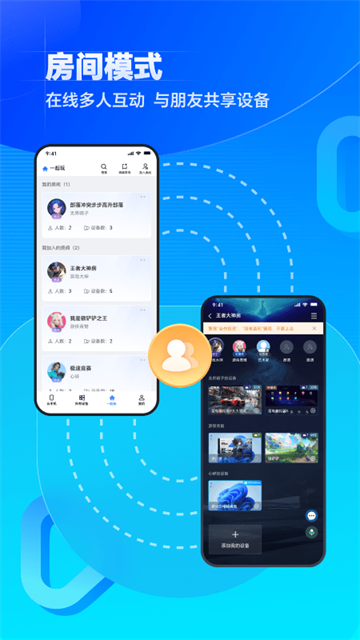
新增在线多人模式,支持分享设备,快来跟朋友一起畅玩电脑游戏吧!
v1.3.36.3版本
1、修复已知问题。
应用信息
热门推荐
相关应用
实时热词
评分及评论


















点击星星用来评分