 快捷导航
快捷导航
最近手头堆了一大堆扫描件和杂乱的 PDF,找工具总是像大海捞针,直到我挖到了这个叫 Stirling PDF 的开源神器,真觉得相见恨晚。它最戳我的点在于“数据主权”,所有操作都在本地跑,文件绝不经过任何第三方服务器,对于咱们这种对隐私敏感的人来说,这简直是定心丸。它不像那些花里胡哨却吃内存的商业软件,而是把 Tesseract-OCR 引擎直接内置进来,哪怕是那种模糊不清的扫描版文档,也能精准识别成可检索文本,这点在整理旧档案时效率提升太明显了。
更绝的是它的可视化流水线机制,你可以像搭积木一样自定义编排处理步骤,一次上传就能串联多个工具,还支持撤销重做,这种有状态的工作区设计让批量处理成千上万份文档变得从容不迫。它不仅能对比两份 PDF 的差异,连水印去除虽然目前不支持自动删除,但添加多行文字和印章却毫无压力。至于部署方式,无论是 Docker、K8s 还是原生桌面应用,甚至支持 Windows ARM64 架构,都显得异常灵活。当然,用开源软件难免遇到坑,比如 NGINX 配置不当导致大文件被截断下载这种问题,稍微改个配置文件就能解决。它社区驱动且更新频繁,不仅修复了大文件崩溃的 Bug,还集成了企业级的 SSO 权限管理。在我看来,这不仅仅是一个工具,更像是一个完全由你掌控的私有文档处理中心,既保留了开源的自由与透明,又提供了媲美商业软件的稳定功能,对于追求极致隐私和高效办公的人来说,它绝对是值得长期持有的选择。
Stirling PDF是一款开源全能PDF编辑器,内置多项文档处理工具,覆盖绝大多数PDF处理场景,支持本地私有化部署,所有文档处理均在本地完成,充分保障文件数据安全与隐私。集成Tesseract-OCR引擎,针对扫描版PDF等图片型文档,可精准识别文字并转为可检索内容。
Stirling PDF官方版搭载可视化Pipeline流水线机制,可自定义编排多步 PDF 处理动作,支持批量处理成千上万份文档,大幅提升高频文档处理的工作效率。
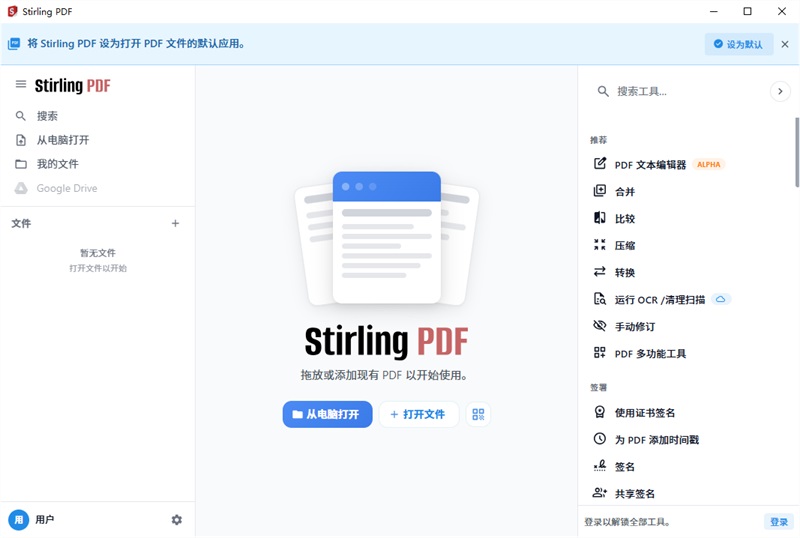
1、全面的 PDF 功能
提供 55+ 种工具,涵盖签名、转换、合并、编辑、OCR(光学字符识别)和密文处理。
2、有状态工作区
一次上传文件,即可串联多个工具,并支持完整的撤销与重做历史。
3、随处运行
支持 Docker、裸机、Kubernetes,也可作为 Windows、macOS 和 Linux 的原生桌面应用。
4、数据安全
文件由您自己的实例处理,绝不经过第三方服务。
5、应用内配置
可通过界面更改设置,也可使用环境变量和 .settings.yml 文件驱动全部配置。
6、自动化与集成
提供 REST API、流水线、文件夹扫描,以及面向 AI 助手的 MCP 服务器。
7、企业级功能
支持 SSO(OAuth2 和 SAML)、用户管理、权限控制和审计日志。
8、自托管
社区驱动,频繁更新,并享有 GitHub 支持。
9、多语言支持
提供 40+ 种语言版本,且翻译持续更新。
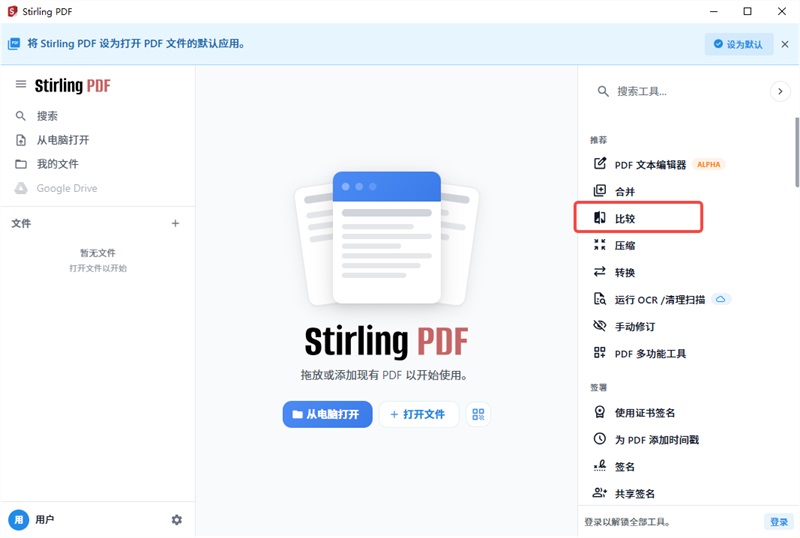
1、打开Stirling PDF官方版,在首页右侧功能菜单中找到并点击【比较】选项,进入PDF文本差异对比工具;
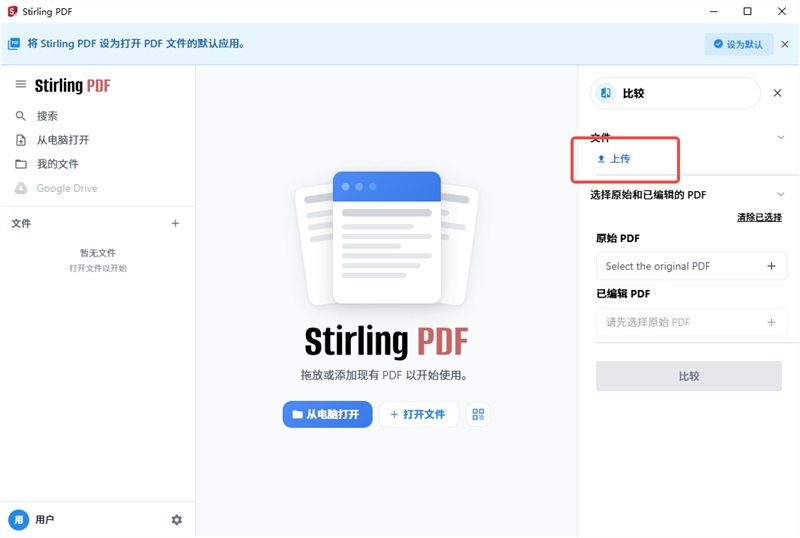
2、然后点击【上传】,上传需要对比的pdf文件;
3、分别点击两个上传区域的按钮,选择需要对比的两份PDF文件;
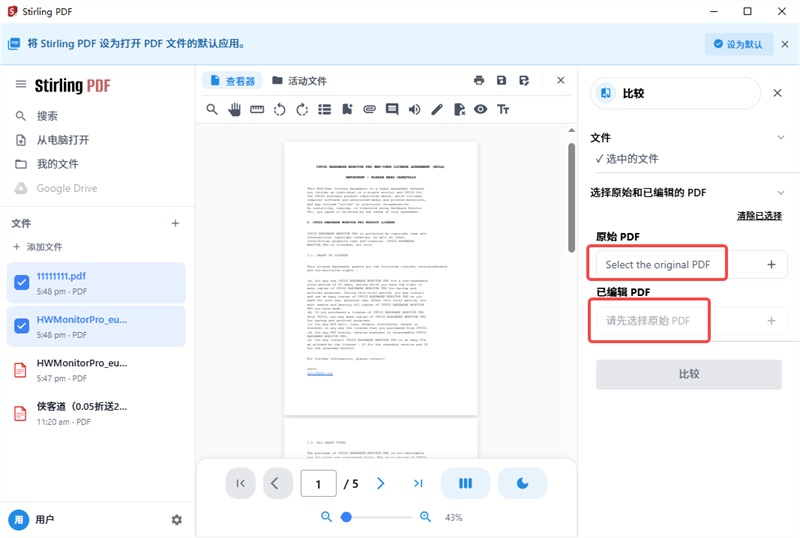
4、上传完成后,确认“原始PDF”和“已编辑PDF”区域已正确加载目标文件,点击【比较】按钮,系统将自动执行差异检测;
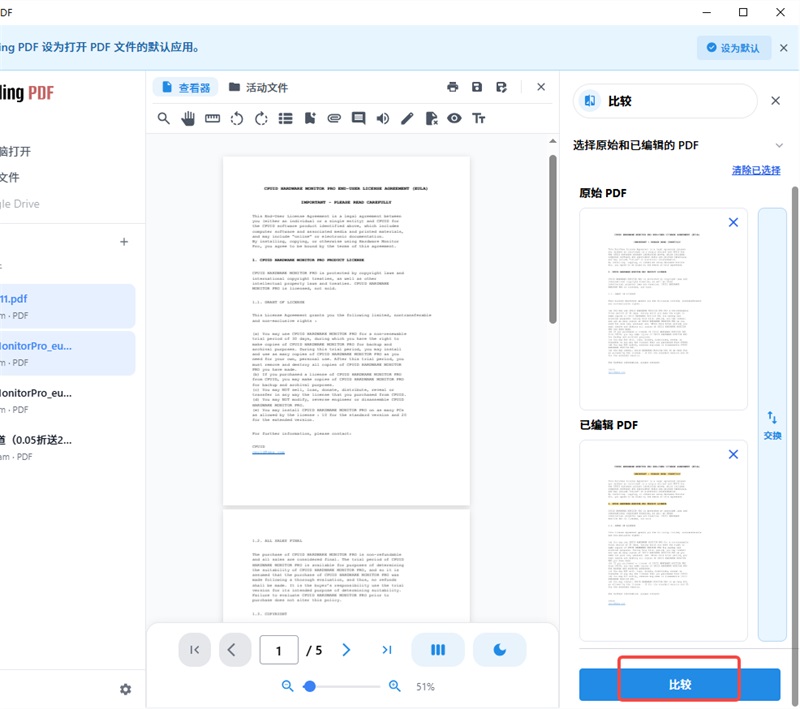
5、以上就是Stirling PDF官方版对比PDF的操作教程。
Q1、为什么我使用应用时.htm文件会被下载?
A:这通常是因为你的NGINX配置。NGINX的默认上传文件大小是1MB,任何超过这个大小的文件都会被下载成。htm文件。要解决这个问题,你应该修改你的NGINX配置,提高最大文件上传大小。
Q2、我可以自定义Stirling PDF应用程序的外观和语言吗?
A:是的,Stirling PDF提供多个环境变量,允许定制应用、自定义HTML、CSS及其他设置,如搜索引擎可见性。
Q3、Stirling PDF会追踪我的数据吗?
A:不,未经您明确同意,我们不追踪任何数据。您可以在我们的分析与遥测页面了解原因、时间和原因。
Q4、当我上传文件时,它会在哪里处理?
A:上传信息会送到你正在使用的服务器或桌面实例,而不是Stirling服务器。Windows桌面应用会在本地处理文件——即使你今天选择了 Stirling Cloud 登录——所以除非你把应用指向远程自托管服务器,否则 PDF 会一直留在设备上。计划中的桌面应用SaaS辅助功能将在上线时通过选择加入。
Q5、我可以从PDF中删除已有的水印吗?
A:没有专门的水印去除工具。Stirling PDF可以添加水印(添加水印),但不能自动去除现有水印。
Q6、我可以用添加文本、印章或水印添加多行文字或换行符吗?
A:是的。在文本栏中输入文字以强制换行;每条线都单独渲染。
v2.14.3版本
1、修复 Debian 12 和 Fedora 44 上无法运行的合并分裂及其他操作;
2、某些工具如合并的同时使用问题;
3、自动删除图片问题已修复;
4、在特定场景下,2GB的大PDF不再崩溃;
5、Windows ARM64 测试构建。
应用信息
热门推荐
相关应用
实时热词
评分及评论



















点击星星用来评分