 快捷导航
快捷导航
说到摄影或日常修图,Windows 自带那个看图工具早就显得力不从心了,打开大图像在看幻灯片投影,慢得让人想哭。这时候就得请出菠萝看图这款软件,英文名叫 Pineapple Pictures,它不玩虚的,主打就是一个“极简主义”。这玩意儿轻量又免费,把 JPEG、PNG 甚至那些小众的 PSD、WebP、SVG 统统吃进肚子里,速度更是离谱,哪怕是几百兆的 GIF 动图或者超大分辨率原片,双击就能秒开,感觉像开了光一样。
很多人喜欢花里胡哨的功能栏,但菠萝反其道而行,界面干净得像张白纸,连个标题栏都给你省了,只有最原始的浏览、全屏和旋转按钮。它甚至故意把滤镜、裁剪这些“标配”功能藏得深不见底,逼着你去右键或者快捷键操作。说实话,这种设计初看让人不爽,觉得功能残缺,但用久了反而舒服——没有弹窗广告打扰,没有自动播放动画吵脑门。特别是它支持绿色免安装,解压就能跑,不留垃圾也不写注册表,这点太懂洁癖党的心了。当然,如果你希望所有图片格式双击就能直接跳转打开,那它目前还没做到,得手动设个关联,这点小瑕疵算是为了纯粹速度付出的代价吧。
更新日志里提到的 Qt 6.11 升级和拖拽优化,让它的窗口表现更像原生应用,不再像个网页插件那样飘忽。对于习惯用键盘流的人来说,这套快捷键简直是宝藏,不用鼠标也能把图裁了、转了、翻了面。总而言之,如果你厌倦了臃肿的看图软件,想要一个安静、纯粹、只负责展示美的工具,菠萝这款绝对值得放进你的工具箱里备着,偶尔用它处理个几百张图的批量重命名或格式转换,效率也完全不输那些大厂出品的软件。
对于摄影人员来讲,Windows自带的看图工具是不能满足用户的需要,为此小编这里为大家带来了菠萝看图软件,英文名称Pineapple Pictures,这是一款轻量级别的免费图像查看器,能够支持主流的诸如JPEG、PNG、GIF、SVG、KRA、XCF、TGA、AVIF等图片格式,并且加载速度快,界面简洁干净,可以让你快速简单的查看图片。由于软件只专注看图,所以菠萝看图软件是极简风格的,用户双击图片,䚱能瞬时显示,其余花里胡哨的东西它通通没有,给你一个纯净的看图体验。
1、图片浏览
可以快速地浏览你的图片库,支持多种图片格式,并提供缩略图预览功能。
2、图片编辑
提供了许多实用工具,如裁剪、旋转、调整亮度/对比度、应用滤镜等,让你可以轻松地编辑你的图片。
3、批量处理
提供了批量重命名、批量调整大小和转换格式等功能,可以帮助用户快速地处理大量的图片。
4、文本编辑
支持在图片上添加文本,可以用它来制作海报、名片等。
5、滤镜
提供了多种滤镜,如黑白、模糊、怀旧等,可以让你的图片更加有趣。
1、界面简单
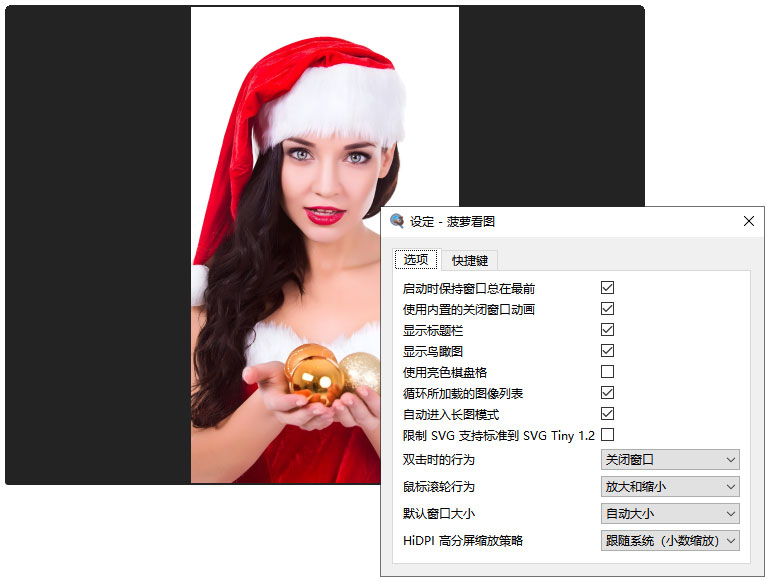
菠萝看图的界面相当简约,它的主视窗就是一个浏览窗口,默认是一个无边框的模式,连标题栏都没有,就像网页中常见的查看图片时暗箱效果。
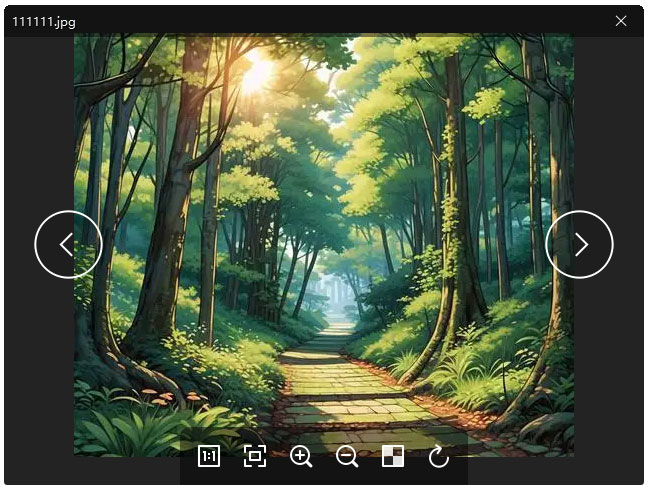
在视窗的下方仅有几个常见的按钮:原始图片显示、全屏查看、放大缩小、图片旋转。在图片右键的菜单中它也仅有复制、属性以及保持在最前面/保护模式等几项操作。
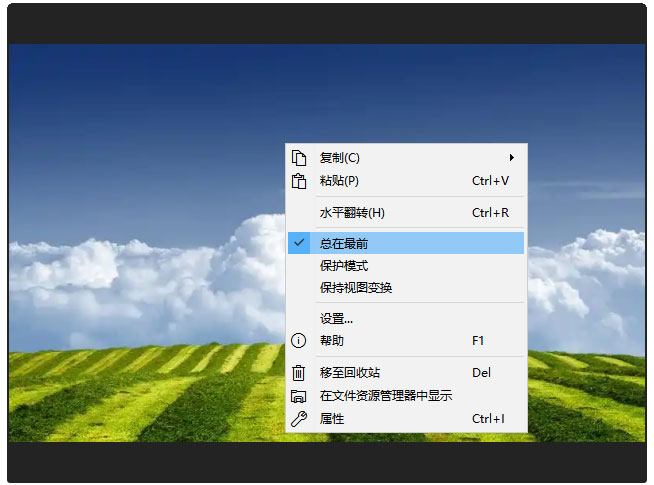
可以说它只保留了看图最基本的操作选项,其余诸如幻灯片、编辑、滤镜、剪裁等在其他看图工具中已是“标配”的功能,菠萝全都没有。
2、多图片格式支持
在图片格式上,菠萝看图软件支持目前主流的常见图片,例如JPEG、PNG、GIF、SVG、KRA、XCF、TGA、AVIF等,基本上常见的图片都可以完美打开。这里特别值得一说的是,软件还支持PSD和webp格式的。
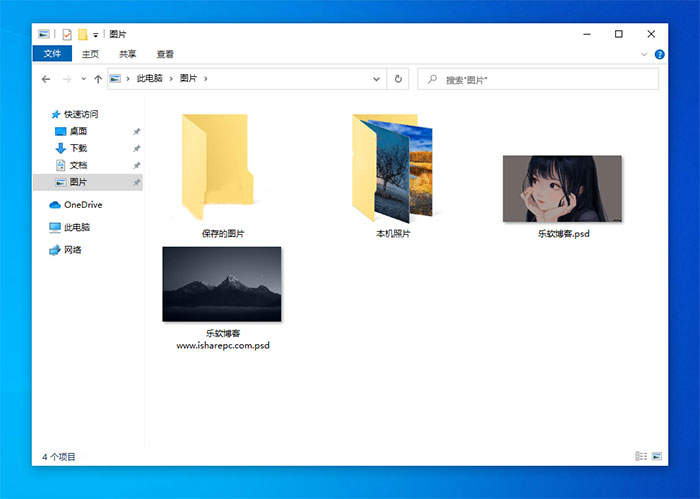
在Windows的资源管理器中,即便安装了Photoshop软件,默认也无法显示PSD图片缩略图,我们可以搭配使用PSD缩略图补丁,这样可以直接查看到显示图片的缩略图,再搭配菠萝看图,可以完美显示和查看PSD格式。
3、快速看图
最后再说下图片的加载速度,小编实测的体验也相当不错,几M的大图几乎可以瞬时显示,专门录制了一张120M大小的高帧gif动图,菠萝可以做到秒打开,没有明显的肉眼上的卡顿,这一点真的相当棒了。
4、其他体验
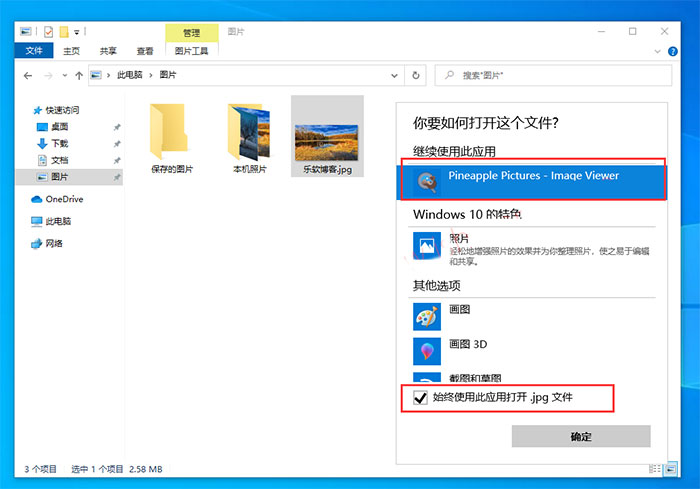
菠萝看图是一个绿色工具,解压即可使用。它没有安装程序,也不写入注册表,目前体验上唯一不好的地方是没有文件关联,在Windows你可能需要手动为图片格式指定关联程序。
1、打开/加载图像:Ctrl + O
2、复制图片:Ctrl + C
3、从剪贴板粘贴:Ctrl + V
4、缩放时平移图像:Shift + 箭头键 / 鼠标拖动
5、上一张图片:箭头键←/向上翻页/鼠标返回
6、下一幅图像:箭头→/降页/鼠标前进
7、水平翻转:Ctrl + R
8、查看图像元数据/属性:Ctrl + I
9、放大/缩小:鼠标滚轮
0、关闭应用程序:ESC/空格键/鼠标双击
v1.6.0版本
一、特色
1、允许在最大化时从标题栏拖拽窗口移动窗口
2、添加显示/隐藏鸟瞰视图的选项
二、漏洞修复
1、当图像大小与屏幕大小匹配时,最大化窗口
2、修复窗口可能在拖拽某个不成熟的窗口管理器时卡住
3、让标题栏尊重RTL布局
三、杂项:
1、更新翻译
2、将 Qt 版本更新至 6.11.2,适用于 Windows 和 macOS 预构建二进制文件
应用信息
热门推荐
相关应用
实时热词
评分及评论




















点击星星用来评分