 快捷导航
快捷导航
最近手头总得有个趁手的截图家伙事儿,PixWit 这软件算是我近期挖到的宝藏,完全颠覆了我对工具类软件的刻板印象。它最让人心动的是那种“无感”的免费体验,不用注册、不搞会员分级,打开就能用,这种纯粹感在如今充斥着各种套路的应用里简直像清流。功能上它确实有点“贪心”,从基础的截图录屏到 OCR 文字提取、甚至能直接翻译图片里的外语,还能顺便把视频剪一剪,相当于把几个软件的功能塞进了一个轻量级壳子里。不过用久了也得琢磨点门道,比如它的 OCR 识别虽然快,但面对那些花里胡哨的艺术字体或者手写笔记时,准确率就得打个问号,这时候稍微调整下图片对比度或者换个更清晰的源图才是正解。还有那个视频裁剪功能,虽然不用换软件就能搞定,但背后其实是重新编码的过程,如果你追求极致的画质无损,可能得权衡一下文件大小和压缩后的损失。对于多屏办公党来说,按 F1 在哪屏截图在哪屏的设定简直是神来之笔,彻底告别了选错窗口的尴尬。至于保存路径这种小细节,软件也考虑得很周到,系统托盘右键就能改,不用折腾注册表。当然,它也有门槛,基于 Qt6 开发意味着 Windows 7 用户得乖乖升级系统才能享受这份便利。总的来说,PixWit 不是那种面面俱到的全能怪兽,但在日常办公、做笔记或者快速处理素材时,它的性价比和灵活性绝对值得你把它装进电脑里,毕竟能少开几个窗口,桌面就清爽几分。
PixWit是一款多功能截图录屏工具,集截图、录屏、标注工具、OCR 文字识别、二维码识别、滚动截图等多项实用功能于一体,满足用户不同场景下的使用需求。并且,软件完全免费,且无需注册登录即可使用全部功能,没有任何限制,打开即用。此外,PixWit 还支持对本地图片和视频进行基础编辑与裁剪,无需再另外打开其他软件,就能完成简单的后期处理。无论是日常办公、学习笔记,还是内容创作,PixWit都能完美适用。有需要的用户可以在本站下载使用~
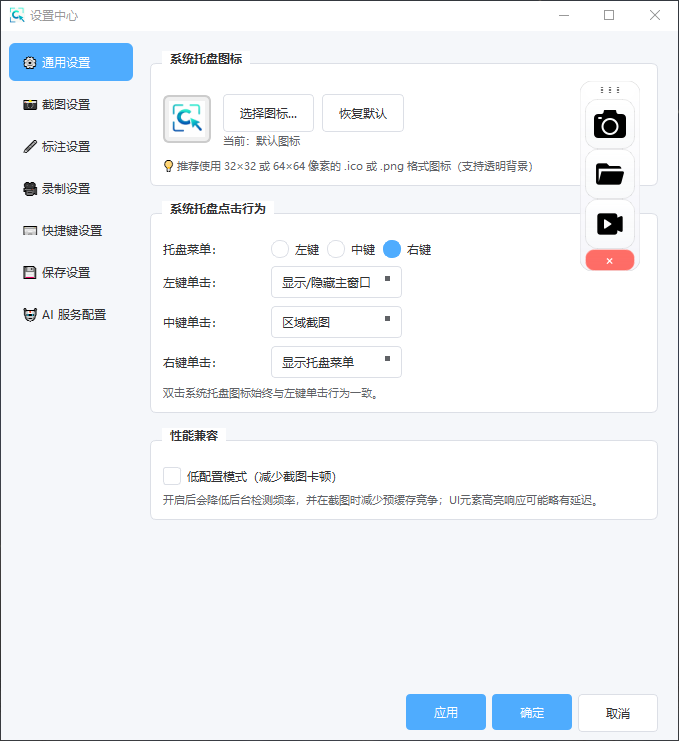
1、截图模式
在哪个屏幕按F1就在哪个屏幕截图,多屏环境完美支持。
2、录屏模式
支持全屏录制和区域录制,可暂停/恢复,录制时实时标注。
3、视频剪辑
头尾裁剪、删除中间段、专业时间轴、格式转换、视频压缩。
4、OCR 识别
一键识别图片中的文字,自动复制到剪贴板。
5、提取表格
一键识别图片中的表格,可复制到excel中。
6、深度解读
一键解读图片中的内容,能够深度理解和解读图片中的文本内容。
7、图片翻译
一键识别并翻译图片文字,支持多种语言翻译成中文。
8、历史记录
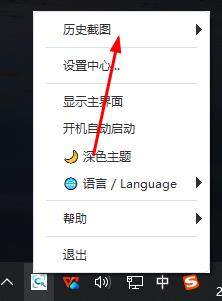
每次截图自动保存,系统托盘一键查看历史。
9、丰富编辑工具
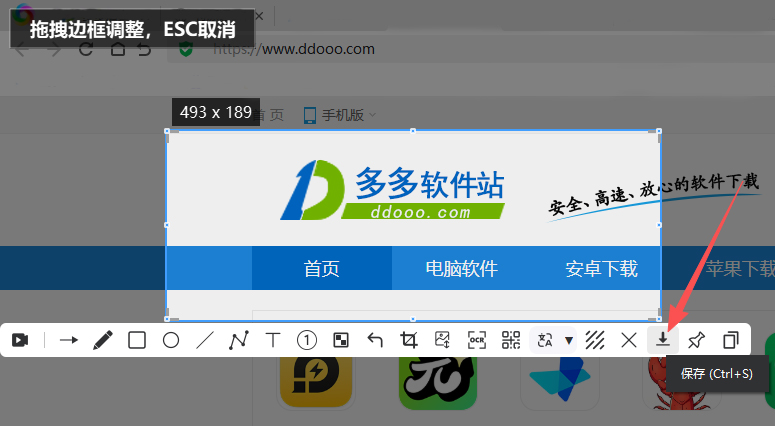
画笔、箭头、矩形、圆形、马赛克、文字,满足各种标注需求。
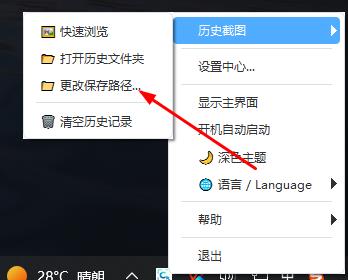
1、按 F1 开始截图,拖动鼠标绘制选区后,点击 "保存",在弹出的对话框中手动选择目标文件夹进行保存
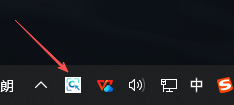
2、也可以右键系统托盘中的 PixWit 图标
3、选择 "历史截图"
4、点击更改保存路径,浏览并选择你希望保存截图的文件夹即可
1、PixWit截图工具Windows 7 能用吗?
答案:不支持
PixWit 基于 Qt 6 开发,仅支持 Windows 10 (1809+) 和 Windows 11。
建议:
升级到 Windows 10/11
或使用其他截图工具
2、被杀毒软件拦截
PixWit 软件安全可靠:
点击"更多信息" → "仍要运行"
或将 PixWit 添加到白名单
3、文字识别不准确?
确保图片清晰,文字足够大
提高对比度
避免艺术字体和手写字
4、图片翻译支持哪些语言?
英文 → 中文(最佳)
日文、韩文 → 中文
其他语言根据 AI 服务能力
5、视频裁剪会重新编码吗?
说明:
是的,会重新编码
使用 H.264 编码器
保持原始分辨率和帧率
6、GIF 文件太大怎么办?
解决方法:
裁剪为更短的片段(3-5秒)
降低分辨率(不超过 640px)
降低帧率(10 FPS)
使用视频压缩工具而非 GIF
v1.16.3版本
文字标注、水印支持选择系统字体
升级OCR能力
图片标注填充
矩形标注支持圆角
修复若干已知问题。
应用信息
热门推荐
相关应用
实时热词
评分及评论

















点击星星用来评分