 快捷导航
快捷导航
最近手头攒了个挺实用的工具叫享屏电脑版,感觉特别适合那些习惯在电脑和手机之间来回切换的打工人。以前总觉得把手机画面搬到电脑上是个技术活,还得担心声音乱跳或者文件传得慢,但这软件直接把跨设备互联玩明白了。最让我惊喜的是它的反向操控功能,坐在电脑前就能像玩模拟器一样点按手机屏幕,甚至还能在安卓投屏时自由切换声音是从手机还是电脑出来,看剧听歌再也不用被那小小的扬声器限制住,这种灵活度真的能提升不少幸福感。文件传输那块也做得很顺手,文档图片视频一键秒传,彻底告别了数据线插拔的繁琐。不过用着也得有点小讲究,比如网络不好时千万别死磕高清画质,稍微调低一档反而更流畅;还有那个“屏幕共享保护”开关,如果你要在电脑上直接看微信或支付宝,记得提前关掉,不然画面全是马赛克那就尴尬了。最近 v2.1 版本升级后界面清爽了不少,还加了智能遥控和网页投屏这些新功能,看来开发者也在不断琢磨怎么让多设备协作变得更丝滑。说到底,工具好不好用全看能不能融入咱们的日常节奏,享屏电脑版目前算是把这点平衡做得挺到位的,值得给那些有多台设备的用户安利一下。
享屏电脑版是一款无线投屏软件,可以将手机画面显示到电脑设备上。手机和电脑连接后,可以进行屏幕镜像,也能用电脑反向操控手机。安卓设备投屏时,还能选择声音从手机或电脑输出,观看视频、播放音乐时使用更加灵活。
软件还带有文件传输功能,手机和电脑之间可以快速发送文档、图片、视频等文件,日常多设备之间共享内容会更加方便。
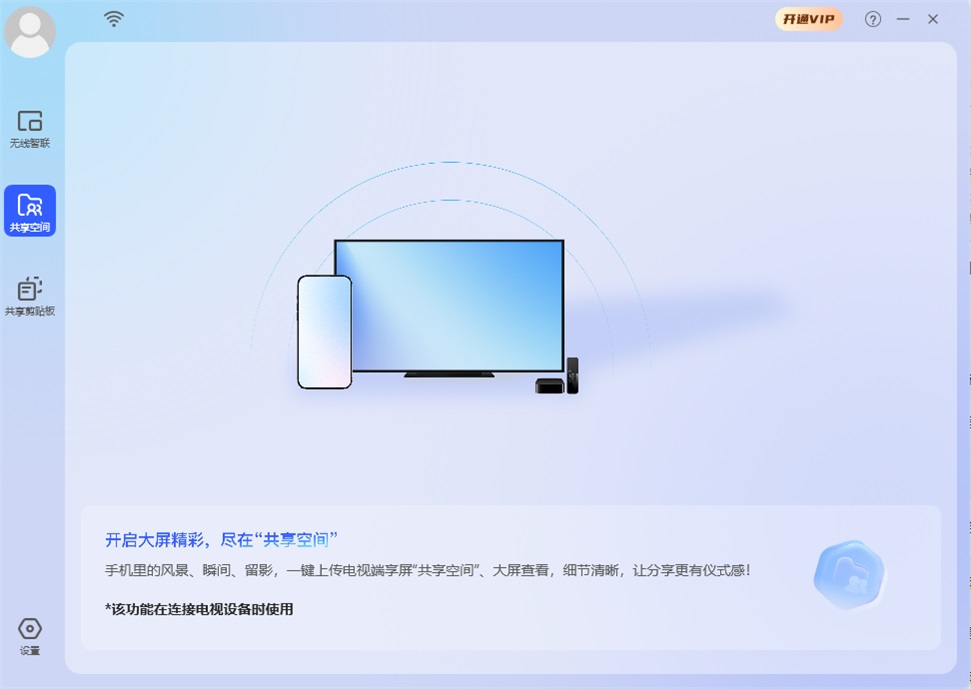
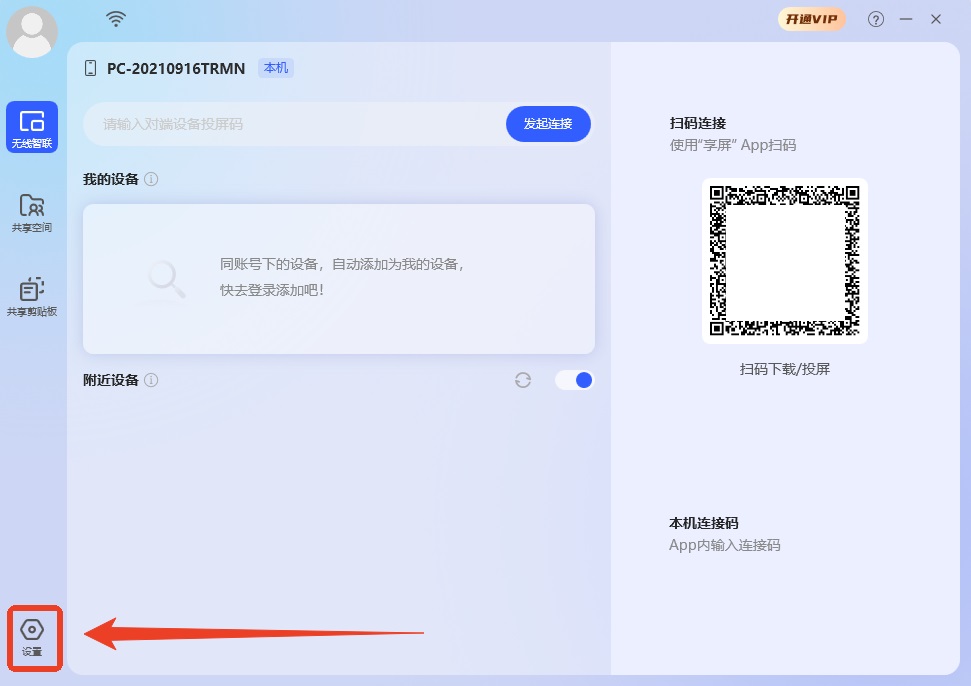
1、点击左下角的设置按钮,进入设置页面。
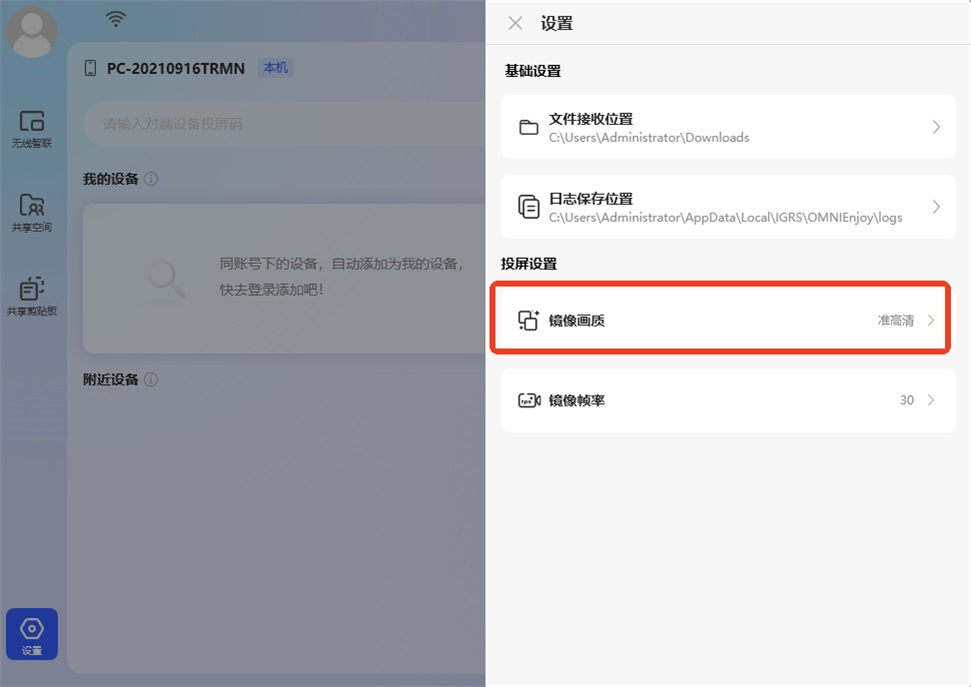
2、找到【投屏设置】里的【镜像画质】。
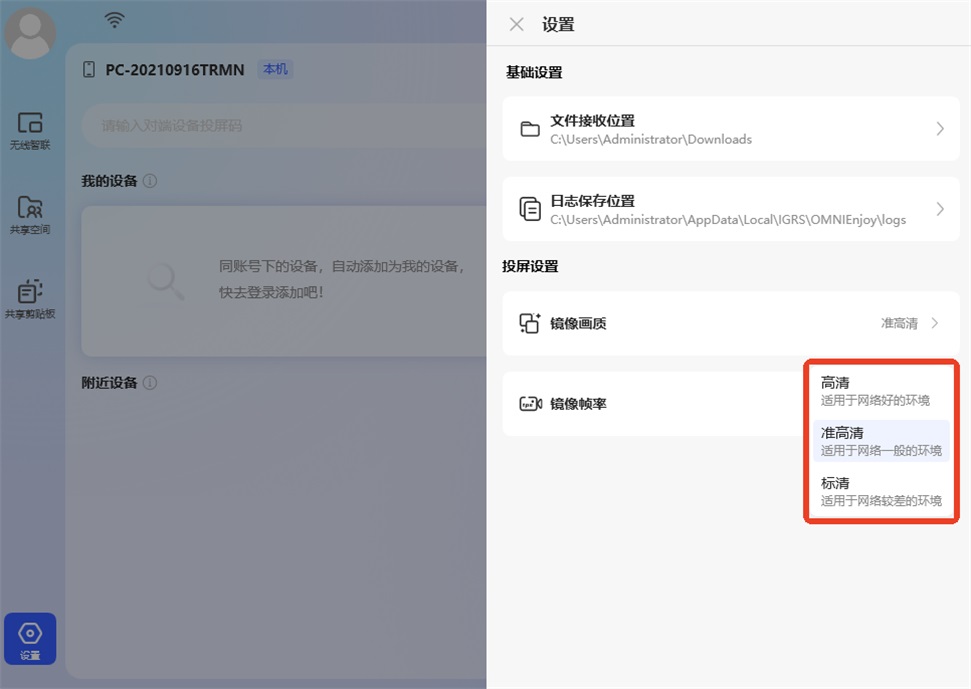
3、目前提供高清、准高清、标清三种画质,可以根据当前网络环境进行选择。如果网络状况较好,可以选择高清画质;网络较不稳定时,可以适当降低画质,以获得更加流畅的镜像效果。
1、跨屏互联
1)多设备兼容
支持手机/平板与电脑跨设备互联,无缝连接,畅享快捷投屏体验。
2)即时投屏
简单几步,设备间镜像投屏轻松搞定,分享屏幕内容更便捷。
2、电脑反控手机
1)反向操控
电脑精准操控手机,流畅自如,互联体验更便捷灵动!
2)音频流转
安卓设备屏幕镜像时,可灵活选择声音从电脑或手机输出,无论是娱乐观影、畅享音乐还是商务会议,都能按需选择最佳声音输出方式,实现完美同步体验。
3、文件协同
1)文件快捷传输
手机电脑文件速传,一键操作,轻松搞定,文档图片视频全搞定!
1)跨平台兼容
支持Windows、Android、iOS等多平台文件互传,打造无缝衔接的统一使用体验。
1、「手机-电脑」连接失败。
请在手机/电脑系统设置中开关蓝牙后再尝试连接。
2、投屏码在哪?
电脑端/投影端下载安装并打开享屏,享屏首页会出现二维码(投屏码)。
3、投屏后电脑端显示内容模糊无法看清?
请检查手机是否开启了 “屏幕共享保护” 类设置,此项设置会在投屏中对敏感应用(如相册、支付宝、微信等)进行模糊处理,如您需要在电脑端使用此类程序,请关闭屏幕共享保护类开关。
v2.1.29.399版本
1、UI界面全新升级;
2、新增相册投屏、网页投屏、文档投屏、智能遥控新功能待您体验;
应用信息
热门推荐
相关应用
实时热词
评分及评论


















点击星星用来评分