 快捷导航
快捷导航
手里攥着个叫“知识胶囊”的玩意儿,感觉像是给老师配了个随身小秘书,专治那种备课累到想躺平的毛病。以前做微课得折腾半天,现在录屏、剪辑、生成链接一气呵成,最绝的是它能把枯燥的视频变成互动现场,学生不再是被动看客,而是能随时参与进来,这种从“单向灌输”到“双向奔赴”的转变,才是教育该有的样子嘛。更妙的是它能悄悄记下每个学生的数据,老师不用像侦探一样到处抓漏洞,看一眼后台就知道谁没跟上,课后辅导自然有的放矢,这哪里是软件,分明是懂教育的贴心管家。不过用着也得留个心眼,比如录屏时不小心把工具栏也框进去了,或者导出 MP4 后发现那些精彩的互动环节没了,这时候就得明白:交互的灵魂是活在当下的,一旦固化成死文件就只剩空壳了。还有那麦克风切换的小细节,虽然步骤繁琐点,但为了声音纯净值得折腾。说到底,这软件不是万能药,它更像是一把钥匙,打开了精准教学和趣味互动的门,只要老师愿意花点心思去调教,它就能把课堂变得既有温度又有深度,毕竟工具再智能,核心还得是人味儿。
知识胶囊是一款互动式微课制作软件,教师可以用它录制课程,也能对视频进行简单剪辑,完成后生成观看链接,用来讲解微课和习题。课程制作时,还能加入互动内容,让学生不只是观看视频,也能参与其中。
知识胶囊电脑版会记录相关学习数据,教师查看后可以了解学生的学习情况,再调整课后的辅导内容。教师不用频繁更换工具,就能完成课程录制、内容整理以及课后反馈等工作。
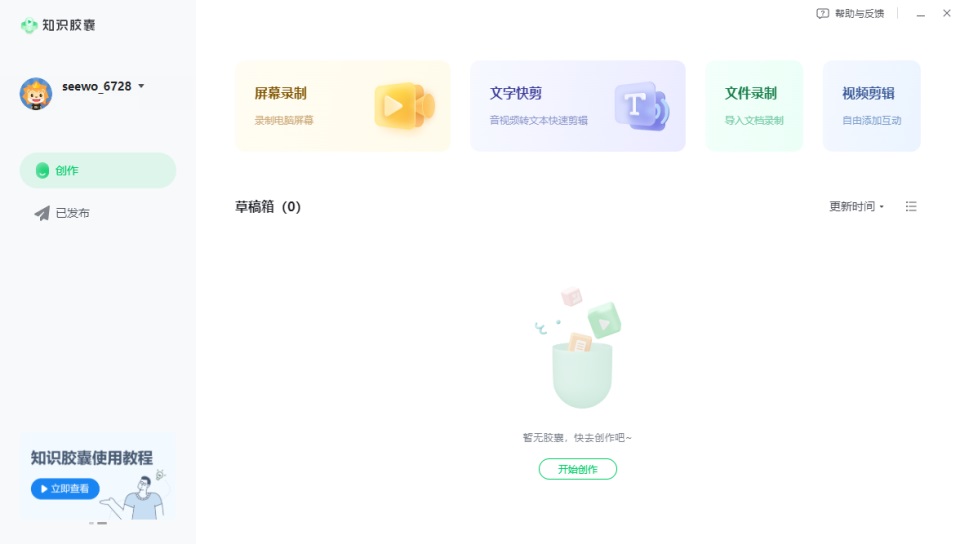
在屏幕录制时,如电脑有外接的麦克风和摄像头设备,可根据实际需求进行切换使用。接下来以屏幕录制为例:
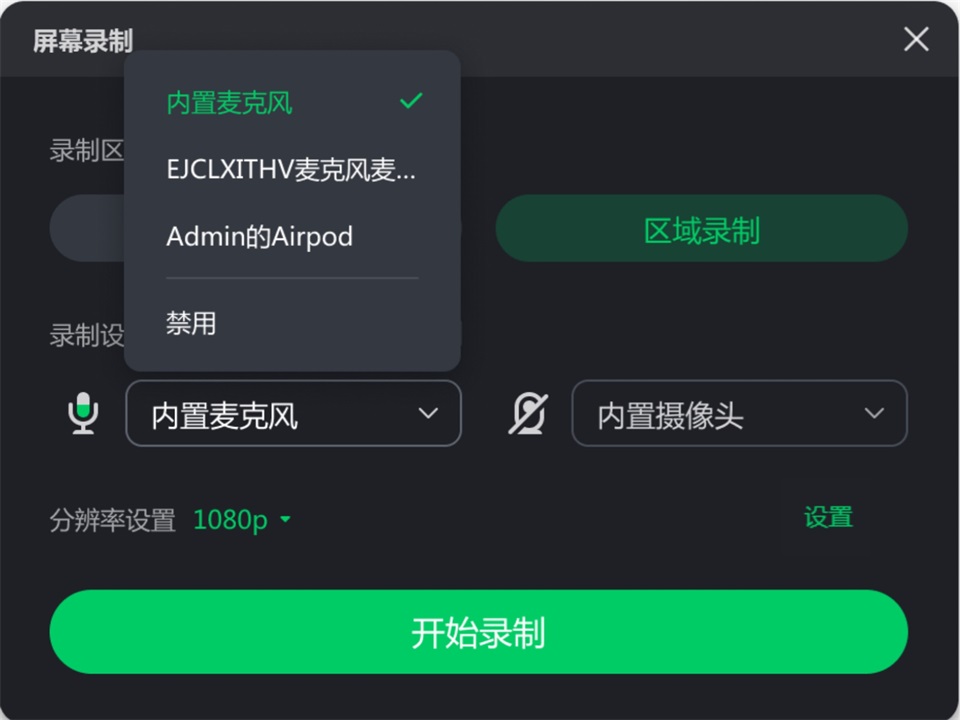
1、当录制设备有两个及以上麦克风连接时,可点击麦克风选择框右侧的箭头,在弹出的列表中单击选择需要的麦克风即可。
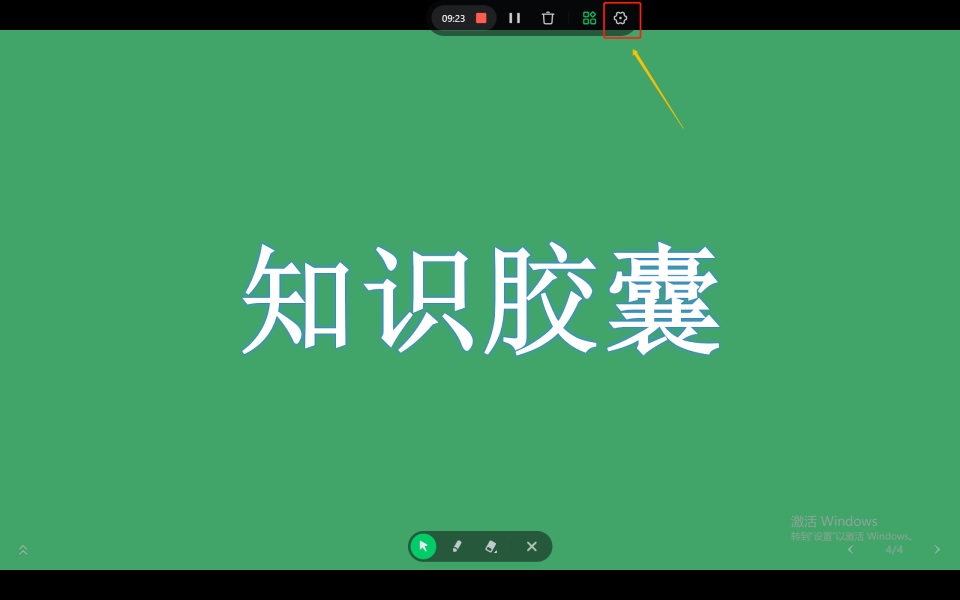
2、在录制期间,也可以随时切换麦克风。将鼠标移动至录制区域上方的工具栏,点击设置按键,即可出现对应设置页面。
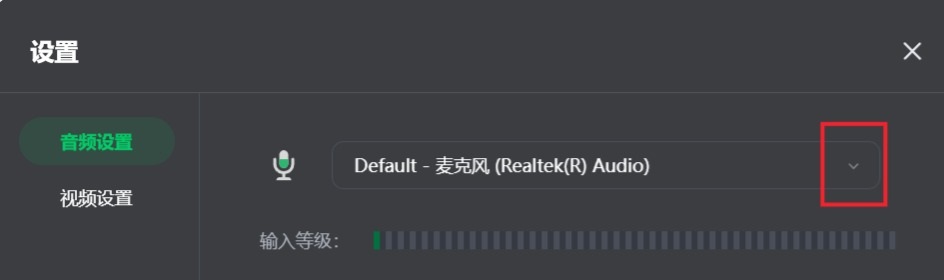
3、点击选择框右侧的箭头,在弹出的列表中单击选择需要的麦克风即可。
1、精准教学
呈现学习成果,助力学情分析,课后精准辅导。
2、丰富互动
生动的课堂活动,使课程有活力,让学习更有趣。
3、简单易用
录制、剪辑一体化,直接生成观看链接,轻松制作微课与习题讲解。
1、屏幕录制时把工具栏也一起录进页面了,怎么办?
屏幕录制时会把工具栏控件录入至视频内。更新电脑系统至win10.0.19041以上即可。
2、发布的视频不清晰怎么办?
可自行设置视频清晰度。
1)点击头像区域,在下拉列表中选择偏好设置。
2)根据实际需求进行视频清晰度的选择。
3、已发布的胶囊无法导出,提示“该胶囊为旧版客户端制作,暂不支持导出。
使用知识胶囊客户端的屏幕录制功能重新录制该胶囊并生成,生成后的新胶囊可进行导出操作(知识胶囊客户端目前仅支持windows系统)。
4、胶囊导出成MP4文件后没有课堂活动/习题?
由于课堂活动和习题为交互型功能,无法在MP4视频文件上进行相关操作,因此导出后将不显示相关内容。
应用信息
热门推荐
相关应用
实时热词
评分及评论




















点击星星用来评分