 快捷导航
快捷导航
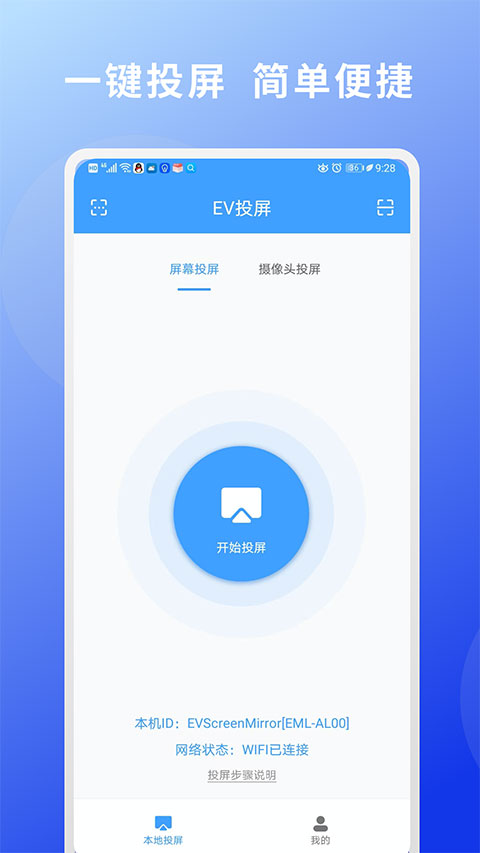

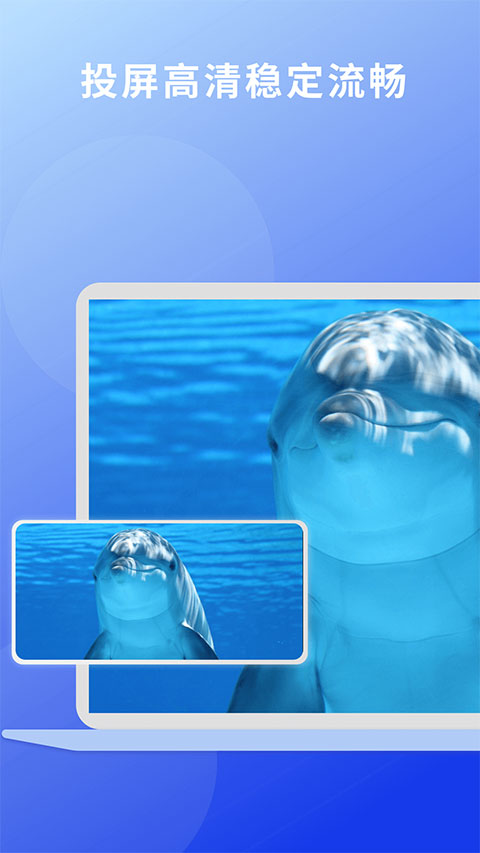

这篇文章主要介绍了ev投屏app的功能和使用方法。这款软件支持通过WiFi、USB和二维码三种方式连接手机、电脑和电视,操作简单方便,投屏稳定流畅,音画同步效果好。它还自带了鼠标、键盘、手势和画笔功能,满足基础办公需求,比如控制电脑桌面或进行简单的涂鸦。此外,软件支持多种文件格式,包括视频、图片和音乐,并且提供2K分辨率的高清画质,带来更好的视听体验。
文章详细介绍了安卓系统的使用步骤,包括WiFi连接、扫码连接和USB连接的具体操作方法。软件还具备全网视频播放、直播投屏和本地投屏等多种功能,满足不同场景的需求。更新日志显示最近版本优化了投屏体验和修复了一些已知问题,进一步提升了用户体验。
总的来说,ev投屏app是一款功能强大且易于使用的投屏工具,适合办公、娱乐等多方面的需求,尤其适合需要跨设备操作的用户。我觉得这款软件非常适合需要经常在手机和电脑之间切换的小伙伴,特别是它的多种连接方式和丰富的功能,确实能带来很多便利!
ev投屏app是一款非常清晰稳定的跨设备投屏软件,支持WiFi连接、USB和二维码三种连接方式,可快速实现手机、电视、电脑之间的投屏。软件投屏非常的稳定流畅,音画同步,甚至不需要数据线,即可快速投屏轻松连接。
同时软件操作非常简单,用户只需要通过WiFi搜索、投屏码、扫码着三种连接方式,选择需要投屏的电脑,即可轻松投屏,用手机控制电脑的桌面。
并且ev投屏手机版附带了鼠标、键盘、手势、画笔功能,可以满足用户的基础办公需求。此外,软件支持视频、图片、音乐等多种文件格式,2K分辨率的画质将会给用户带来大屏超强的视听体验。
1、安卓系统
安卓系统有WiFi连接、USB和二维码三种连接方式。

1.1、WiFi连接
请确保电脑和手机在同一网络环境下。
操作步骤:
安卓手机点开EV投屏APP并点击“投屏”。

1.2、搜索连接
系统自动搜索同一WiFi下可连接的设备,下拉列表可再次搜索。
若搜索不到设备,可尝试扫码连接,即二维码连接。

选择并点击要连接的设备,弹出系统提示。
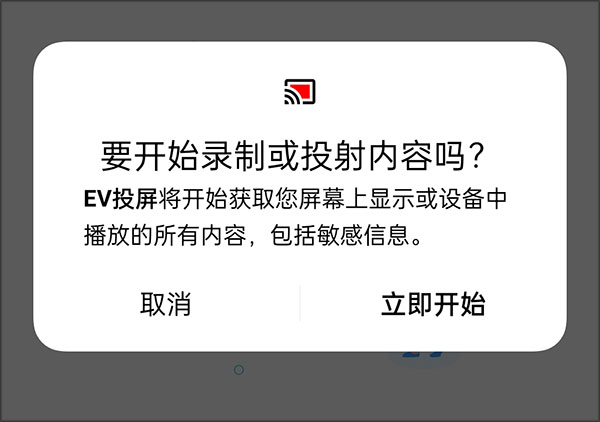
点击【立即开始】开启投屏,点击【取消】退出投屏。
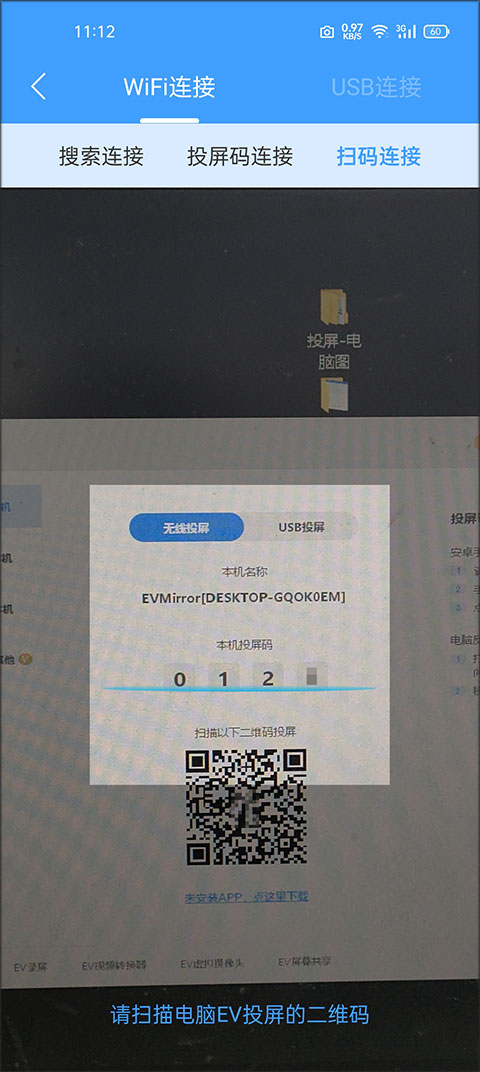
2.2、扫码连接
需保证电脑与手机在同一网络环境下。
此连接方式要获得手机“相机”使用权限。
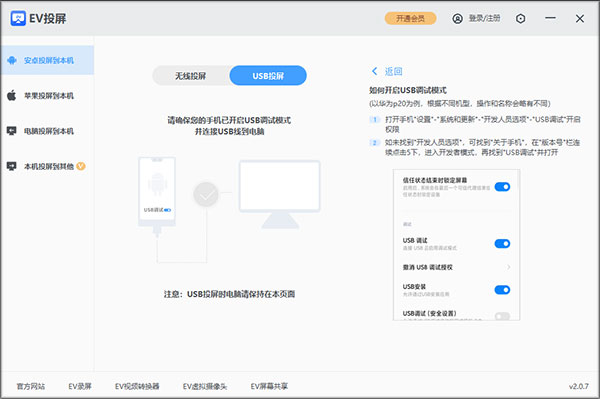
2.3、USB连接
2.3.1、手机开启调试模式(设置→更多设置→开发者选项→打开USB调试),连接USB到电脑
温馨提示:可以在【通用设置】中修改设备名称,以便快速找到需要连接的设备。

鼠标操作点击鼠标键 可调整鼠标移动速度。

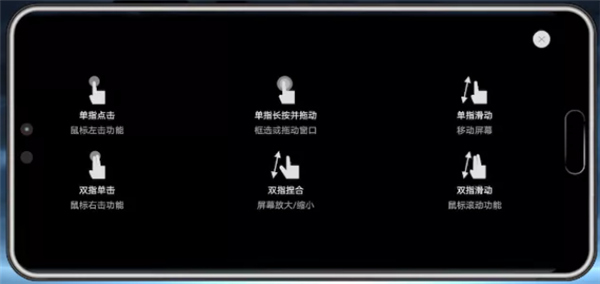
手势操作
点击问号键,可查看手势操作。
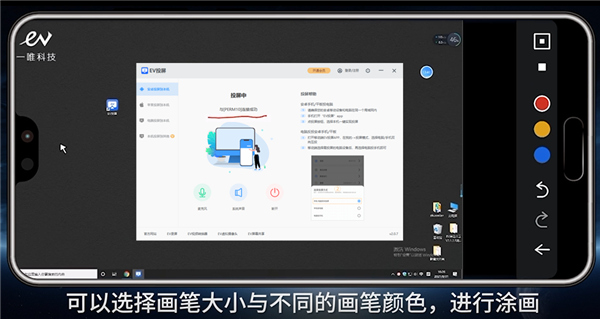
画笔功能
点击画笔,可以选择画笔大小与不同的画笔颜色,进行涂画。
键盘功能
点击键盘,可以进行打字操作。

这些简单的操作已经能够满足基础办公需求,鼠标、键盘、画笔功能,更细节的交互体验等你来发现哦~
【全网投屏】
全网视频电视播放,大屏超强视听体验
【直播投屏】
直播平台快捷入口,居家直播的好伴侣
【本地投屏】
本地图片视频分享,放大之后更加清晰
【链接投屏】
链接投屏一键推送,多屏互动操作流畅。
1、多种连接方式任你选
安卓设备可以win搜索投屏或者扫码投屏
2、低延迟,就任性
看电影打游戏,画面同步两不误
3、大屏,享受新世界
全屏投送至电脑,享受超大屏手机
4、简单便捷,一键投屏
打开软件后一键即可开始投屏
v1.1.7版本
1、优化了投屏体验;
2、增加重连上次设备快捷按钮及设置项。
v1.1.5版本
1、优化投屏体验;
2、优化部分已知bug。
应用信息
热门推荐
相关应用
实时热词
评分及评论


















点击星星用来评分