 快捷导航
快捷导航
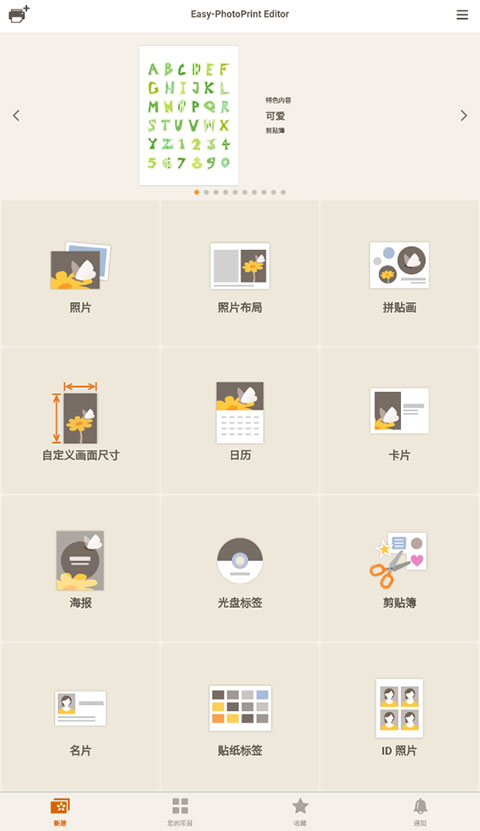
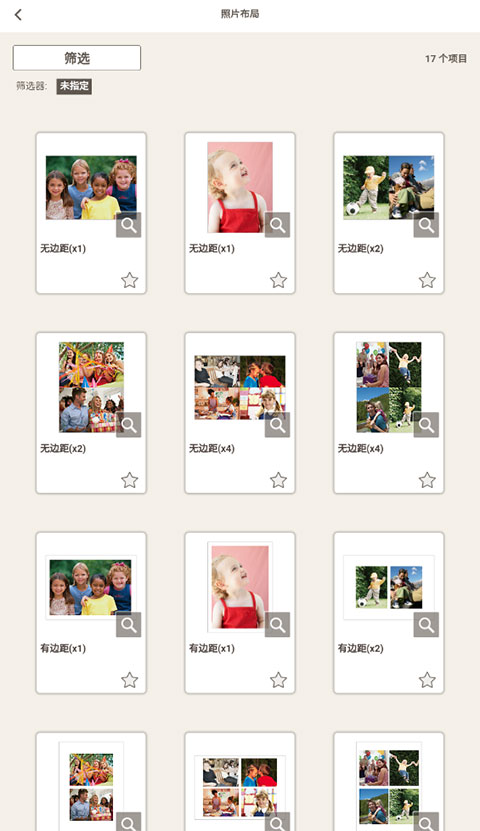

佳能照片助手是一款功能强大的打印辅助软件,英文名是“Easy PhotoPrint Editor”。它支持用户快速批量打印照片、日历、海报、名片等,并且可以通过手动排版或模板方式来布局不同尺寸的照片。软件内置了丰富的图片编辑工具,比如换背景、添加文本、滤镜等,满足多种办公和生活场景的需求。
软件的一大特色是操作简单直观,提供大量现成的模板供用户选择,包括拼贴画、日历、海报等。此外,它还支持打印名片、证件照、光盘盘面等日常用品,并且可以打印预先设计的模板纸张用于艺术创作。对于需要制作一寸或两寸证件照的用户,软件也提供了详细的步骤指导。
在使用过程中,用户可以轻松更换照片背景颜色,调整页面顺序,以及连接打印机进行无线打印。不过需要注意的是,部分功能仅适用于特定型号的打印机,使用前最好确认设备是否兼容。总体来说,这款软件非常适合需要批量处理照片或制作个性化打印作品的人群,操作便捷且功能丰富,是个不错的工具!
佳能照片助手是一款专业的打印照片辅助软件,英文名称为“Easy PhotoPrint Editor”,帮助用户排版布局,快速批量打印照片、日历、海报、名片等。通过自由手动方式和模板方式在照片纸上布局各种尺寸的照片,并且一次可以布局多张页面,快速方便地实现批量打印。打印预览功能帮助用户在打印前预览布局的照片。
同时内置了超多非常实用的图片编辑工具,你可以对图形进行排版、换背景、添加文本、滤镜等多种操作,让大家根据喜好来制作出各种图片出来,并且适用于多个办公场景,支持批量处理,让打印过程都可以在手机上完成,更加便捷,快来下载试试吧。

- 操作直观,简单打印各种作品
选择您想要的打印类型,编辑和修饰您的照片,然后打印即可。
- 有大量现成的模板
除了照片打印,还可以选择拼贴画、日历和其他模板,打印多张照片作品。
- 在商店、学校等也可以制作原创的海报并使用。
仅需要在海报模板上添加图片和文本,就能创建海报并在商店,学校等使用。
- 易于创建其他日常用品
使用此应用程序能简单制作名片、证件照、贴纸用于日常工作与生活。
- 可以打印模板纸张用于制作原创的艺术作品
可以打印预先设计的模板纸张并用于创作纸质物品或剪贴簿。
- 可以打印光盘盘面,使光盘里面有什么内容一目了然
如果您的打印机支持光盘盘面打印,您可以使用您的智能手机制作原创的光盘盘面。
- 丰富的编辑功能,可以根据自己喜好来打印
不仅可以裁切和编辑照片,也可以用彩色边框,文本和剪贴画来装饰照片。
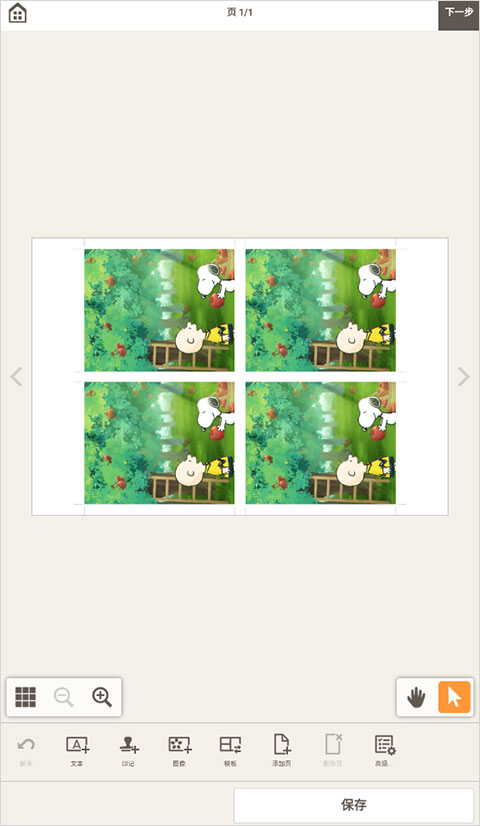
创建并打印多种尺寸的ID照片。

1、在新建屏幕上点击ID照片。

2、选择要使用的模板。

3、选择纸张尺寸,然后点击下一步。
4、选择要用于项目的照片,点击屏幕右上方的下一步。
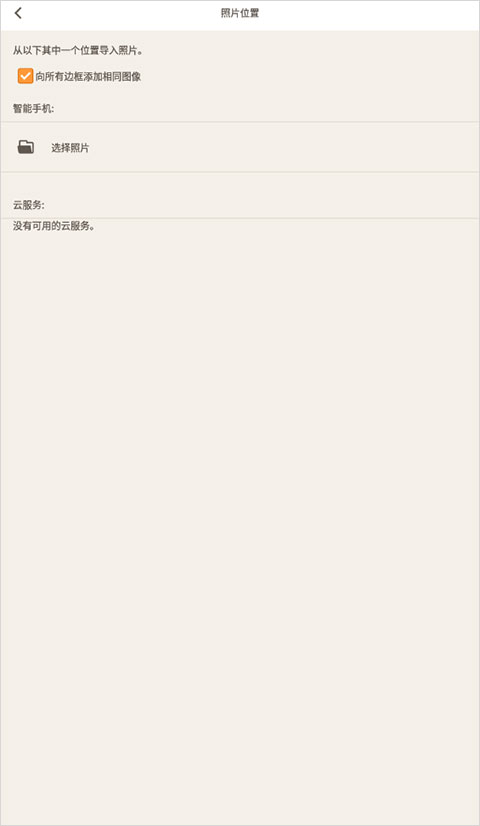
注:选中向所有边框添加相同图像复选框以在所有图像布局边框中使用相同图像。
5、指定要使用的打印机,在这之前需先连接打印机。
6、指定高级打印设置,如打印质量。
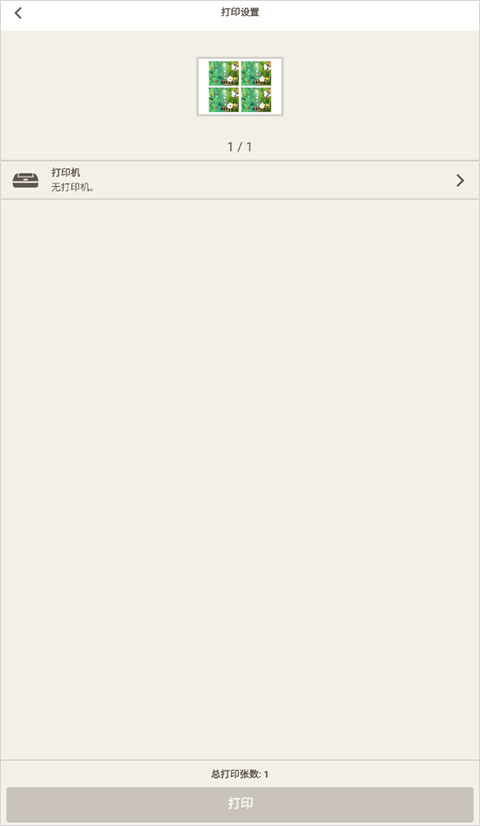
7、点击屏幕下方的打印即可。
注:只有支持的型号可以打印ID照片。 在创建之前,请确认所用打印机是否包含在支持型号的列表中。
注释:仅在创建照片布局时可用。
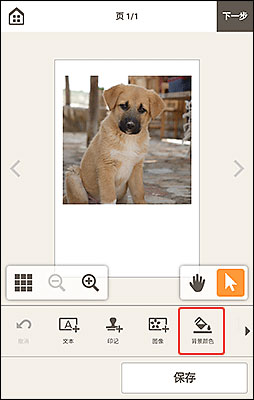
1、在项目编辑屏幕中,选择要更改背景的页面,然后点击背景颜色。
*项目编辑屏幕下方会出现背景颜色调色板。
2、在背景颜色调色板中,选择颜色。
注:根据所用的设备,某些颜色可能被隐藏。 要显示隐藏的颜色,请向上滑动颜色列表。
*所选背景颜色会应用至项目。
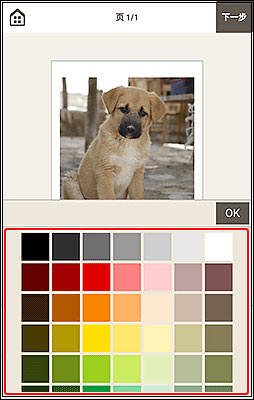
3、在背景颜色调色板中,点击OK或点击项目外部。
* 要重新排列页面顺序,请在项目编辑屏幕的缩略图列表视图中显示项目。
1、项目编辑屏幕中选择页面,然后点击向前移或向后移。

注释:如果未显示向前移或向后移,请向左滑动编辑工具区域。
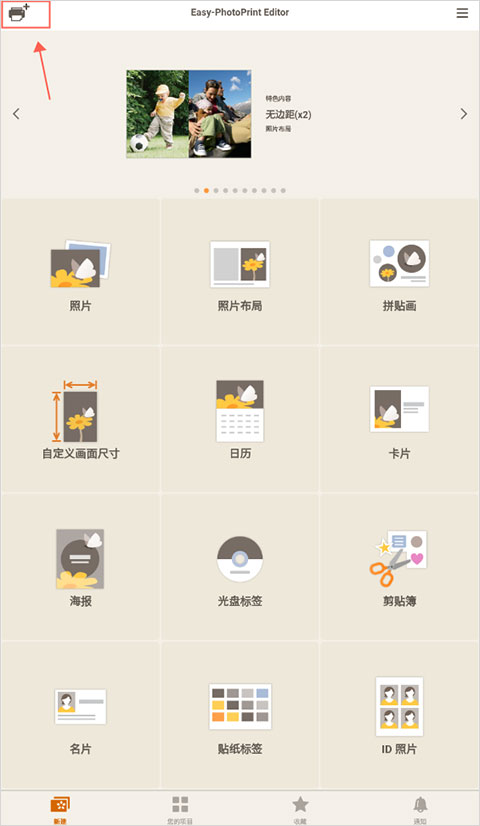
1、在新建页面点击左上角的“打印机+”图标。
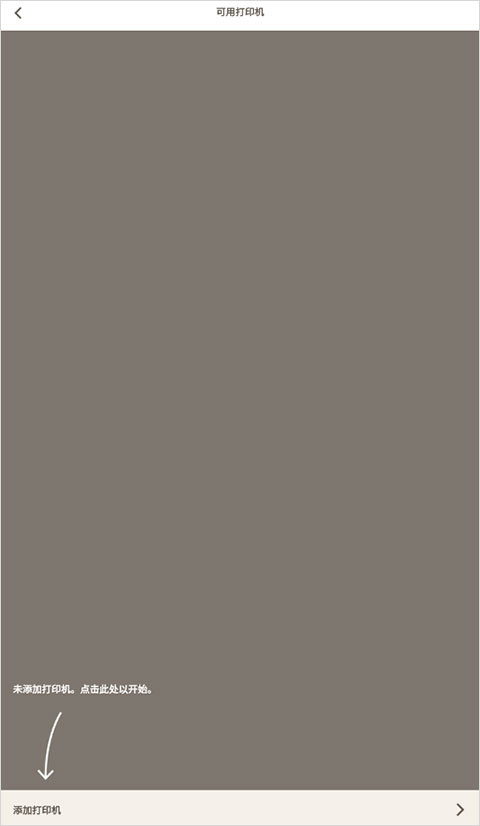
2、按照页面提示点击“添加打印机”
3、将打印机的蓝牙WiFi开启,点击app内搜索到的打印机设备,点击该设备即可进行连接。

检查智能手机和打印机的状态
1、确认与应用程序相兼容的型号。
2、开启打印机。
3、确认智能手机和打印机是否已连接。
如果未连接,请按照以下步骤连接智能手机和打印机。
4、检查是否已授予对本地网络的访问权限。
如果正在使用iOS14或更高版本,请打开智能手机/平板电脑的设置,然后选择隐私>本地网络,并检查是否已授予此应用程序本地网络访问权限。
- 佳能喷墨打印机
根据应用程序的不同,支持的型号会有所不同。请使用以下列表核对。
https://ij.start.canon/eppe-model
大幅面打印机不支持部分功能
如果你无法找到佳能打印机,首先请确认您的打印机是否支持这个应用程序。
此外,必须事先完成打印机网络配对程序,才可以使用。
下载本公司的「佳能打印」(Canon PRINT Inkjet/SELPHY),完成打印机配对程序。
Easy-PhotoPrint Editor介绍
使用您自己的照片制作个性化卡片、日历和其他多种项目。
选择模板
从大量可用类别和样式选项中挑选最佳模板。
打印您的创作
请也试试其他项目和模板吧!
应用信息
热门推荐
相关应用
实时热词
评分及评论




















点击星星用来评分