 快捷导航
快捷导航
雷电模拟器5电脑版是个超棒的游戏工具,特别是对于爱玩手游的小伙伴来说,它能让你在电脑上体验大屏游戏的乐趣,操作还贼稳!最让我喜欢的是它的多开功能,可以一边玩游戏一边做点别的事情,效率翻倍。而且支持手柄即插即用,完全不用额外配置,省事多了。按键自定义也很方便,默认设置就能用,不满意的话还能自己调,挺灵活的。
雷电模拟器5还有个“一键连击”功能,对于需要快速操作的游戏特别有用,比如玩《金铲铲之战》这种战棋游戏,直接连点根本不在话下。再加上它对3D手游的支持也很到位,视角旋转顺滑流畅,完全不卡顿,感觉比手机玩更爽。
另外,软件的稳定性也是一级棒,运行几百个游戏窗口都没问题,特别适合需要多开小号的玩家。录制操作的功能也挺实用,可以省去手动重复操作的麻烦,对于游戏代练党来说简直就是神器。总之,雷电模拟器5是个提升手游体验的好帮手,尤其是对高手和多任务处理需求的人来说,绝对物超所值!
相信很多小伙伴在玩和平精英或者是王者荣耀时,会发现有些人的操作十分厉害,感觉不像是手机操作的一般,那么你的感觉没错,因为他们可能使用了雷电模拟器5电脑版,该软件内置了全新的安卓内核,拥有极高的兼容性,能够完美的适配各种类型的安卓软件或游戏,让您享受到大屏的视觉体验,还不会影响功能,性能上更加的稳定流畅。由于是在电脑上面运行的,比手机更具有稳定性,体验也非常好。
与其他模拟器相比,雷电模拟器5.0稳定版的按键增加了连击和旋转视角,以实现一键连点,在3D手游里实现360°全方位平滑旋转,原生支持手柄,即插即用,不需要其他映射软件。并且对有按键需求的游戏都配了一套默认按键,在每次打开游戏时会有提示弹出,用户可以直接使用或根据自身习惯清除后重新配置按键。另外,雷电模拟器还可以带给玩家大屏畅爽体验,在畅玩安卓游戏时很少出现任何卡顿现象,而且启动速度快,稳定、流畅、兼容性好,有需要的小伙伴快来下载使用吧。

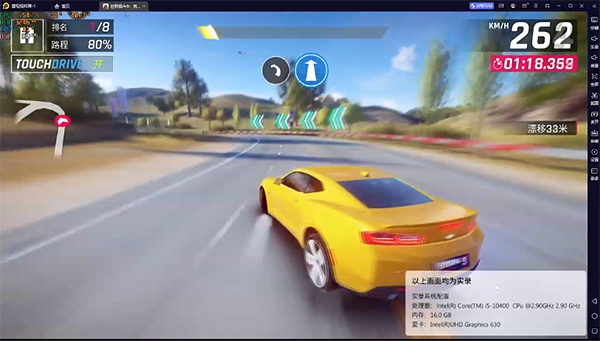
1、超强性能
更快,更流畅的游戏体验。
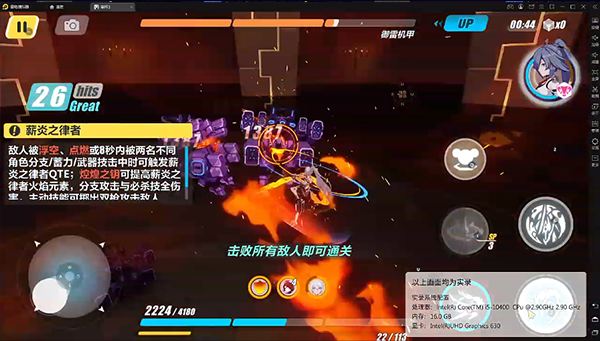
2、极致多开
同时稳定畅玩多款游戏。

3、竞技手感
智能按键,轻松上手。
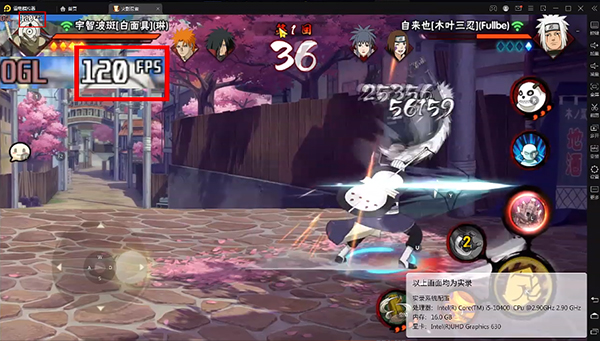
4、超高帧率
畅享120桢超清画质。
1、支持手柄
使用插入手柄(右上角手柄图标显示蓝色表示已连接),打开按键设置——手柄操控,自定义按键,即可使用。
2、支持多开批量操作
多开方案加入批量操作功能,实现多开,关闭模拟器,自动排列窗口,批量新建,复制等功能。几十开甚至上百开的用户都能管理模拟器。
3、操作录制
把操作录制下来,按播放键就会自动播放录制下来的操作,可无限循环播放。
4、按键自定义
对手游的按键增加了连击和旋转视角的按键,以实现一键连点和3D手游里实现360°全方位平滑旋转,原生支持手柄,即插即用,不需要其他映射软件。对有按键需求的游戏都配了一套默认按键,在每次打开游戏时会有提示弹出,用户可以直接使用或根据自身习惯清除后重新配置按键。
5、一键操作多开
软件的多开优化方案加入批量操作功能,实现一键多开,关闭模拟器,自动排列窗口,批量新建,复制等功能。方便几十开甚至上百开的用户管理模拟器。
很多小伙伴下载模拟器的用户应该就是玩游戏吧,那么在软件中按键该如何的去调整了,下面跟着小编一起看看吧。
1、首先以现在最热门的战棋手游金铲铲之战为例子吧,让我们进入到游戏中实际操作吧。
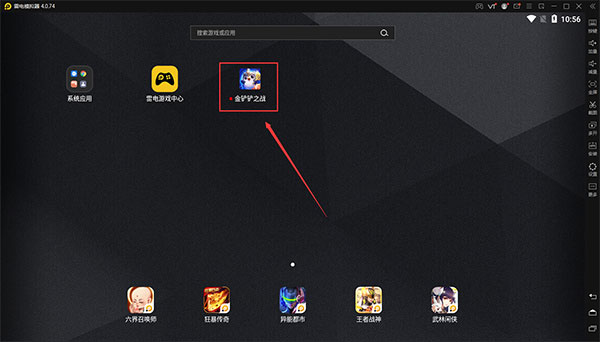
2、现在大家看到的就是手机游戏在雷电模拟器的效果啦。

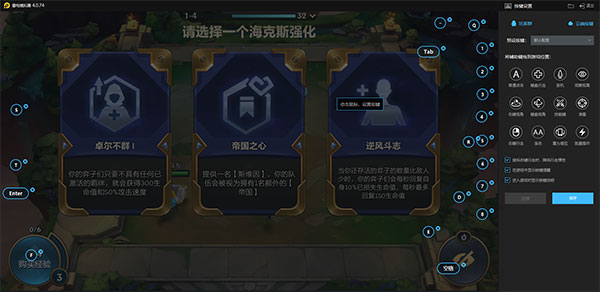
3、然后就可以打开软件右上角的按键设置啦。
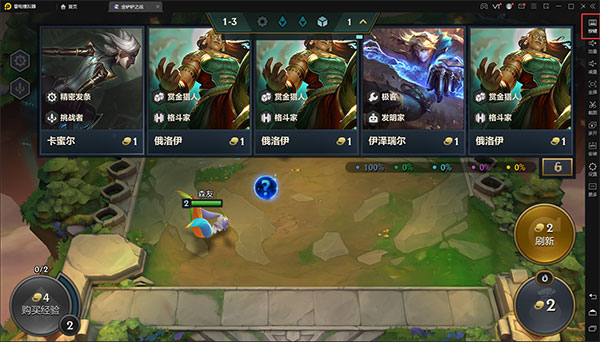
4、该软件有个非常不错的用户体验,根本就不需要自己调整按键,非常方便。
1、完美的操控性能:键盘鼠标玩游戏,操作简单方便,单手秒杀手机党。
2、任性的无限多开:挂机,小号多款游戏一起同时不受限制。
3、全新的性能之王:强大兼容各类游戏、操控顺畅、稳定高效。
4、更开放,更自由:应用多开,小号多款游戏同时进行,探索无限玩法。
5、极致性能,游戏利器:超强300 FPS 跑分,流畅运行绝大部分游戏。
6、竞技级操控手感:无数次细节调校,毫秒级延迟,只为竞技级手感。
7、为手游发烧者而生:比手机更好玩,屏幕更大,延迟更低,操作更秀。
一、怎么导入游戏
1、首先先下载你需要的游戏文件,并保存在你需要的位置,为了方便,小编将游戏文件初始位置放在桌面。

2、依次的将你下载好的文件用鼠标长按左键拖到模拟器空白处就可以了。
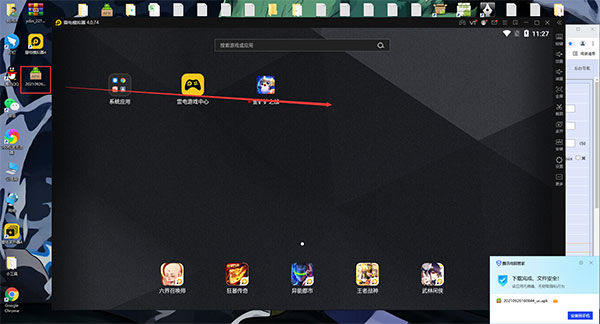
3、等待安装完成就可以玩耍了。
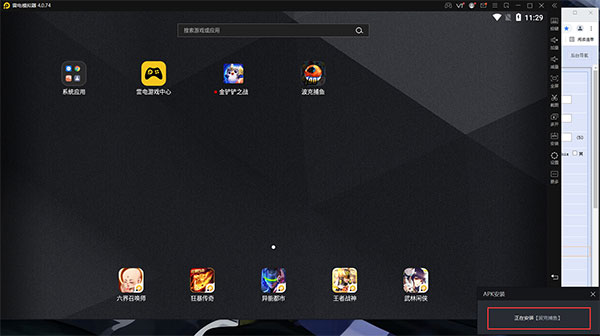
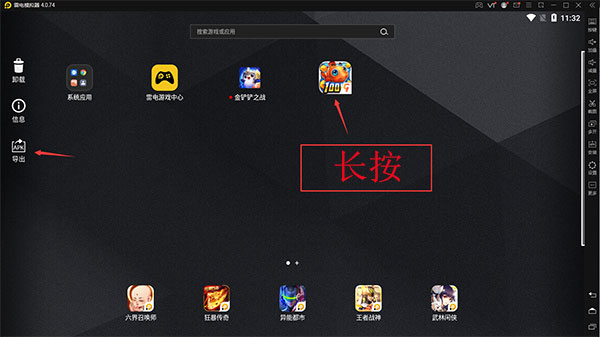
二、雷电模拟器怎么导出文件
只需用鼠标长按你需要导出的文件,即可出现导出的指标。
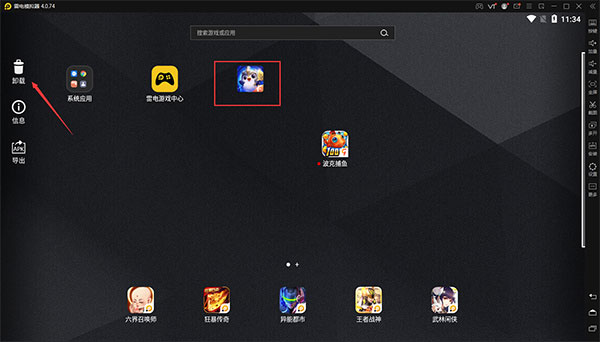
三、怎么删除下载的游戏
同样的道理,只需长按你需要删除游戏,即可出现删除的指标。
1、一键无限多开,流畅不掉线。
2、一键虚拟定位,点哪定哪儿。
3、操作录制,简化操作解放双手。
4、一键宏按钮,自定义操作,高端玩家必备。
5、同步器功能,同时同步操作多个模拟器窗口。
6、支持自定义手机型号、分辨率、宽频模式,支持root自定义开关。
一、雷电模拟器如何开启VT?
VT (*全称是Virtualization Technology) 是一种虚拟化技术,开启后不仅能解决模拟器启动失败的问题,还能大幅提升性能使游戏运行更流畅,同时对电脑还不会有任何负面影响,因此强烈建议开启!
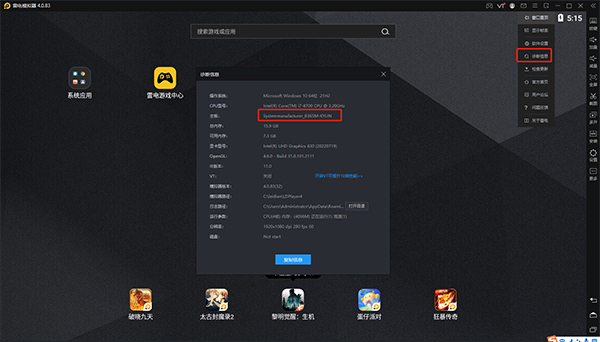
首先,需要确认你的电脑主板品牌,不同品牌开启VT的方法不同。主板品牌可以在模拟器右上角菜单里的“诊断信息”中查询,或者下载鲁大师查询。
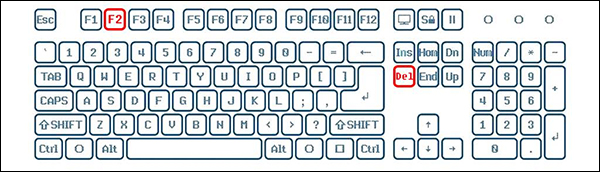
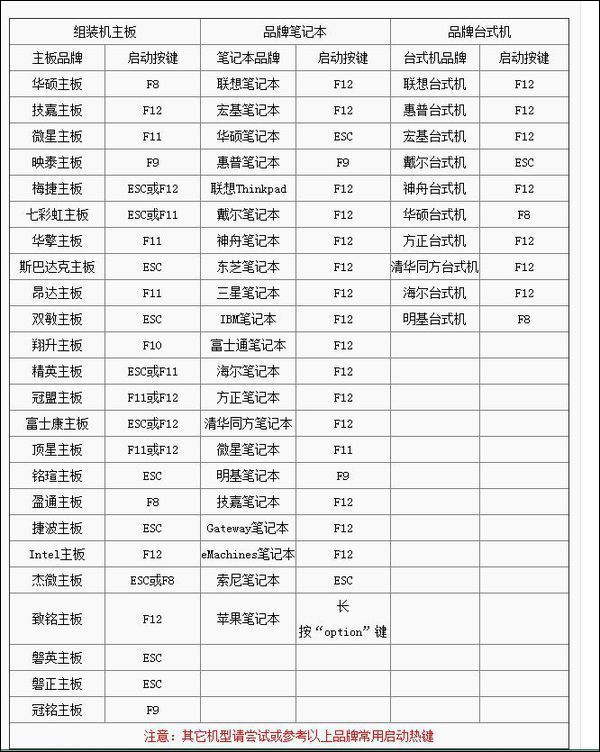
第一步,重启电脑,按提示进入BIOS。当屏幕亮起时,快速、连续多次按下“Del”或者“F2”键就可以进入BIOS页面了。也可以根据自己电脑的主板品牌,根据下图找到进入BIOS的按钮。
之后你就会成功进入到一个类似下图的界面了。界面看着很复杂?不要慌!你已经成功了一大半~
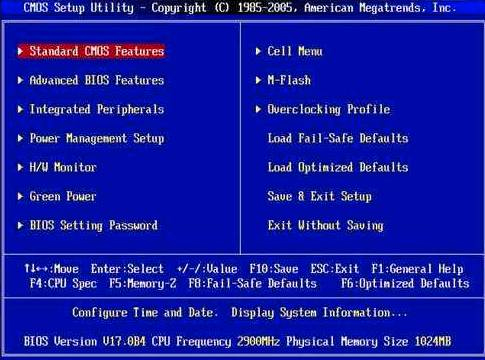
第二步,找到VT选项。在BIOS里打开不同的菜单,按下面的关键词再仔细找找。
1) VT选项一般偷偷隐藏在下面几个菜单中,看到它们就点进去找!
中文:高级 / 处理器
英文:Advanced / BIOS Features / CPU Configuration / Security
2) VT选项一般化名为以下几种之一,可以再仔细看看!
中文:Intel虚拟化 / 虚拟化技术
英文:Virtual / Virtualization / VT-x / VMX / SVM / Secure Virtual Machine / Intel Virtualization Technology
二、笔记本卡顿优化教程
一、链接电源线使用电脑,如果不链接电源去使用,笔记本有可能会自动降低性能。
二、模拟器开启前,确认是否有“wallpaper”这款壁纸软件,优先关闭。
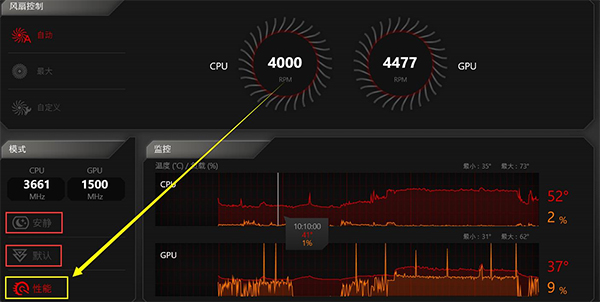
三、打开笔记本独有的设置面板,把性能模式调节到最高性能模式。
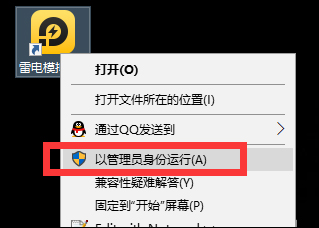
四、右键模拟器的图标,使用管理员权限进行打开。
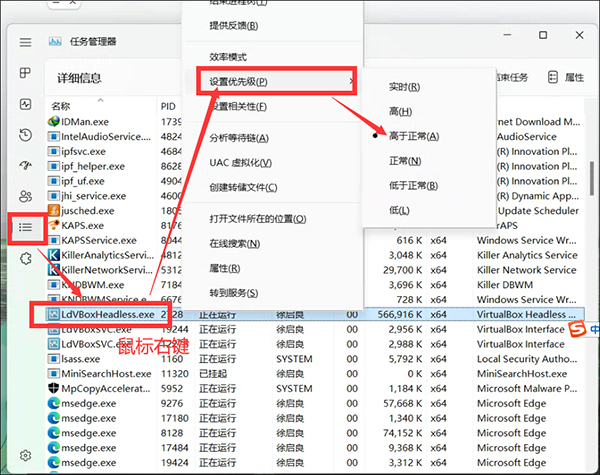
五、打开任务管理器,进入详情的页面,找到模拟器的进程进行设置优先级高于正常。
雷电9的进程名称:“Ld9BoxHeadless.exe”。
雷电4和雷电5的进程名称:“LdBBoxHeadless.exe”。
三、雷电模拟器win10系统怎么设置虚拟内存
一般内存不足,我们会直接使用模拟器内存不足如何解决的方法合集,亦或是调大cpu和内存来简单解决,但是有时候内存不足的情况下,设置虚拟内存可以将缓存一时放在硬盘上,也可以解决内存不足问题,这点更多针对的是win10系统哦。
那么Win10虚拟内存怎么设置呢?本篇教程以win10系统为例,将虚拟内存设置方法操作一遍,仅供各位参考使用。
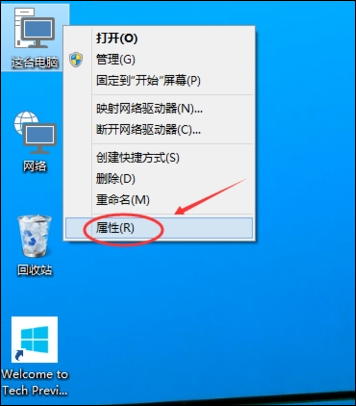
一、右击图标找到属性
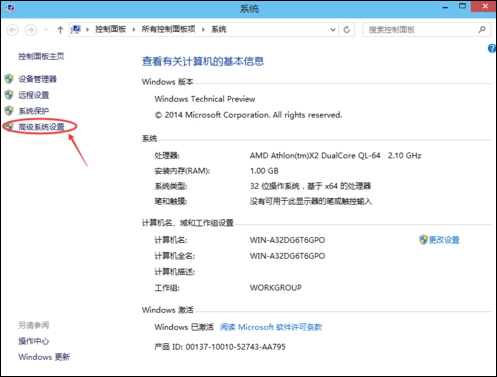
二、属性选择高级系统设置
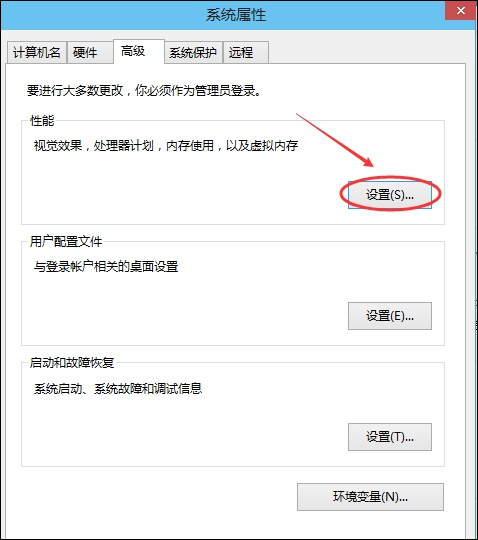
三、设置虚拟内存
四、点击虚拟内存下方的更改
五、取消勾选自动管理
六、可用空间设置初始大小和最大值
七、其他问题解答及咨询
1、右键Win10系统桌面上的“这台电脑”图标,选择弹出菜单的属性。
2、点击打开属性窗口,点击左侧的高级系统设置。
3、点击进入系统属性的高级选项卡,点击性能下方的设置。打开的窗口可以设置性能视觉效果,处理器计划,内存使用,以及虚拟内存。
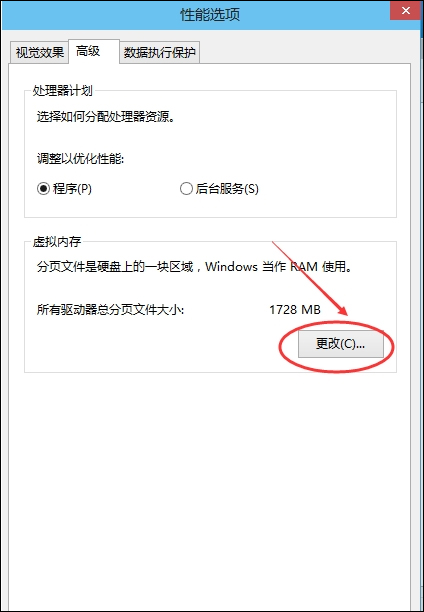
4、在性能选项对话框的高级选项卡里点击虚拟内存下方的更改。
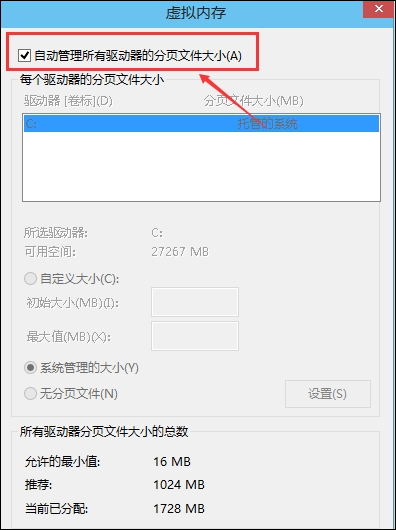
5、在虚拟内存设置窗口,将”自动管理所有驱动的分页文件大小“前面的勾选去掉。
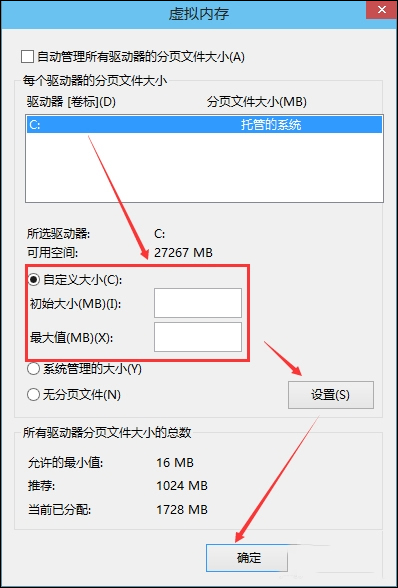
6、在虚拟内存对话框下面的可用空间设置初始大小和最大值,然后先点击设置,在点击确定。
如果是单开的用户,设置4096--8192就行了,如果是多开很多的用户,设置10240-15360
Win10虚拟内存设置好以后,重新启动电脑就可以了。
四、雷电模拟器一键搞定游戏虚拟定位
现在很多游戏和应用需要用到定位功能,玩微博,玩陌陌,以及发朋友圈都可以定个位,分享自己的位置。玩游戏也经常需要用到定位功能的,在游戏方面要属王者荣耀的定位最为熟悉,广州第一亚瑟,南京第一小乔,西北第一兰陵王......正常情况下,用户是不能随意定位自己的位置的,这个是属于移动端的缺陷。
而在雷电安卓模拟器里,你却可以实现这种虚拟定位的操作,即使身在广州,也可以一键定位到北京。如何用雷电安卓模拟器实现一键虚拟定位的问题,完成随意发定位的需求呢?以下就是详细操作教程。
1、如何查看虚拟定位
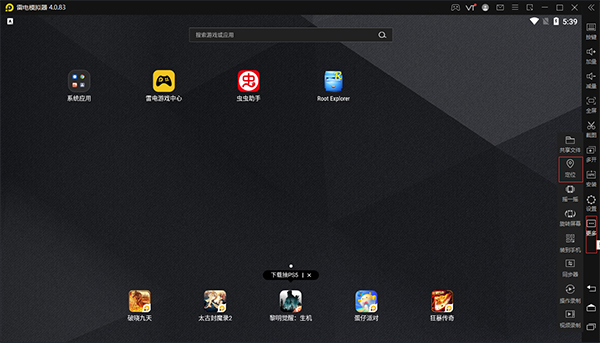
下载雷电安卓模拟器,按照指示完成安装操作之后,运行模拟器并点击右侧【更多】栏定位按钮,就会弹出设置定位的界面。
2、如何设置虚拟定位
在弹出的虚拟定位界面中,点击搜索,输入你想要设定的位置,比如“北京市望京SOHO”,再点搜索,虚拟地图就会出现你所定位的位置了。
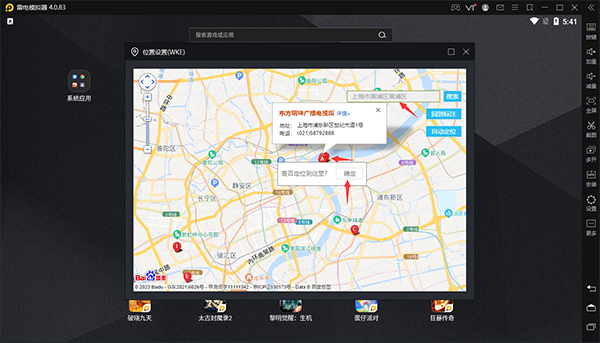
其实虚拟地图和我们实际使用的地图是差不多的,甚至你还可以定位到国外,只要有需求,一键虚拟定位皆可满足。
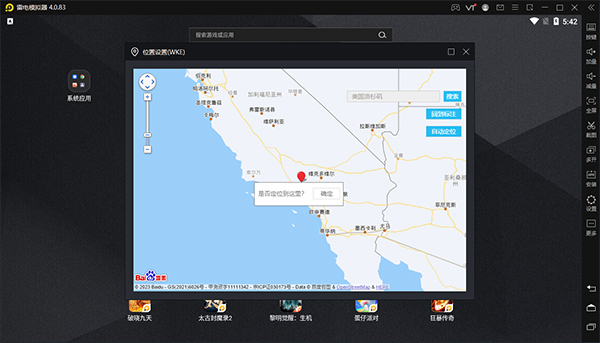
3、设置好了之后,打开app就可以使用被定位的位置了。
v5.0.82版本
1. 优化了App同步手机功能,支持把模拟器上的游戏和应用传到手机使用。
2. 优化了安装APK时的性能占用。
3. 优化了模拟器扫码下载游戏的提示。
4. 修复了部分游戏的iOS登录有概率失效的问题。
5. 修复了一些bug,改进用户体验。
应用信息
热门推荐
相关应用
实时热词
评分及评论




















点击星星用来评分