 快捷导航
快捷导航
小林照片批量处理助手是一款功能强大的免费软件,专为需要批量处理图片的人群设计,比如淘宝卖家、摄影爱好者和图片收藏者等。它支持的功能包括批量重命名、添加水印、裁剪、旋转、缩小尺寸以及校正日期等,操作简单直观,适合各种场景使用。
作为一个喜欢拍照的人,我真的很羡慕有这么好用的工具!每次整理照片总是要花很长时间处理,这款软件能一次性完成重命名和加水印的功能,真的节省了很多时间。特别是对于电商卖家来说,给图片批量添加店铺信息会方便很多。虽然没有亲自试过,但看起来功能很全面,以后处理图片应该会轻松不少,强烈推荐下载试试!
小林照片批量处理助手是一款功能强大且简单实用的免费图片批量处理软件,能够针对用户的照片进行批量处理,包括批量重命名,批量添加水印,批量裁剪,批量缩小图片尺寸(批量缩略图片),批量旋转(顺时针旋转,逆时针旋转,左右翻转,上下翻转),智能旋转(自动旋转带有方向信息的照片),批量校正拍摄日期,删除exif参数信息,添加备注信息,删除备注信息等等操作,适用于从事电子商务淘宝卖家,网店卖家,摄影爱好者,图片收藏者等人员使用,欢迎免费下载。
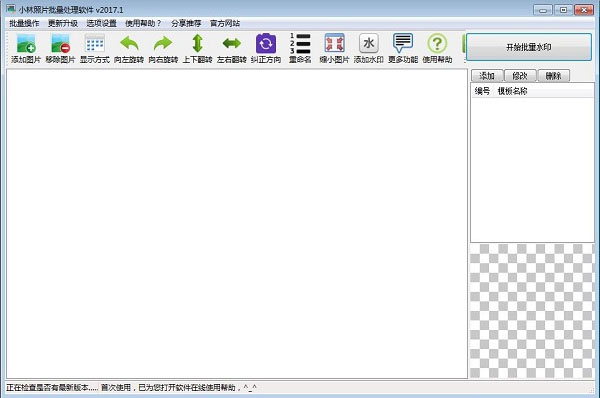
1、从事电子商务的淘宝卖家,网店卖家,需要批量缩略图、批量水印等。
2、摄影爱好者,需要大量处理拍摄的照片。
3、图片收藏者,需要大量处理图片素材。
4、其他需要批量处理图片者。
1、摄影爱好者:每次拍完照片回来,图片都需要后期处理,其中有很多操作是重复的,例如:批量重命名,批量缩小图片尺寸,批量添加备注信息,批量添加水印,批量旋转照片,批量删除exif参数信息等等。
2、图片收藏者:收集了很多的图片,但是很杂乱,可以试试批量重命名。
3、淘宝卖家:为图片批量添加水印,例如为图片打上自己店铺网址和logo.
使用前请先导入图片,导入图片有三种方式:
1、点击“添加图片”按钮,选择好一个图片目录后即可自动导入图片。
2、直接拖放一个图片目录或者图片文件到软件中去,软件会自动导入该目录下的所有图片。
3、输入图片目录路径到编辑框中然后按下回车键(Enter键)。
软件默认打开上次使用的图片目录,否则打开电脑中的示例图片
软件功能
一、图片批量重命名(图片批量改名)
1、使用前请先导入图片,勾选需要重命名的图片,默认是全部选择的。
2、在右侧的工具栏里编辑重命名的模板,默认模板是< no>,表示以序号递增的形式为图片批量改名。目前有以下标签:
< no> 为图片编号
< maker> 相机生产商
< model> 相机型号
< photodate> 拍摄日期
< s> 快门速度
< a> 光圈大小
< bias> 曝光补偿
< ios> ISO
< program> 曝光程序
< wb> 白平衡
< flash> 是否开启闪光灯
< originalname> 原始文件名
然而这些标签并不是全部都会使用上,以最常用的编号标签为例。如果仅仅是为图片编号,那么在重命名规则里填上< no>即可,生成的图片名就是: 01.jpg 02.jpg 03.jpg……>
3、点击右侧工具栏底部的“开始批量处理”即可。编号的前后还可以加上文字说明,例如规则:庐山_by张三,那么生成的图片名就是: 庐山01_by张三。jpg 庐山02_by张三。jpg 庐山03_by张三。jpg……
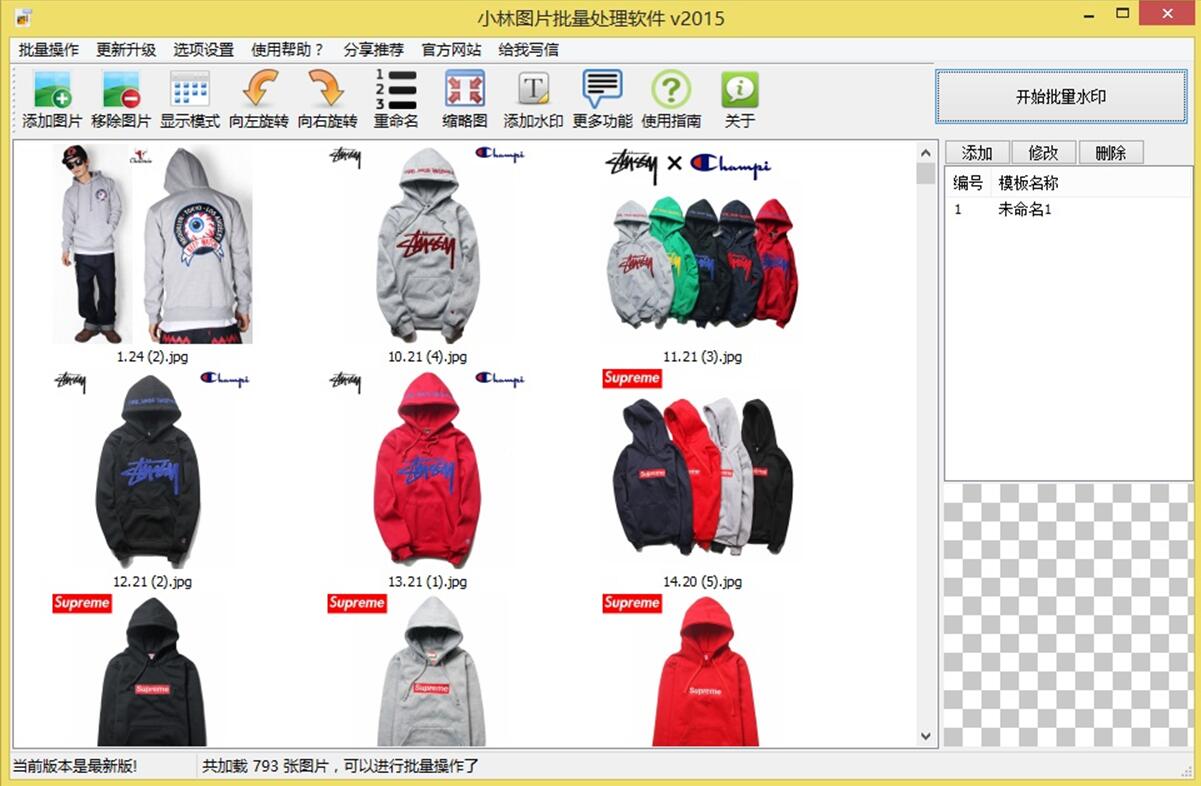
二、图片批量缩略图(批量缩小图片尺寸)
1、使用前请先导入图片,勾选需要重命名的图片,默认是全部选择的。
2、在右侧的工具栏里选择图片的生成尺寸,提供的尺寸有:(1)常用尺寸:
1600 像素(高清图,可做壁纸)
800 像素(文档网页用图)
640 像素(文档网页用图)
320 像素(缩略图,小图) 160 像素(缩略图,小图)
(2)淘宝卖家常用图片尺寸:
宝贝描述(宽500像素约100KB)
宝贝描述小图(宽250像素约50KB)
宝贝图片(宽310像素约20KB)
(3)自定义尺寸:
可以自行输入限制图片尺寸的高度和宽度3、点击右侧工具栏底部的“开始批量处理”即可。
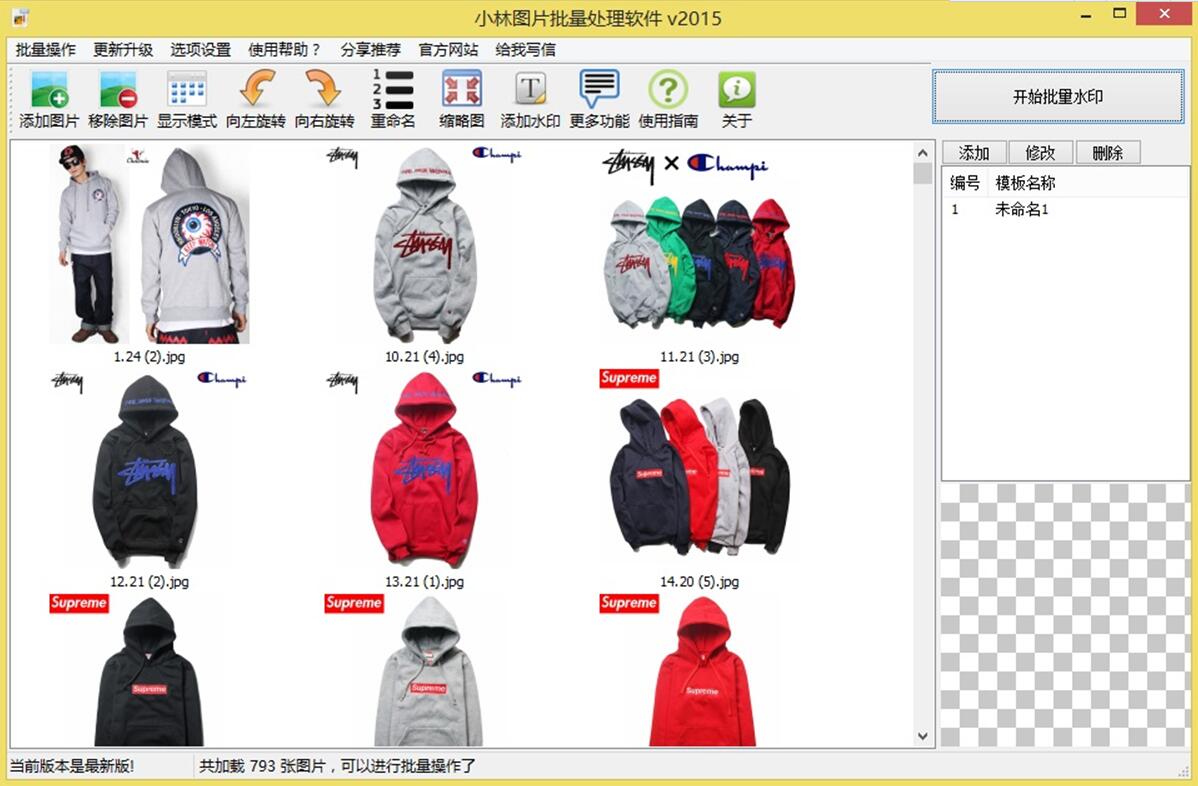
三、图片批量水印(批量添加图片水印)
1、使用前请先导入图片,勾选需要重命名的图片,默认是全部选择的。
2、点击“水印”按钮切换到图片水印编辑页面,从右侧工具栏中选择水印分类,点击水印图片即可添加水印。
3、如果需要为水印图片添加文字,右键点击水印后选择弹出菜单“添加文字”,进入到“水印文字”页面进行进一步的编辑操作。
4、点击右侧工具栏底部的“开始批量处理”即可。
四、图片批量添加文字(批量添加文字水印)
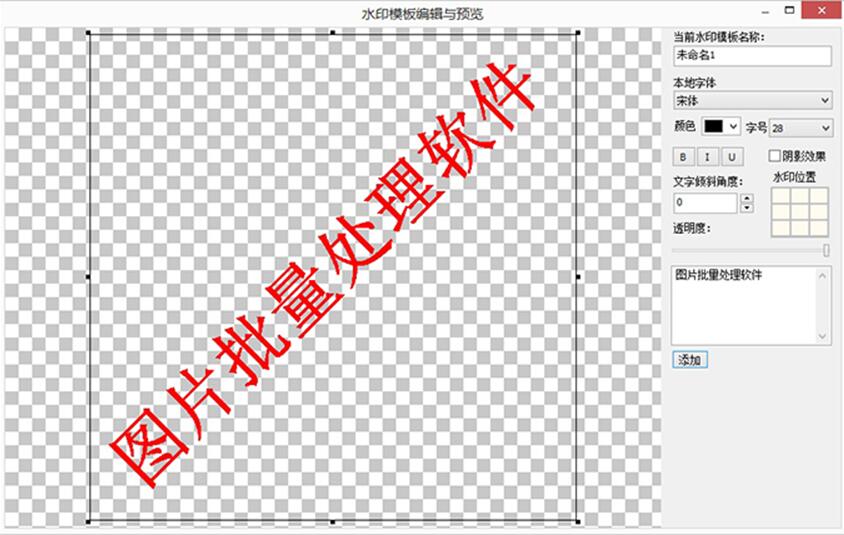
1、使用前请先导入图片,勾选需要重命名的图片,默认是全部选择的。
2、点击“文字”按钮切换到文字水印编辑页面,从右侧工具栏中选择设置水印文字字体、颜色、大小、是否粗体、是否斜体、是否下划线、水印文字内容后,点击“添加”按钮。
3、可以添加多个水印,右键点击水印后选择弹出菜单“置顶”可以调整水印上下顺序。
4、点击右侧工具栏底部的“开始批量处理”即可。
五、其他摄影师可选功能:
1、批量校正拍摄日期:有时因为相机的时间设置不正确,会导致照片的拍摄日期会有一定的偏移,可以进行批量校正。
2、删除exif参数信息:如果不想照片的拍摄参数泄露,可以选择删除。
3、添加备注信息:这个是添加在照片的exif参数里的,例如可以把自己的版权信息添加进行,添加备注后图片外在表现并无变化。
4、删除备注信息。
5、批量旋转:顺时针旋转,逆时针旋转,左右翻转,上下翻转。
6、删除非原始exif参数:这种参数通常是由第三方软件编辑图片后留下的,例如photoshop,美图秀秀等。
7、精简图片:只保留作为一个jpg必须的信息,其他都删除,包括exif信息,不影响图片质量。
8、批量裁剪:例如某些图片的底部有一条水印,可以通过批量裁剪的方式把水印裁剪掉。
选项设置:
选择菜单“选项设置”可以做一些基本配置的设置:
1、图片保存目录:图片批量缩略图、图片批量水印后生成的图片保存目录。
2、点击预览图片时即勾选:勾选此选项时:在导入图片后的图片显示列表中,点击图片的任意位置即可勾选或反选。
不勾选此选项:在导入图片后的图片显示列表中,只有点击图片前的勾选框才能选择或反选。
应用信息
热门推荐
相关应用
实时热词
评分及评论



















点击星星用来评分