 快捷导航
快捷导航
这篇文章主要介绍了广联达公司开发的“CAD快速看图”软件,一款功能强大的CAD图纸查看工具。它支持多种CAD格式,包括天正系列,并提供查看、标记、测距、照相和录音等功能。软件启动速度快,字体显示清晰,还内置了WiFi连接、云盘传输等实用功能。破解版激活后可使用VIP会员功能,如连续测量、分段长度查询、快速统计面积和导出PDF等。个人觉得这款工具非常适合工程领域的从业者,特别是需要现场查看图纸的工程师或设计师。它不仅操作简单,还能极大提升工作效率,尤其是在处理复杂图纸时非常方便。
cad快速看图是由广联达软件股份有限公司自主研发的快速查看CAD图纸的工具,允许用户对CAD图纸进行查看、标记、测距、照相和录音等功能。还可以通过拷贝、邮件发送等传输方式将图纸发送到设备,即可在工地现场离线使用中,并可完美支持天正建筑、天正给排水、天正暖通、天正电气的CAD图纸。同时cad快速看图软件具有极速、全面、高端、科技、服务等优势,闪电般的启动速度,打开CAD图纸更快人一步,可完整显示布局、图案填充、自动匹配所有字体乱码,借此用户再也不担心字体乱码的情况,而且软件还内置WiFi直连电脑、云盘功能、轻松传送CAD图纸,更有专业团队为你提供即时CAD看图服务,让你无后顾之忧。除此之外,软件还支持提取文字和表格等功能,一键框选即可快速为你提取图纸中的文字和表格到Excel中,极大的减轻了工作量。ps:本次小编带来的是cad快速看图vip永久版,软件附带的破解文件,可以完美的破解软件,激活vip功能,有需要的朋友可以来本站下载使用。
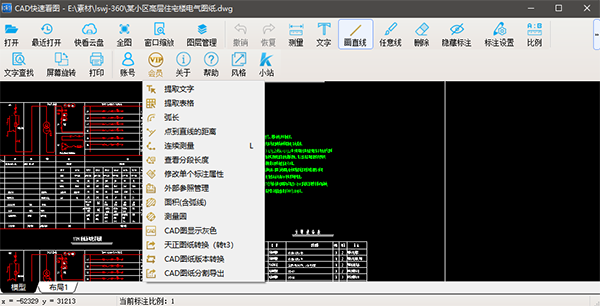
有些人说怎么会员功能是灰色,不能使用,那是因为没打开cad图纸,打开图纸就能使用
如果需要放到桌面使用,可以右键程序发送快捷方式到桌面
1、在本站下载解压得到软件安装包和破解补丁
2、双击安装包中的exe文件,并选择软件的安装路径,一般情况下选择默认
3、出现提示更新页面,也不要管他,可以通过任务管理器将其关闭4、将破解补丁文件夹中的文件复制到软件的安装路径下替换原文件
5、然后将hosts文件复制到【C:\Windows\System32\drivers\etc】替换原文件
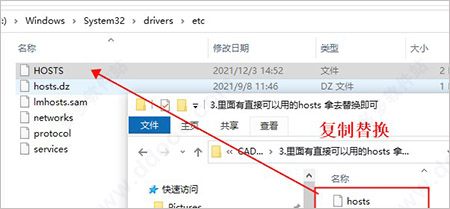
6、好了软件已成功破解,以上就是cad快速看图vip破解版的安装教程
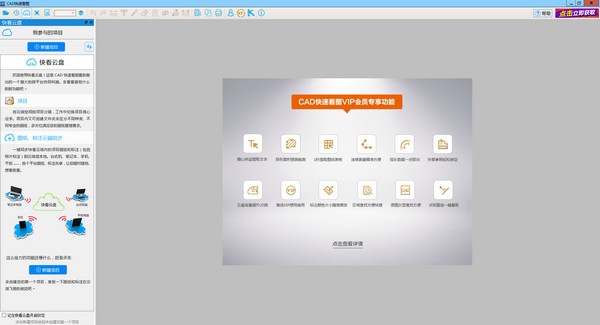
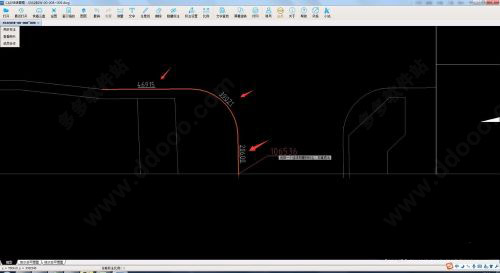
1、用软件打开图纸。这里以测量一段路缘石的长度为例。
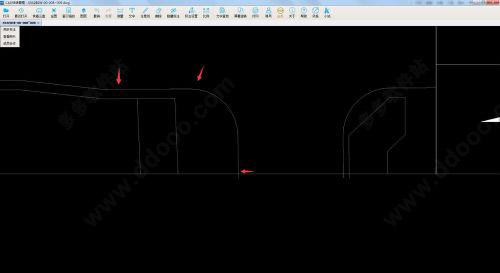
2、点击VIP按钮的“连续测量”功能,或者右键菜单里的“连续测量”,或者在英文输入状态下的字母“L”键,都可以激活这个功能。
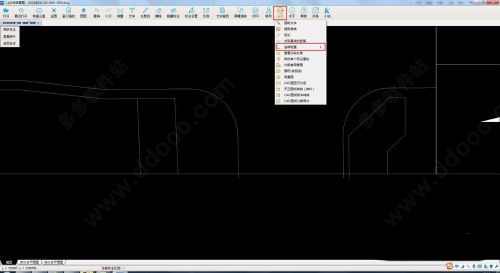
3、根据鼠标旁边的提示,遇到直线点击直线的2个端点,此时鼠标会捕捉到端点,变为黄色小方块。遇到弧线,点击弧线本身,鼠标会变成白色小方块。
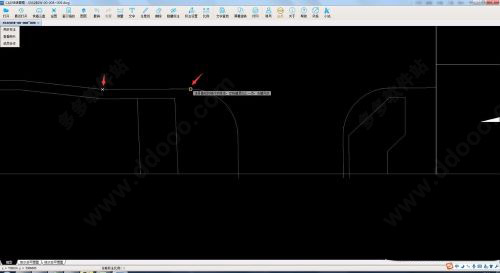
4、测量完毕后,点击右键结束,此时软件会计算出长度,并且要求你选择结果放置的位置,此时移动鼠标选择合适的位置,按鼠标左键放置。
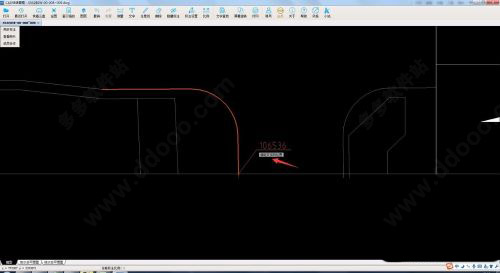
1、连续测量完毕后,我们得到线段的整体长度。要想查看分段长度,请点击VIP按钮中的“查看分段长度”功能。
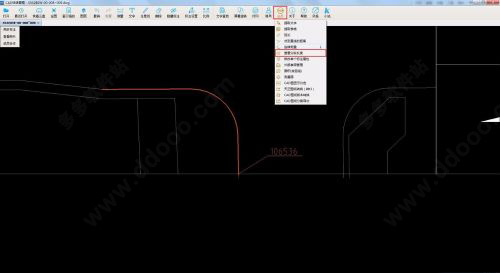
2、按照鼠标旁边的提示,左键选择刚才的连续测量的数字,就可以看到3段的分段长度。是不是很方便呢。
首先在本站下载软件后,点击文件夹中的exe文件进行安装即可使用

一、测量统计怎么使用
“使用不同颜色来标注不同类型的长度面积!”,极大的方便后续统计!
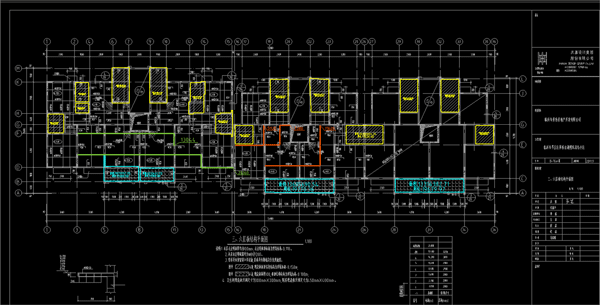
在本示例里,使用不同颜色(黄色、浅蓝色)来测量不同种类的填充面积,使用不同颜色来(绿色、橙色)测量强弱电路长度。
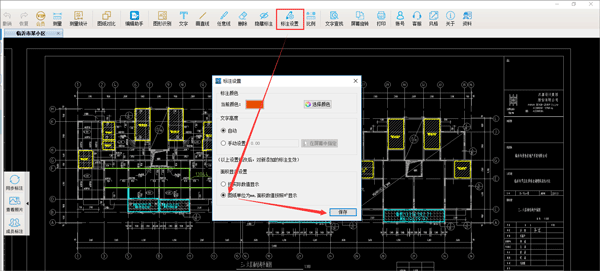
1、设置标注颜色。点击“标注设置”按钮,可以设置即将使用的标注颜色。
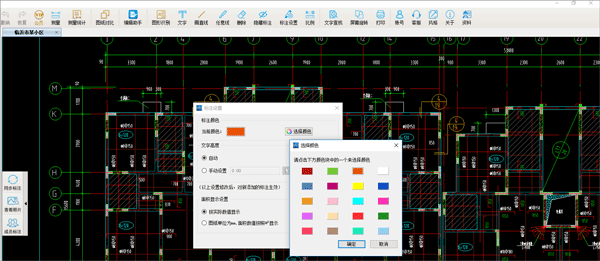
2、按照不同颜色来测量不同类型的面积、长度。我这里有2种不同的填充样式,我选择黄色、浅蓝色来标注。使用绿色和橙色来测量强电和弱电线路长度。
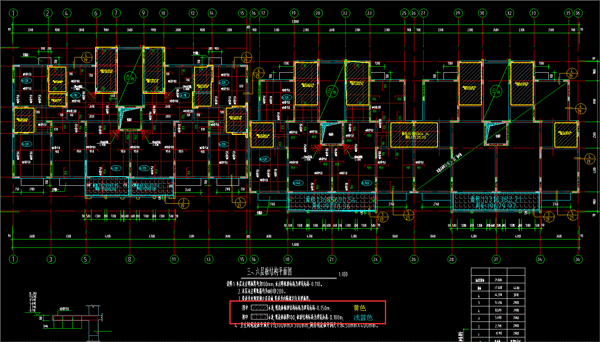
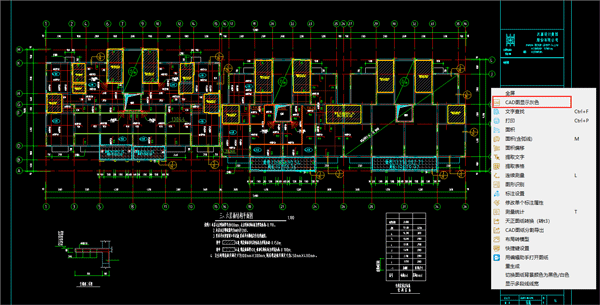
3、凸显标注,方便观看、统计。点击右键--图纸灰显。可以将标注凸显出来。
4、点击“测量统计”按钮,弹出统计窗口。统计窗口有5个部分组成!
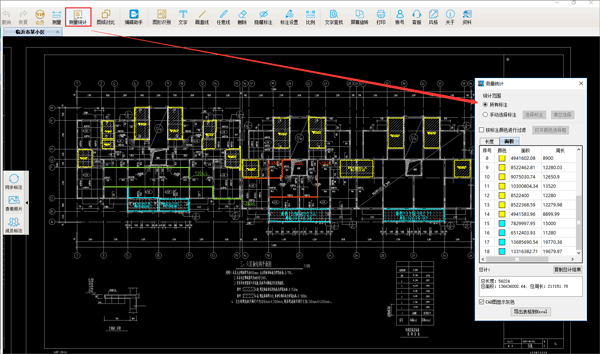
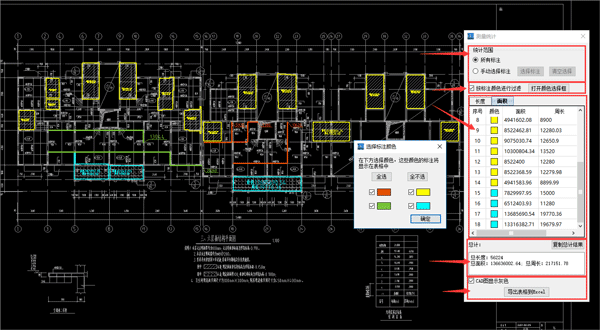
⑴统计范围。可以选择所有标注,或者手动选择需要统计的标注。
⑵按颜色进行统计。可以按照颜色,来自由选择想要统计的颜色标注。
⑶长度、面积标注显示区,点击条目,软件自动定位到对应的标注位置,方便查看。
⑷结果显示区。显示选择的统计结果,可以复制结果。
⑸图纸灰显及导出表格。灰显功能和上述的灰显功能一致,方便凸显标注。导出表格可以将结果自动导出excel中,方便后续使用。
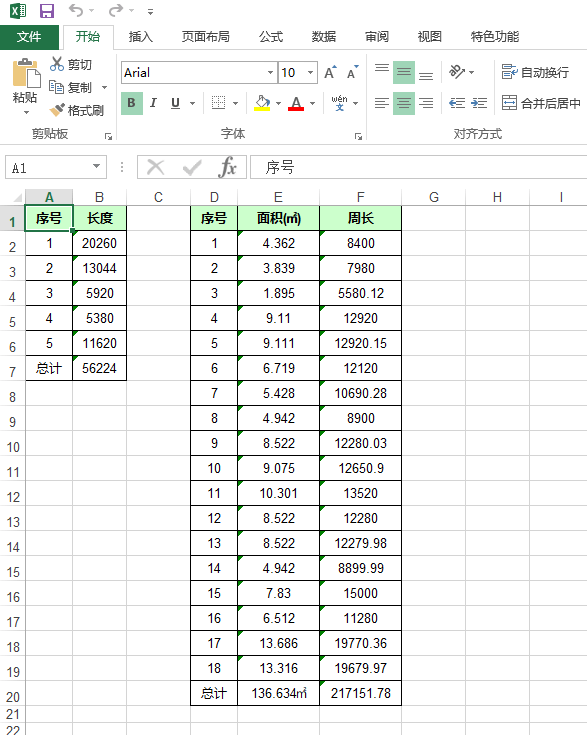
5、点击导出表格到excel,软件自动导出结果到excel中。
五、注意事项及小技巧
1、可以统计的命令包括:面积、矩形面积、面积含弧线、对齐、线型、点到直线的距离、测量圆、弧长。这些命令测量的结果,可以进行统计。
2、如果图纸单位是mm,那么可以使用“平方米显示”来将面积结果转化成平方米显示。
二、怎么导出pdf格式
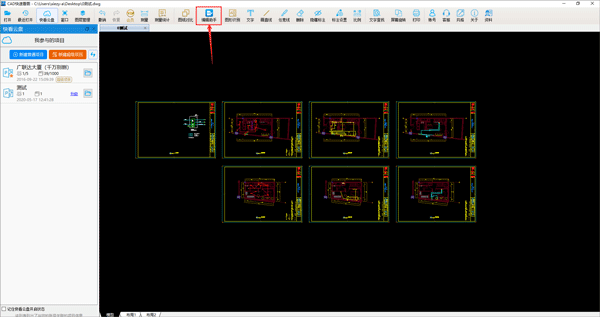
1、打开图纸,点击“编辑助手按钮”
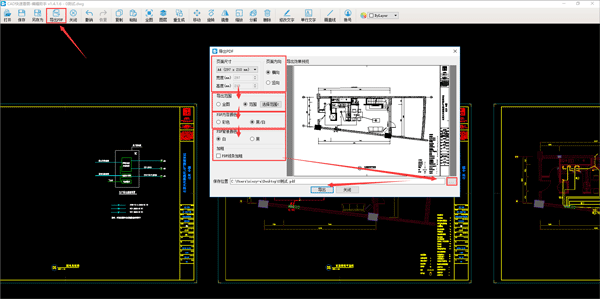
2、点击“导出PDF”按钮
设置好尺寸大小、图纸方向、选择框选范围、PDF颜色、背景颜色、线条加粗、导出位置等等。
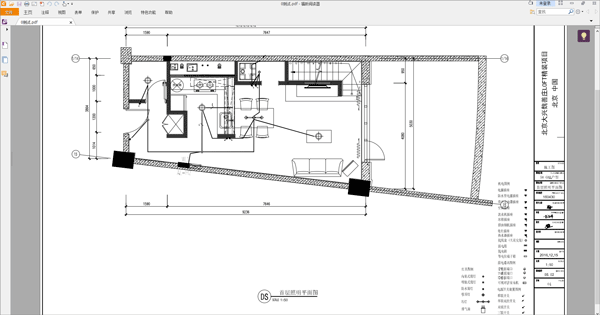
3、点击“导出”按钮,即可自动打开导出后的pdf文件。
注意事项:
1、导出的pdf文件,可以继续打印,效果很好。
2、在点击“编辑助手”时,如果提示“请转T3”。则需要先在快速看图里点击“会员--转t3”,再将转后的图纸打开导出PDF即可。
1、导入导出一键分享
本地或云盘图纸一键导出kkf文件,其他电脑或手机一键导入,即可看到图纸和标注
2、测量结果一键统计
自动统计测量的长度和面积,可按颜色统计或手动统计,结果导出表格
3、异形面积想测就测
弧线+直线的异形面积,点击选取线段即可轻松测量,告别复杂勾选轮廓的方式4、连续测量精准方便
快速测量多条线段总长(直线+弧线均可)5、图纸差异一键对比
图纸差异,一键对比。速度飞快,显示清晰6、编辑助手轻松改图
删除图元、编辑文字、炸开图块、图层开关并保存,查看内嵌的图片、表格、pdf7、图形数量轻松统计
图形、图例一键数个数,从此算量更轻松8、天正图纸一键转T3
天正图纸一键转t3,轻松解决导入算量软件显示不全的问题9、一键分图方便快捷
一键分图,轻松解决图纸太大不能导入算量软件的问题10、面积偏移一键缩放
在测量平面面积后,方便的进行面积的外扩或内缩11、展开面积轻松计算
在测量平面面积后,可以进一步测量侧面积,方便快捷12、1秒提取图纸表格
框选自动生成,瞬间完成表格制作13、外部参照轻松搞定
一键轻松绑定+另存,告别图纸显示不全14、随心所欲提取文字
快速提取并复制图中文字,资料字多也不愁15、一键布局转换模型
布局中图形一键转到模型中,方便您看图及导入算量软件16、图层管理按需开关
一键关闭指定图层、一键保留指定图层,看图更轻松,图层开关更方便17、图纸版本随意转换
图纸版本高低转换,再也不怕高版本图纸了18、辅助直线方便简单
画直线辅助测量。直线可被测量,和原图纸线条相交产生交点,也可捕捉19、快看云盘云端同步
电脑间同步、电脑和手机间同步、同事之间共享等,全平台同步图纸和标注
20、区域查找方便快捷
自由选择查找范围,快速锁定范围内的文字位置、统计数量
应用信息
热门推荐
相关应用
实时热词
评分及评论



















点击星星用来评分