 快捷导航
快捷导航
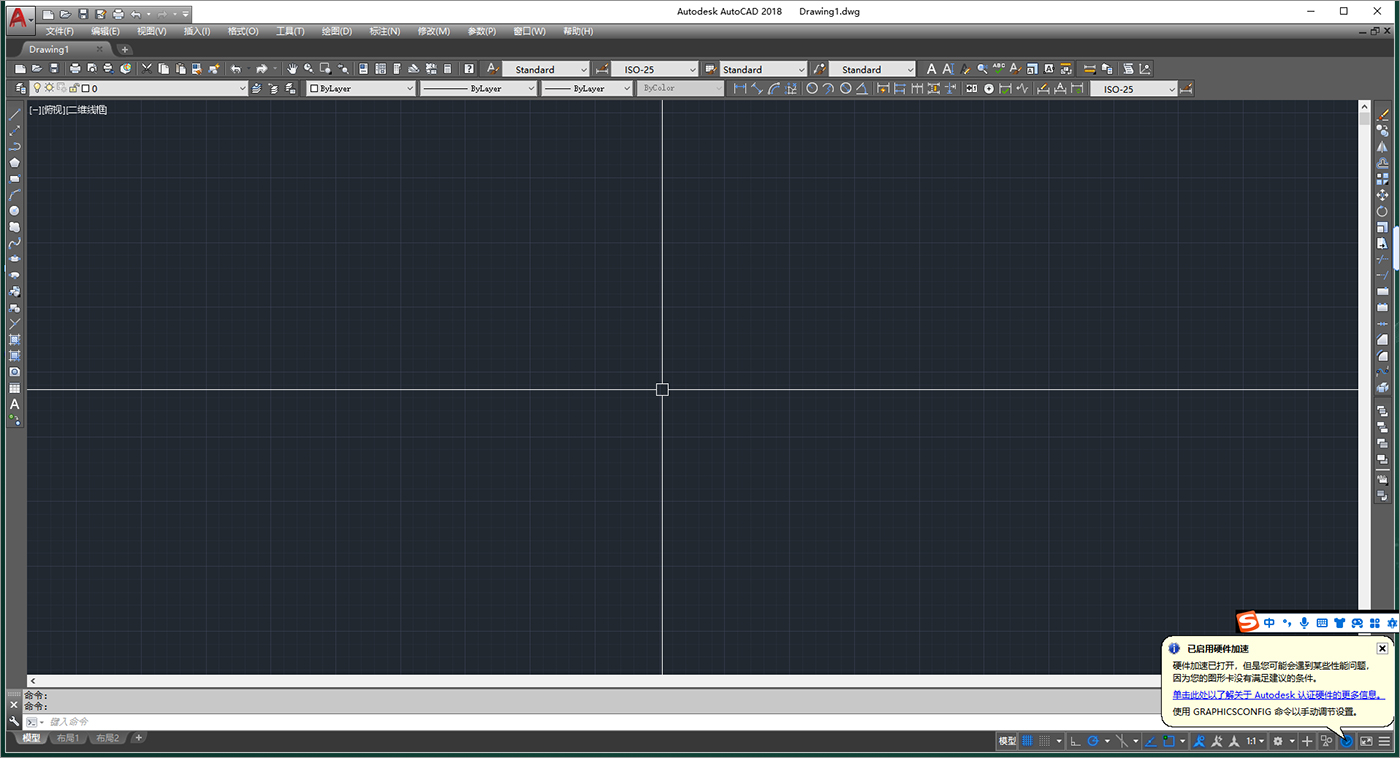
AutoCAD2018电脑版是一款功能强大的二维和三维绘图软件,专为设计师和工程师打造。它拥有优化的界面和高效的绘图工具,让设计流程更流畅。新版本引入了TrustedDWG技术,支持跨平台协作,包括桌面、云和移动设备,极大提升了便捷性。
新增的功能也让人眼前一亮。比如PDF导入功能可以直接将几何图形、字体文件等从PDF中导入;修复外部参考文件的工具省时又省力;还有高分辨率显示器的支持让画质更清晰。界面设计更加直观,常用的对话框和工具栏让操作更顺手。
安装教程虽然有点复杂,但跟着步骤来应该没问题。需要注意的是系统要求,特别是内存和处理器配置要符合才行。对于刚接触AutoCAD的人来说,可能需要一些时间适应新界面,但总体来说功能强大,值得入手!
AutoCAD2018电脑版是一款二维和三维绘制软件,不仅为工程师和设计师提供了高效的绘图工具,还通过其优化的用户界面和无缝更新机制,提升了设计流程的效率。在AutoCAD2018版本中使用了TrustedDWG技术,并实现跨桌面、云和移动协作,可以为用户提供更为便捷的cad绘图服务,AutoCAD2018采用全新的操作界面,方便用户流畅的操作,帮助用户快速进行CAD设计、绘图和建模。有需要的用户可以下载使用!
1、PDF 导入
将几何图形从 PDF 中导入图形,包括 SHX 字体文件、填充、光栅图像和 TrueType 文字。
2、外部文件参考
使用工具修复外部参考文件中断开的路径,节省时间并最大程度减少挫败感。
3、对象选择
选定对象保持在选择集中,即使您平移或缩放关闭屏幕。
4、文本转换为多行文本
将文本和多行文本对象的组合转换为单个多行文本对象。
5、用户界面
使用常用对话框和工具栏直观地工作。
6、共享设计视图
将图形的设计视图发布到安全的位置,以供在 Web 浏览器中查看和共享。
7、高分辨率显示器支持
享受最佳的查看体验,即使在 4K 和更高分辨率的显示器上。
8、AutoCAD 移动应用程序
使用 AutoCAD 移动应用程序在您的移动设备上查看、创建、编辑和共享 CAD 图形。
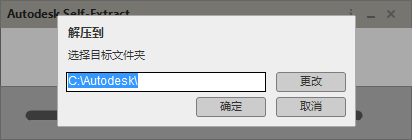
1、AutoCAD2018分为32位和64位版本,选择合适系统的安装包,然后运行选择解压目录,目录不要带有中文字符。
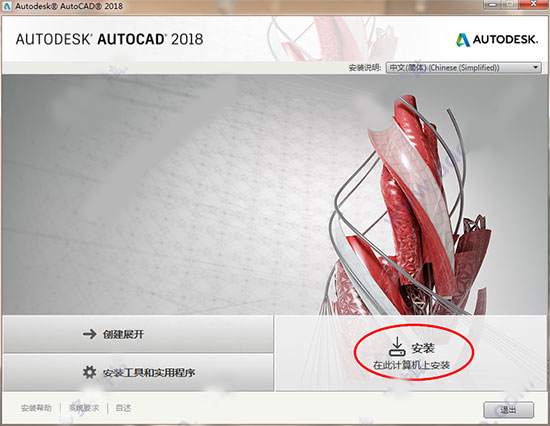
2、解压完毕后自动弹出安装界面,字体默认中文,点击“安装”
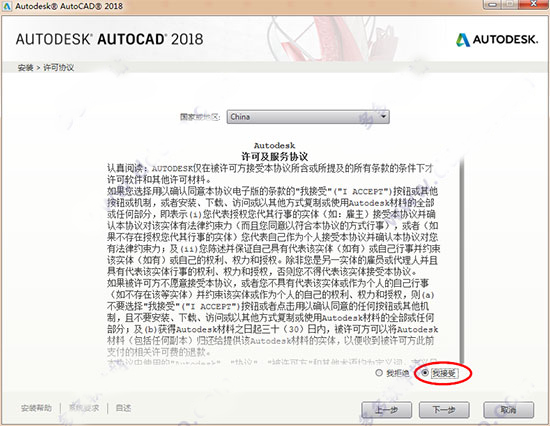
3、选择“我同意”接受用户协议,点击下一步
4、选择安装功能以及安装目录,点击“安装”
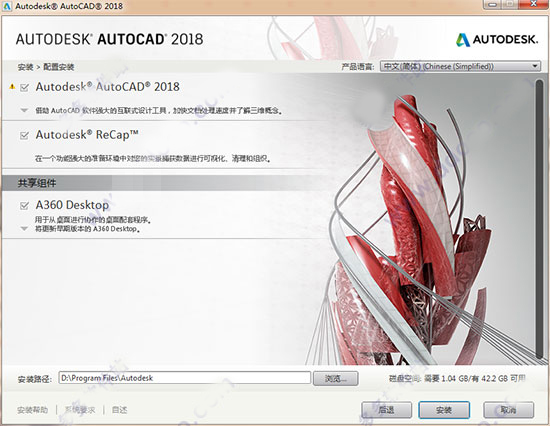
5、等待安装完成
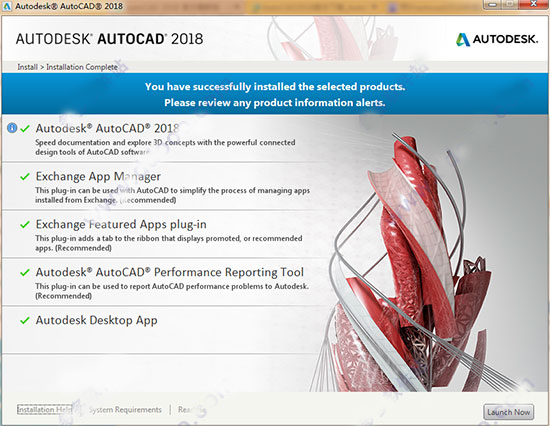
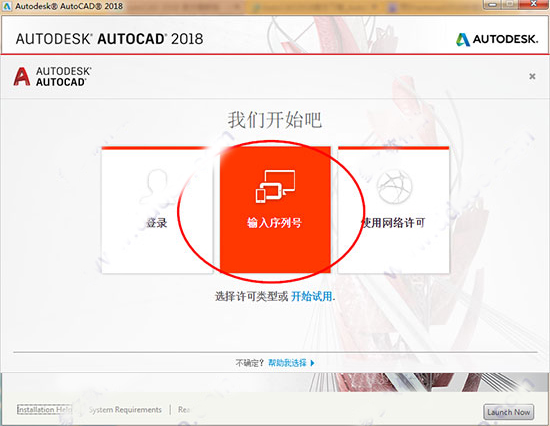
6、运行桌面AutoCAD2018快捷方式,点击“输入序列号”
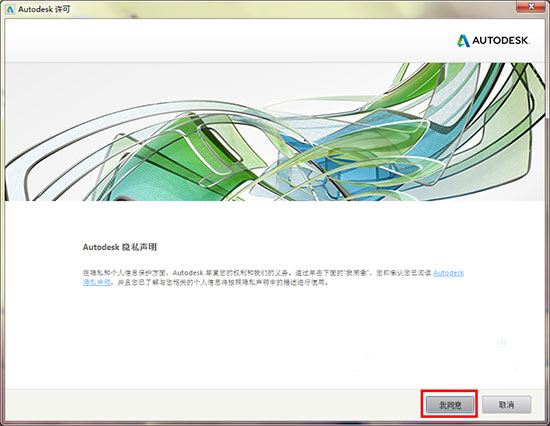
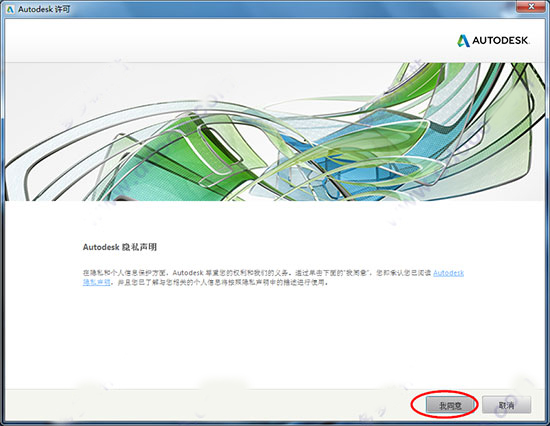
7、点击“我同意”
8、点击“激活”
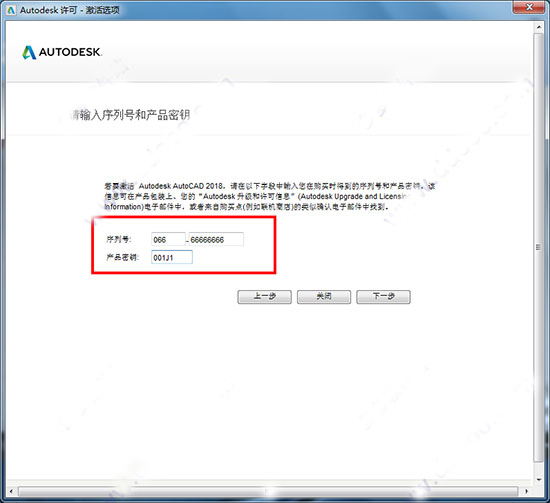
9、输入序列号“800-00000000”,输入密钥“001J1”
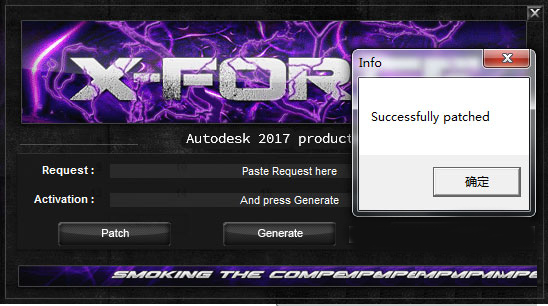
10、以管理员身份打开“AutoCAD 2018”注册机,点击“Patch”
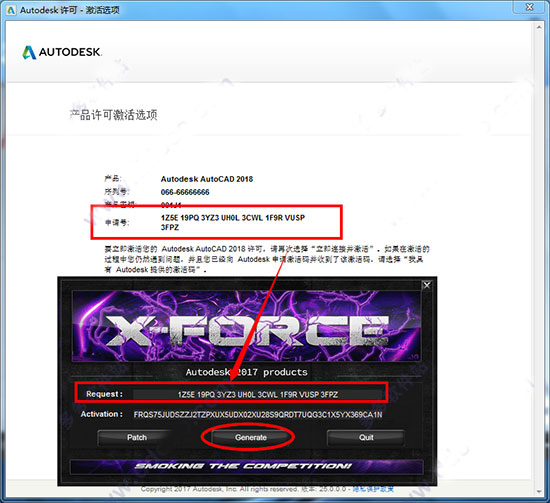
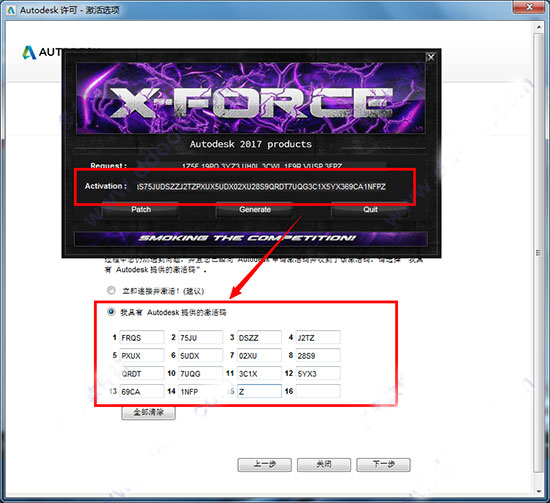
11、将“申请码”复制到注册机的第一项中,点击“Generate”,生成激活码
12、点击“我具有Atutodesk提供的激活码”将生成的激活码复制到入内,点击NEXT
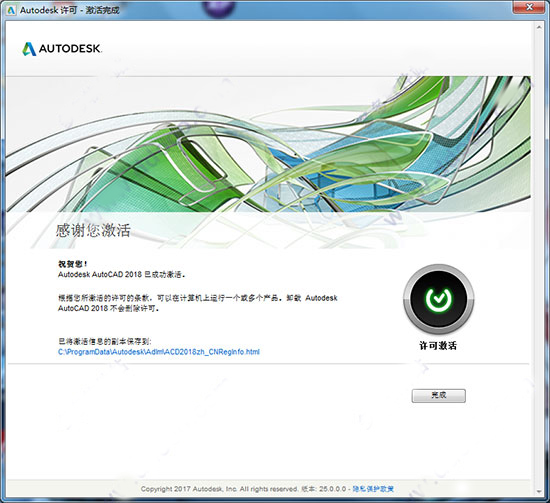
13、如图,AutoCAD2018安装完成,大家可以开始体验啦
1、操作系统
Microsoft Windows 7 SP1(32 位和 64 位)
Microsoft Windows 8.1(含更新 KB2919355)(32 位和 64 位)
Microsoft Windows 10(仅限 64 位)(建议 1607 及更高版本)
2、CPU 类型
32 位:1 千兆赫 (GHz) 或更快,32 位 (x86) 处理器
64 位:1 千兆赫 (GHz) 或更快,64 位 (x64) 处理器
3、内存
32 位:2 GB(建议使用 4 GB)
64 位:4 GB(建议使用 8 GB)
4、显示器分辨率
传统显示器:1360 x 768 真彩色显示器(建议使用 1920 x 1080)
高分辨率和 4K 显示器:在 Windows 10 64 位系统(配备支持的图形卡)上支持高达 3840 x 2160 的分辨率
5、显卡
支持 1360 x 768 分辨率、真彩色功能和 DirectX® 9¹ 的 Windows 显示适配器。建议使用与 DirectX 11 兼容的显卡。
6、浏览器
Windows Internet Explorer 11 或更高版本
7、.NET Framework
.NET Framework 版本 4.6
应用信息
热门推荐
相关应用
实时热词
评分及评论


















点击星星用来评分