 快捷导航
快捷导航
这篇文章主要介绍了Adobe Audition 2022官方版的功能和使用方法。这款软件是为音视频专业人士设计的多功能音频处理工具,支持创建、混合、编辑和恢复音频内容。它的强大功能包括多轨编辑、波形显示、频谱分析等,适用于视频配乐、播客录音和音效设计。最值得一提的是其优秀的降噪功能,操作简单且效果显著,帮助用户去除不需要的杂音,提升音频质量。
文章还详细介绍了软件的安装步骤,无需复杂配置,解压后直接运行即可完成安装,并附带激活补丁。此外,文中还讲解了如何导出和剪辑音频文件,包括选择输出格式、设置参数以及使用多轨编辑功能进行剪辑和添加淡入淡出效果。
Adobe Audition 2022的系统要求明确列出,确保用户能够顺利安装并运行软件。总体来看,这款工具非常适合音视频制作人使用,操作直观且功能强大,能显著提升工作效率。如果你需要一款专业的音频处理软件,它绝对值得尝试!
Adobe Audition 2022官方版是一款由adobe公司推出的一款多功能的音频处理工具,专为在照相室、广播设备和后期制作设备方面工作的音频和视频专业人员设计,软件为用户提供了诸多强大的音频处理功能,其中包括用于创建、混合、编辑和恢复音频内容的多轨、波形和频谱显示,可用于视频、播客和音效设计,满足了用户的各种音频使用需求,通过它你可以自由的创建和编辑多个音频文件,还能进行混合视频、录制播客或广播节目的声音、恢复和修复音频录音等功能,对于设备方面工作的专业人员来说无疑是你工作的得力助手,也是目前音视频专业人员的最佳编辑工具。另外该软件最强大的功能莫过于优秀的降噪处理功能了,该功能可以有效帮助用户去除视频中不需要的杂音,让用户可以更好的制作出优秀的影片和视频,并且操作也是非常简单,你只需要在音频编辑器选择其中一段需要去除的噪音,接着按下快捷键捕捉噪音样本,然后选择要进行降噪的音频段,最后唤出降噪窗口根据自己的需求来调节参数即可开始降噪处理了,或者使用波形视图查看频谱频率,接着利用污点修复刷工具就能轻轻松松的帮助用户去除不需要的杂音区域,非常方便实用。另外2022版本也是目前Audition系列最新的版本,在新版本中软件改进和优化了许多实用的功能,并且还增加了一些鼠标操作以及快捷键的使用,如当右键单击淡入淡出手柄并选择交叉淡入淡出时,曲线会对称地改变形状等等,用户可以自行下载体验。
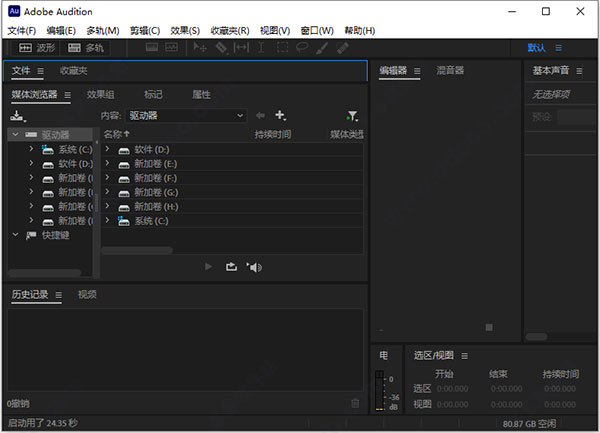
1、下载并进行解压即可得到Adobe Audition 2022安装文件,该版本已经集成了激活补丁,安装后即是激活版;
2、软件系统要求:Microsoft Windows 10(64位)1903版或更高版本,不再支持32系统;
3、支持自定义安装语言、安装目录,不需断网,无需安装Adobe Creative Cloud;
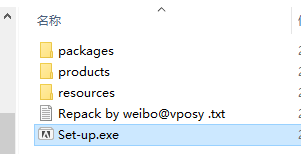
4、双击“Set-up.exe”,选择简体中文语言,自定义安装目录安装adobe audition 2022;
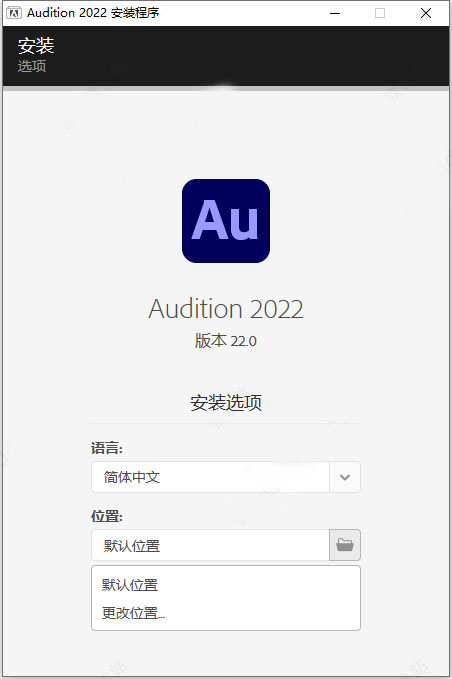
5、耐心等待安装;
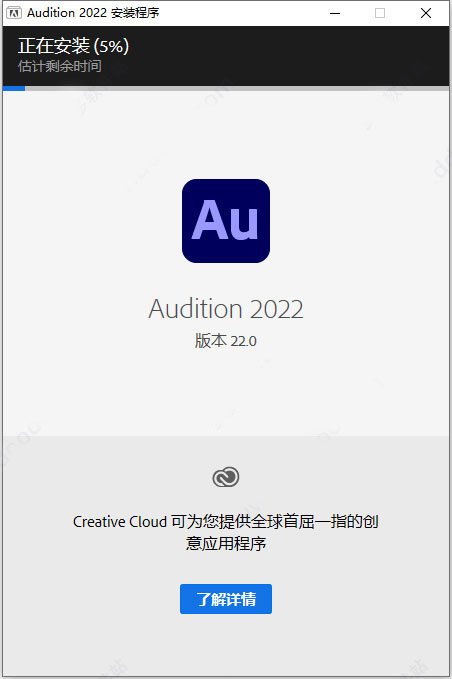
6、软件安装完成,点击关闭退出引导即可;
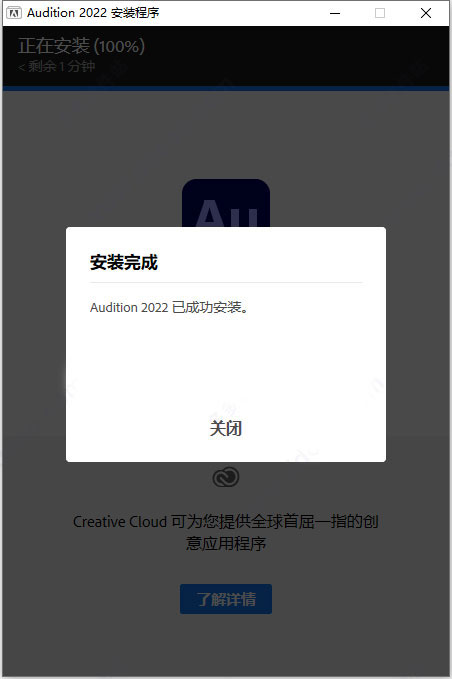
7、最后由于是集补丁于一体的,因此到这里即可轻松获得adobe audition 2022。
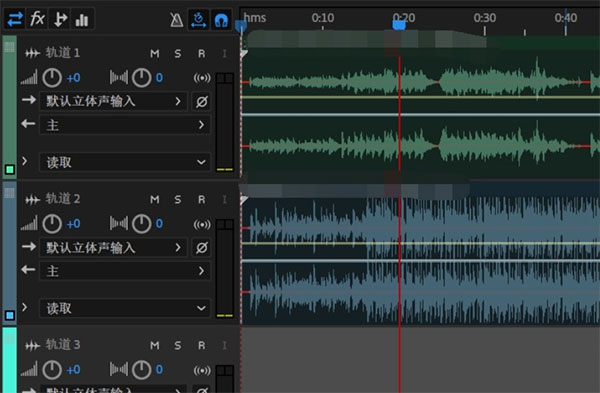
1、首先第一步我们打开软件之后,找到自己已经编辑好并且准备导出保存的音频文件,找到之后选中它;
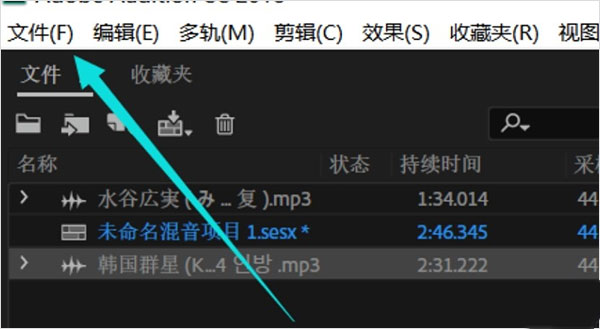
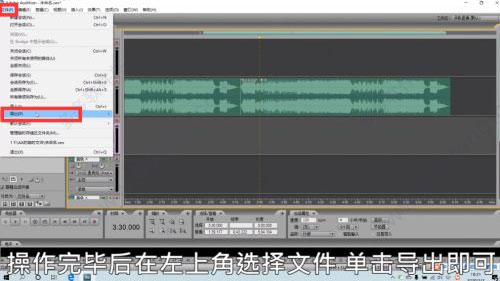
2、紧接着下一步我们点击界面左上角的文件选项卡,点击之后打开文件相关的菜单选项界面;
3、打开菜单选项界面之后在其中找到导出选项,然后在导出选项后方选择多轨音频,多段音频一起导出的话就需要选择多轨音频选项后面的“整个会话”;
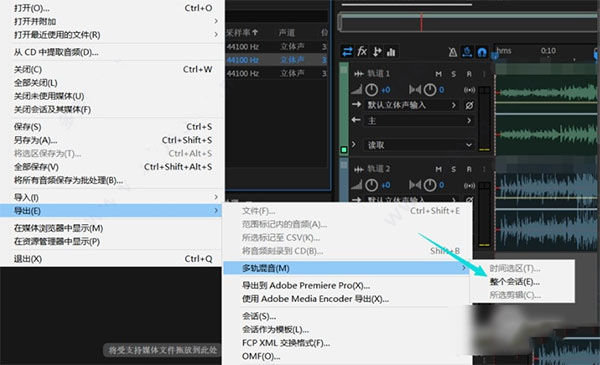
4、如果是只需要导出单个音频文件的话,选择多轨音频之后,点击其后面的所选剪辑选项;
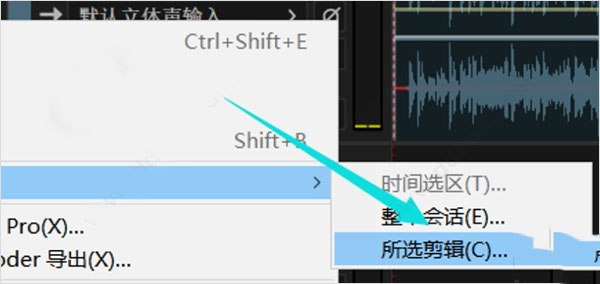
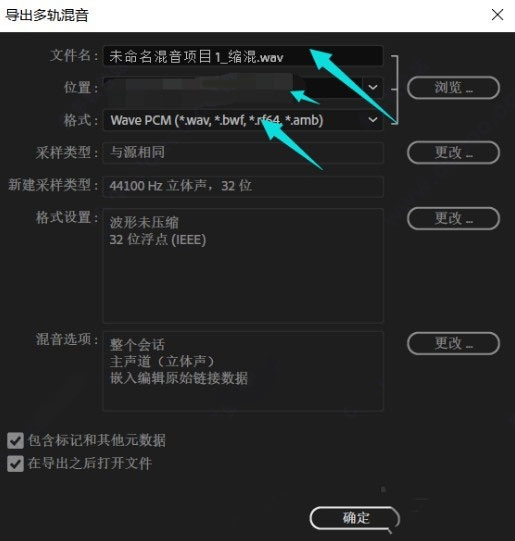
5、点击整个会话之后,就会打开一个导出多轨混音的界面,在这个界面中我们可以设置音频文件的输出参数,没有特殊需求的用户使用默认的参数设置,更改输出目录点击确定进行导出即可。
以上就是小编今天跟大家分享的adobe audition这款软件导出音频的具体操作方法
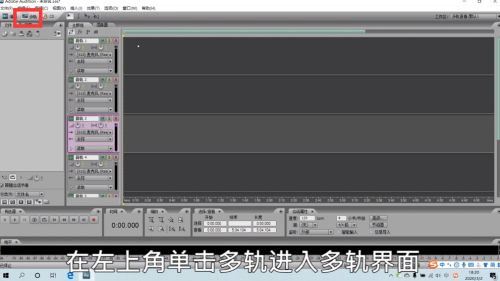
1、在左上角单击“多轨”进入多轨界面;
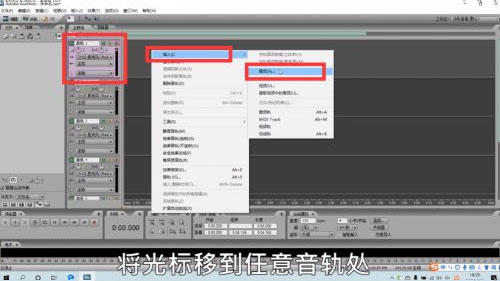
2、将光标移到任意音轨处,单击右键,点击“插入音频”;
3、打开所需剪裁的音频素材插入,可以长按右键拖拽,将时间轴移动到所需要裁剪的地方;
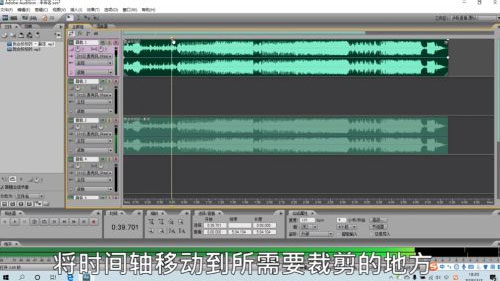
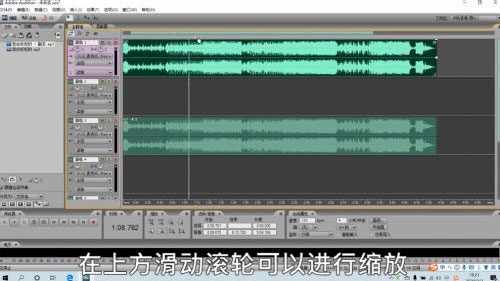
4、在上方滑动滚轮可以进行缩放;
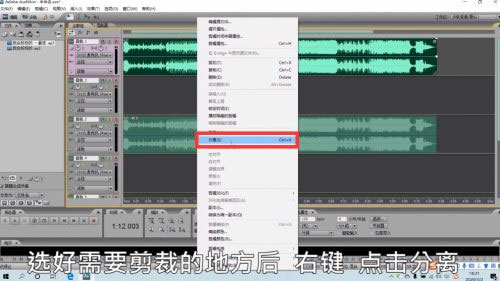
5、选好需要剪裁的地方后,右键,点击“分离”;
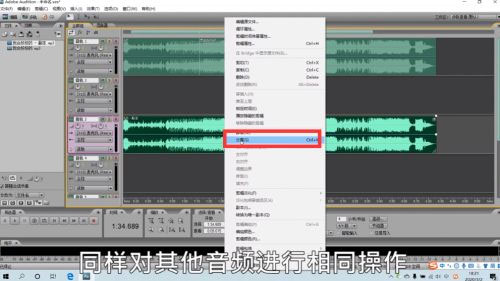
6、对其他音频进行相同的操作;
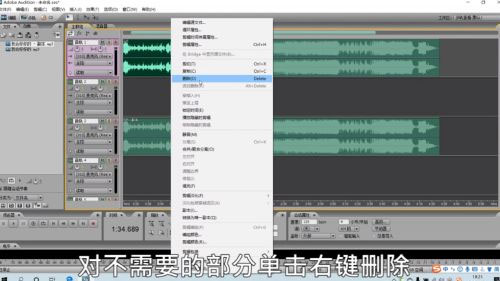
7、不需要的音频,单击右键,点击“删除”;
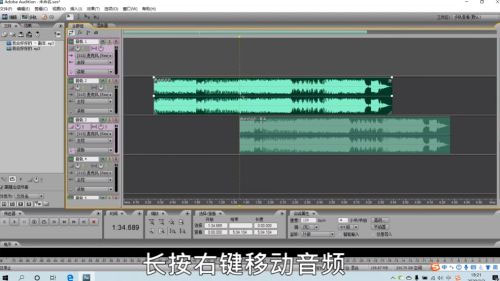
8、长按右键,移动音频;
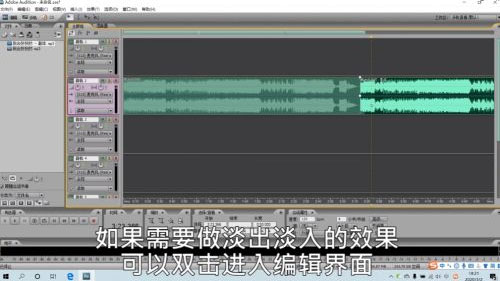
9、如果需要做淡出淡入的效果,可以双击进入编辑界面;
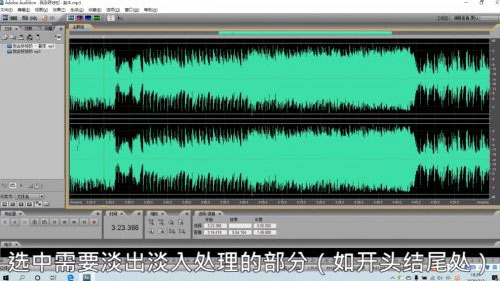
10、选中需要淡出淡入处理的部分(如开头结尾处);
11、点击“效果-振幅和压限-振幅/淡化”;
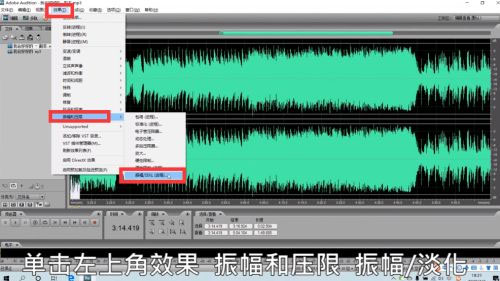
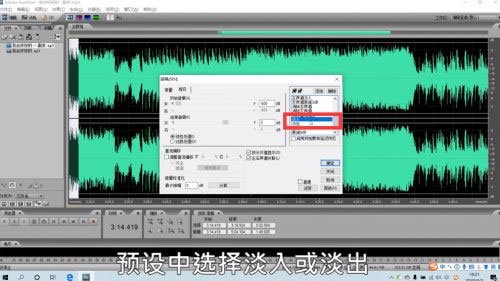
12、预设中选择淡入或淡出;
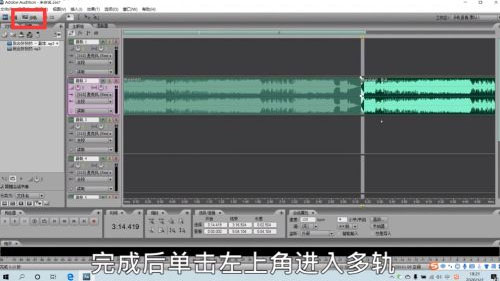
13、完成后,单击左上角“多轨”进入多轨;
14、操作完毕后,在左上角选择“文件”,单击“导出”,导出文件即可。
- 处理器:支持 64 位的多核处理器
- 操作系统:Microsoft? Windows 10(64 位)版本 1703 或更高版本。
- RAM:4GB RAM
- 硬盘空间:4GB 可用硬盘空间用于安装;加上安装期间所需的额外可用空间(无法安装在可移动闪存设备上)
- 显示器分辨率:1920x1080 或更大的显示器
- OpenGL:支持 OpenGL 2.0 的系统
- 声卡:与 ASIO 协议、WASAPI 或 Microsoft WDM/MME 兼容的声卡
-控制表面支持:外部控制表面支持可能需要 USB 接口和/或 MIDI 接口(请参阅您设备的制造商规格)
- CD刻录:光驱用于CD刻录(可选)
应用信息
热门推荐
相关应用
实时热词
评分及评论
















点击星星用来评分