 快捷导航
快捷导航
这篇文章介绍了极域电子教室是一款多媒体教学网络软件,可以帮助教师更好地控制学生,并让学生更清晰地理解老师的讲解。它的破解版结合了数字化和网络化的先进思想,突破传统课堂的时空限制,实现了老师与学生、学生与学生之间的交流,同时符合电脑教学轻松互动的特点。
文章详细介绍了极域电子教室的功能,包括屏幕广播、监控转播、班级模型管理、屏幕录制、远程设置、远程命令、分组管理、随堂小考和系统日志等。这些功能让教师在教学中更加高效和便捷,比如可以通过屏幕广播展示特定内容,通过远程设置控制学生的设备。
此外,文章还提供了极域电子教室2016豪华版的破解教程,包括下载压缩包、安装教师端或学生端、重启电脑并粘贴破解文件等步骤。这些功能和教程让人觉得这款软件确实方便了教学,但我不太清楚为什么需要破解,毕竟正版软件才是支持开发者的方式。总的来说,这是一款挺有潜力的教学工具,如果能合法使用会更好哦!
极域电子教室是一款多媒体教学网络软件,是网络教学平台,该软件可以帮助教师在使用的过程中更好的控制学生,同时学生也可以更加清楚的明白老师的讲解。极域电子教室破解版融合了数字化、网络化的先进思想,突破传统教室对时空的限制,既实现传统课堂教学中老师与学生、学生与学生间的交流,又符合电脑教学轻松、互动的自身特点,从而是一次教学方式飞跃。这样教学老师更加轻松的,只要在电脑旁就可以控制学生,同学也可以不用看黑板,近距离看电脑就可以。
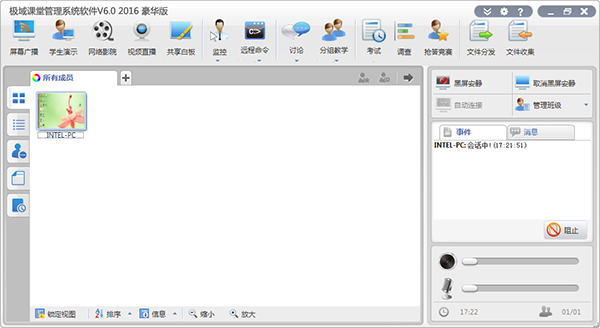
PS:小编带来的是极域电子教室2016豪华版,其中包含教师端和学生端,有需求的朋友可以按需求安装~
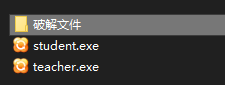
1、首先在本站下载极域电子教室破解版压缩包
2、小编这里演示的为教师端的安装,我们打开“teacher.exe”
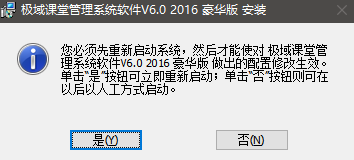
3、安装完成就自动弹一个重启电脑的界面,选择同意重启。
4、找到软件安装位置,然后将破解文件粘贴到安装位置
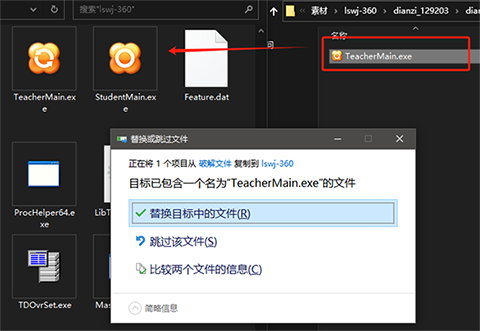
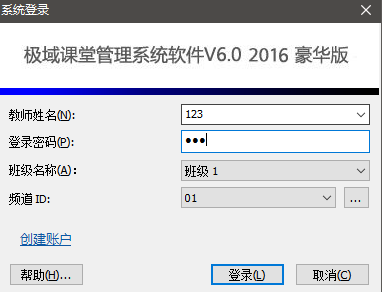
5、然后我们就可以启动系统端,设置账号和密码后登录软件
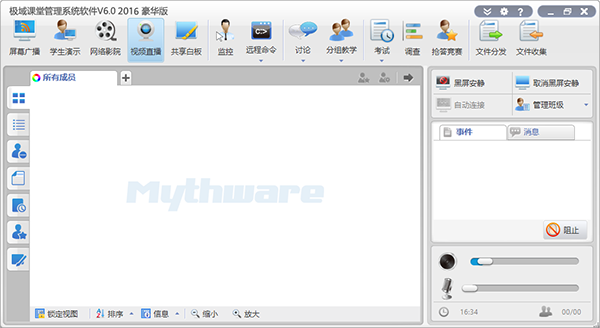
6、登录后即可进入软件界面了
1、屏幕广播
除了原来的全屏和窗口广播模式外,增加了绑定窗口模式。老师可以选择屏幕的某个部分广播给学生,以增加教学的直观性。
2、监控转播
监控时抓取快照。老师可以在监控学生的时候,对学生画面拍快照,保存学生画面的截图。
3、班级模型管理
新增加班级模型管理按钮,并设计了单独的管理界面,实现对班级模型的统一管理。
4、屏幕录制
屏幕录制经过全面技术革新,可以直接录制成 ASF 文件,也可以用 Windows 自带的 Media Player 直接播放。
屏幕录制的音视频不再分两个文件存放,保证了录制的文件的音视频同步性。
屏幕录制可以选择质量方案,以便客户在录制的文件尺寸和质量上,根据需要取舍。
屏幕录制提示小红点闪烁,录制过程更加直观。
提供屏幕录制转换器,以便早期的客户把老版本的文件转换为 ASF 文件。
5、远程设置
远程设置新增桌面主题设置,桌面背景设置,屏幕保护方案设置。
远程设置可以设置学生的频道号和音量。
远程设置可以设置学生的卸载密码,是否启用进程保护,断线锁屏,热键退出。
6、远程命令
新增可以远程关闭所有学生正在执行的应用程序。
7、分组管理
分组管理可以新建,删除,重命名分组。添加和删除分组中的成员。
分组信息随班级模型永久保存,下次上课可以直接使用保存的分组。
8、随堂小考
使用此功能,教师可以启动快速的单题考试或随堂调查,并立即给出结果。
9、系统日志
显示和自动保存系统运行过程中的关键事件,包括学生登录登出,电池电量,资源不足,提交文件等。
应用信息
热门推荐
相关应用
实时热词
评分及评论



















点击星星用来评分