 快捷导航
快捷导航
这个工具听起来对设计师来说非常实用。它不仅提供智能标注和切图功能,还能支持多种平台协作和云存储,这对团队合作特别有帮助。软件的界面设计也很友好,特别是放大镜功能和自动备份机制让人觉得贴心又省心。如果你经常需要处理PS或Sketch的设计稿,这款工具绝对值得一试。
pxcook像素大厨官方电脑版是专为设计师们打造的一款免费、交互流畅且全平台支持的标注切图工具软件,主要功能包括对PS、Sketch设计元素尺寸、元素距离、文本样式和颜色的智能标注,以及智能切图功能,可以帮助他们更好地完成设计工作,提高工作效率和准确性。无论是对设计元素的尺寸、距离、文本样式还是颜色进行标注,pxcook都能够智能地处理,并提供智能切图功能,成为设计师们的得力助手。
除了基本的功能之外,pxcook像素大厨还支持协同编辑、云存储、随意切等核心功能,在协同编辑中,用户可以与团队一起同步最新的设计稿,让协作更加高效,使用云存储,用户可以将设计上传到PxCook云,或者保存为本地文件,这样,用户就无需担心设计的存储问题,而在随意切功能中,用户可以选择自动或手动的双种模式,不管是标注还是切图,都可以根据用户的需求来选择最适合自己的方式。
如果你正在寻找一款好用的图片标注和切图工具,那么pxcook像素大厨就是你的最佳选择,欢迎有需要的用户朋友下载使用。
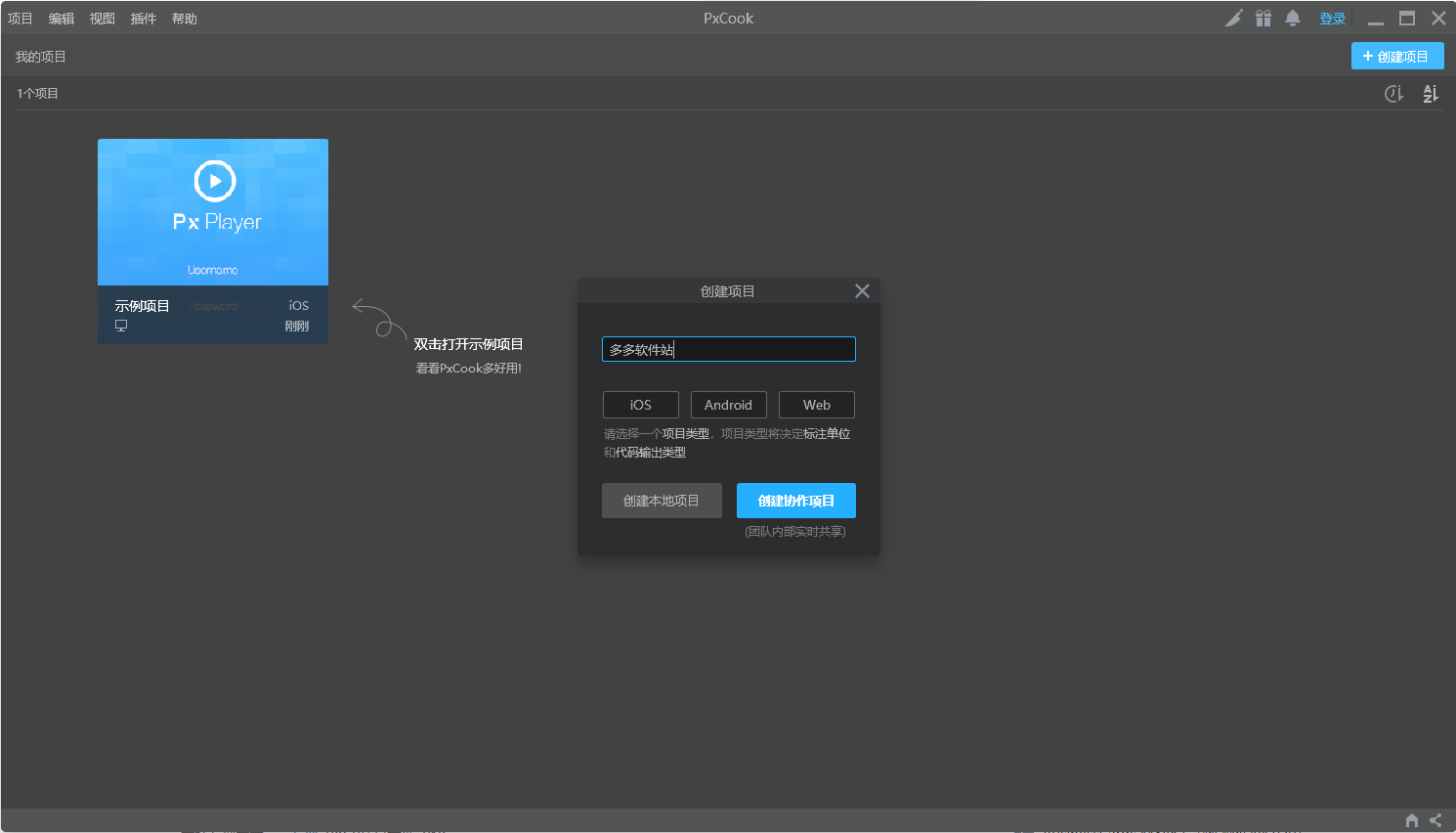
Pxcook如何使用工具
1、我们打开软件,观察菜单栏界面,
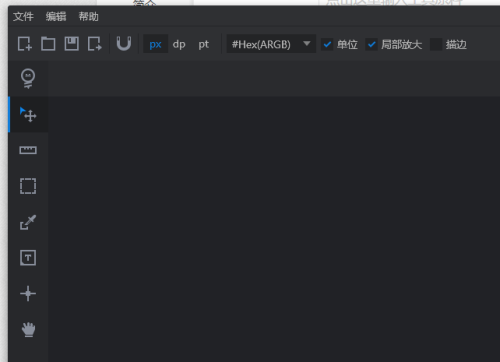
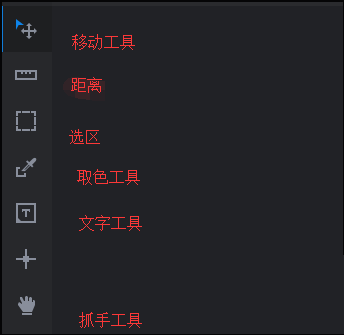
2、这些工具鼠标移动上去就会有对应的名字出现,其中常用的是这个智能标注。能对文字、距离、颜色以及其他信息进行标注的智能工具,

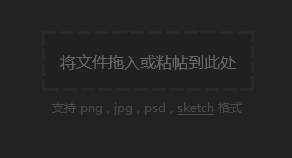
3、然后我们打开一个文件,打开前可以看到操作区域有提示你可以打开的文件类型,
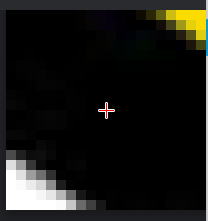
4、打开文件后,发现多了一个放大镜一样的东西,这是避免你标注的时候有偏差。十分人性化的设计了,
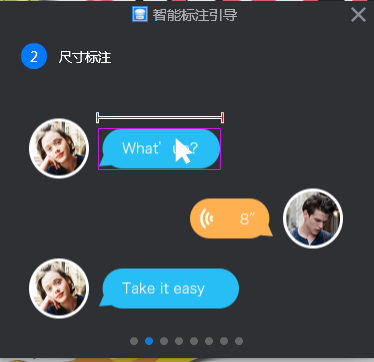
5、同时右上角有个感叹号,点开来看,是教你用工具的详细动图,只需要鼠标一hover上去,它就已经很灵活地出现尺寸了,以上就是pxcook像素大厨官方电脑版使用方法了。
1、支持的平台(macOS和Windows均支持)
PxCook支持和 macOS和Windows操作系统
2、支持的工具类型(PS和Sketch均支持)
1)PS
需要把psd文件拖拽到PxCook工具中,PxCook将会在工具内解析psd文件,切图需要在PS中打开远程连接,通过PxCook的浮窗实现切图
2)Sketch
在Sketch中,首先要先安装PxCook插件,点击“导出当前画板到PxCook”后会自动启动PxCook,并显示出Sketch中对应的画板内容,依旧在PxCook中标注。
3、智能标注
无论是元素间,元素与边框间的距离标注,都只需要简单的拖、放,点、选就自动生成了。
通过智能标注得到的所有标注信息,都会随着您原始设计稿的变化而进行自动更新,省去了手动再调整一遍的成本。
4、单位转换
考虑到面向不同手机操作系统的设计师用到的单位不同,PxCook可以自动切换单位,所有标注都轻松同步更换~
5、数字手动更改
在保持真实尺寸不变的情况下,可改变显示的数值。以避免因为几像素的误差重新修改设计稿。
6、切图功能
切图功能需要远程连接ps,提供多种设备的切图输出,并可以对切片进行无损缩放。同时支持对图层样式的缩放。
7、自动备份
软件会对标注定时进行自动备份,以防止意外情况的发生,你可通过设置面板查找备份的存档地址。
1、手动标注
PxCook支持多种图像格式(psd,png,bmp,jpg等)的读取,并可手动创建距离、区域、颜色、文本、坐标点等标注。
2、智能标注
PSD文件与Sketch插件支持,可以对每一图层进行解析,快速得到图层尺寸以及文本样式等,帮你快速创建标注。
3、单位转换
PxCook可以帮助设计师进行多种单位(px,dp,pt)间的转换,减轻设计师计算负担。
4、自动吸附
标注过程中可以针对图像内突出颜色进行自动吸附。
5、软件设置
在设置面板中可以进行如:标注字号、标注自动对齐、滚轮、即数字精确度等设置。
6、定制标注样式
可以定制每个标注的颜色,标签位置等样式。
7、颜色模式设置
目前支持#Hex,argb,rgba三种颜色模式。
8、数字手动更改
在保持真实尺寸不变的情况下,可改变显示的数值。以避免因为几像素的误差重新修改设计稿。
9、自动备份
软件会对标注定时进行自动备份,以防止意外情况的发生,你可通过设置面板查找备份的存档地址。
10、切图功能
切图功能需要远程连接ps,提供多种设备的切图输出,并可以对切片进行无损缩放。同时支持对图层样式的缩放。
1、云协作 & 本地项目任选。
2、与团队一起同步最新设计稿, 协作更高效。
3、将设计上传到PxCook云或保存为本地文件, 满足全部需求。
4、支持存储方式:云存储, PXCP项目文件, PNG。
1、Pxcook是否需要Photoshop?
PxCook软件本身并不需要Photoshop。在PxCook内部变可以将Psd渲染出来。但是您可能需要利用Photshop来按照规范命名图层,和规定切图尺寸等工作。当然,您也可以把这项工作交给专门的设计师来负责
2、Pxcook是所有的psd都可以被完整渲染么?
PxCook内置的psd渲染引擎可以将除图层特效,图层叠加效果和遮罩以外的其他元素以位图的形式渲染出来。在遇到上述支持不佳的情况,我们推荐您将一个或多个图层进行转化为智能对象,这样做也是一种良好的习惯,同时可以帮助您加快在使用Photoshop设计时的psd预览速度。我们力求将psd进行完美的渲染,但是不排除会有渲染失败的情况。
v3.9.960版本
增加:协作项目中,增加切换设备类型的支持。
优化:修改项目名按钮交互方式优化。
优化:协作项目中,单位切换仅展现最常用的单位,其他单位合并到更多选项中。
优化:协作项目中,对于单位切换和语言切换中的更多做出引导提示。
优化:项目列表的右侧属性栏中,优化过长项目名的显示。
应用信息
热门推荐
相关应用
实时热词
评分及评论

















点击星星用来评分