 快捷导航
快捷导航
易数照片恢复软件是一款功能强大、简单易用的相片恢复工具,基于DiskGenius内核开发,为用户提供了一种轻松恢复各种误删除、误格式化、误Ghost的照片的解决方案,可以适用于各种数据丢失情况,无论是因为误删、误格还是其他原因导致照片丢失,都可以进行恢复,同时,软件采用了傻瓜式的向导操作方式,即使是小白用户也能轻松上手。
易数照片恢复软件不仅支持IDE、SCSI、SATA和RAID等常见的磁盘类型,还支持各种U盘优盘、数码相机存储卡和手机内存卡的恢复,此外,软件还具有直观简洁的使用界面,用户能够轻松选择恢复选项和浏览已恢复的照片,欢迎有需要的用户朋友下载使用。
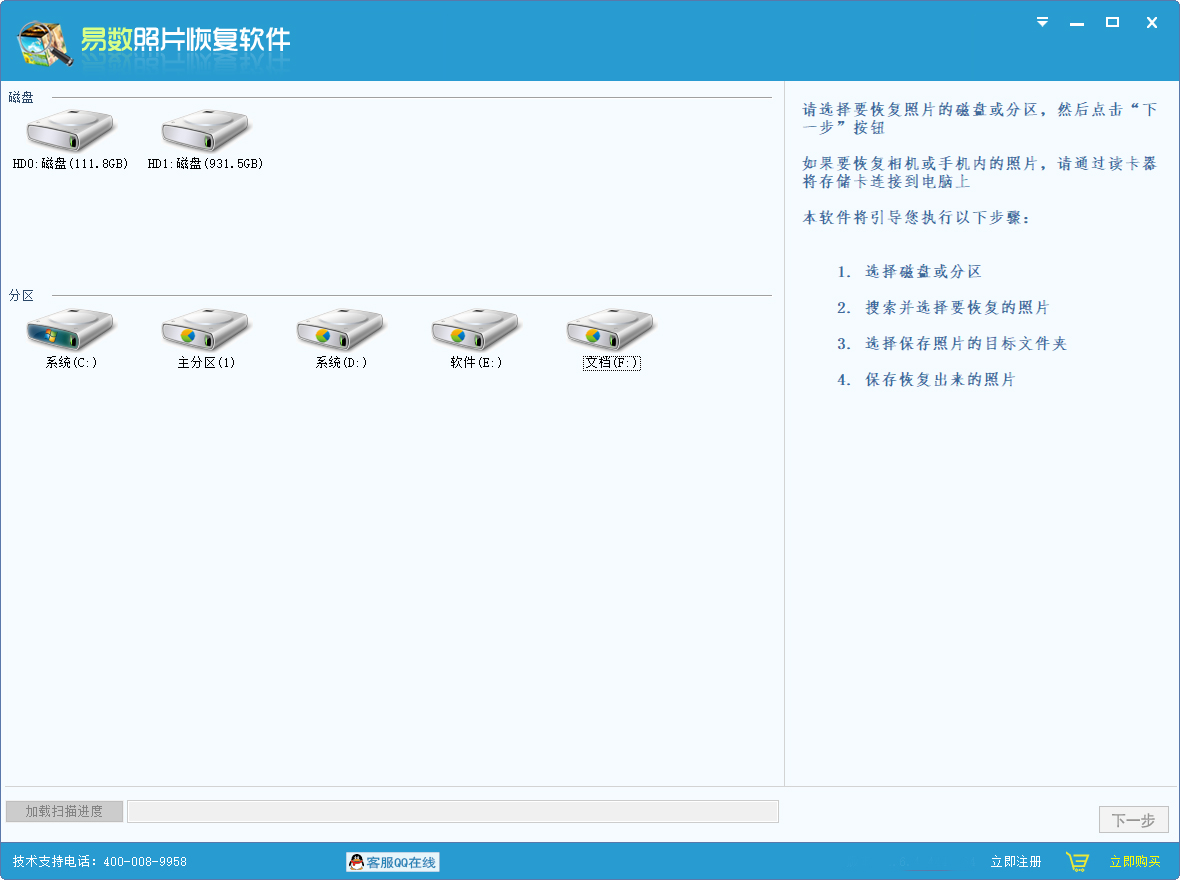
1、适用误删除、误格式化、误Ghost、分区损坏等各种各样情况下的照片恢复。
2、支持近百种格式的照片,除JPG、BMP、PNG、PSD、MAX等常用的图片格式外,还支持一些品牌的数码相机的专用图片格式。
3、支持硬盘、移动硬盘、U盘、SD卡、Micro SD卡等各种类型的存储设备。
4、支持64位Windows及Windows 8。
5、支持图片预览,预览成功后再付款购买软件,确保用户不花冤枉钱。
6、边扫描,边显示扫描结果,需要的照片全部扫描出来后即可结束扫描,大大节约您的时间。
1、操作简单,只需四步,轻轻松松恢复数码照片。
2、扫描速度快,只需几分钟,即可恢复。
3、分析准,使用独创的数码照片恢复技术,完美恢复各种相机拍摄的数码照片。
4、有效处理各类问题,比如误删除、误格式化、病毒破坏等。
5、佳能、尼康、索尼、三星、宾得、松下、卡西欧、奥林巴斯、富士等相机拍摄的数码照片恢复。
6、支持JPG、CR2、CRW、DNG、NEF、PEF、SR2、MEF、ORF、RAW等格式的数码照片恢复。
1、深度扫描,能全面找到图片,智能恢复高清图片等。
2、选择条件后,点击“查找导出”即在短时间内迅速扫描您的设备,查找到您所需数据。
3、导出前免费预览,在扫描后指定导出文件类型,让结果更加方便导出。
4、扫描结果通过文件类型和创建日期等进行筛选,更加高效。
5、在导出文件前预览文件信息和文件质量。
6、隐私安全,本地查找导出。
一、恢复指定类型的文件
1、易数照片恢复软件可以通过连续扫描磁盘或分区,通过分析文件存储格式的方式恢复文件数据。这种方式一般用于在文件系统遭到较严重的破坏、以至于无法通过正常的文件恢复功能重建目录层次的时候进行最后的文件数据抢救。
2、例如,JPG文件在存储时总是以16进制形式的“FFD8FFE0”做为文件的开头,然后在接下来的数据中存储图像宽度、高度、图像扫描数据等。软件在找到“FFD8FFE0”时,会将接下来的数据当做一个JPG文件进行恢复。
3、在确定文件头之后易数照片恢复软件会开始分析文件结构并且通过一定的算法确定文件的大小,继续扫描直到恢复整个文件。
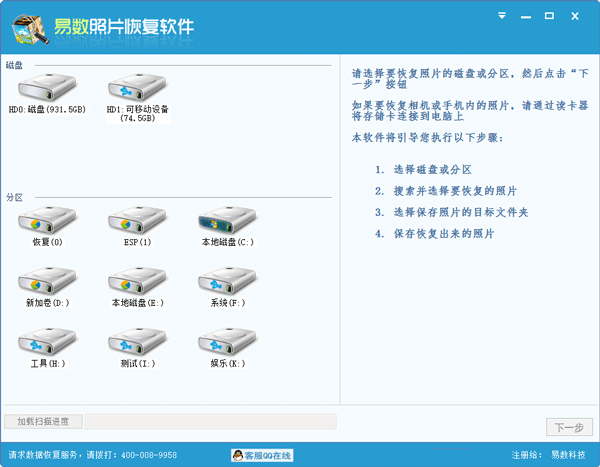
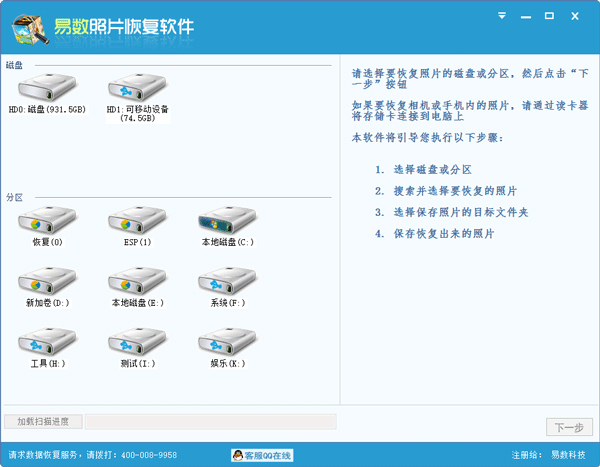
4、在易数照片恢复主界面选择您需要恢复的分区或磁盘后,您可以勾选右侧的“额外搜索已知类型的文件”复选框(默认勾选),然后点击“选择文件类型”按钮打开选择文件类型对话框。
5、请选择您要恢复的所有类型。为方便查找类型,您可以点击标题栏,按指定的内容对类型进行排序。选择后,请点击“确定”按钮。
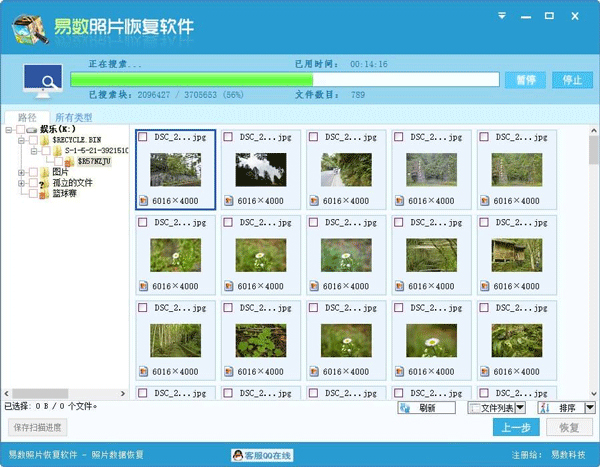
6、在扫描到图片后,易数照片恢复软件会在左侧显示一个“所有类型”标签,所有按类型恢复的文件都实时显示在这个标签下面。
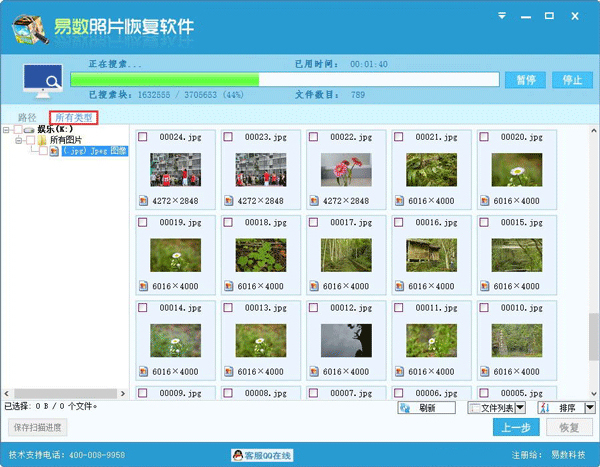
7、为便于查找,恢复出来的图片均按类型进行分类。当某类型的文件数量超过1000时,会自动分到多个文件夹里。
8、需要说明的是,这样恢复出来的文件都没有了原来的文件名字。这是因为文件名称是保存在文件系统结构里面的,而按类型恢复时是不分析文件系统结构的。所有的文件都是以自动编号命名的。
9、为了检验恢复出来的文件是不是您要恢复的文件,您可以在“缩略图”模式下浏览图片,并根据缩略图下方的图片尺寸来判断是不是您要恢复的文件。
10、确认要恢复的文件后,请勾选文件后将其复制出来。
二、预览被恢复的文件
1、很多时候,用户需要判断被恢复出来的文件,是不是自己所需要的,文件内容是否正确等。在这些情况下,文件预览功能就派上了用场!易数照片恢复软件,可以预览各种格式的照片、图片文件!
2、用户在选择了某个磁盘或分区以恢复文件后。在扫描过程及扫描结束界面中,可以方便的使用文件预览功能,检验恢复的结果是否正确。当用户在文件列表中选择了某个特定文件夹后,在界面右侧将自动显示图片的缩略图或图片列表,
3、用户如果想看到完整的预览结果,可以用鼠标双击缩略图或列表,这时,数据恢复精灵会弹出一个窗口,显示完整的预览结果,您可以在预览框里旋转、放大、缩小、拖动图片,也可以在不关闭预览框的情况下查看上一张或者下一张图片,
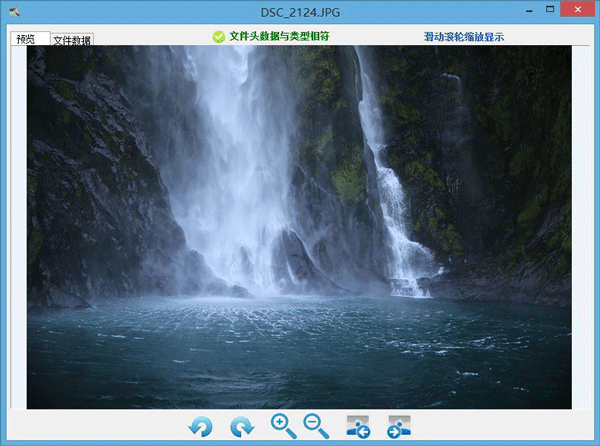
4、应用这种方法,用户可以预览各种格式的照片、图片文件。 当您对被恢复的文件预览验证过后,对文件是否能被正确恢复,就有了百分之百的把握!
三、通过右键菜单复制文件
1、当易数照片恢复软件完成扫描丢失的文件后,它会在列表框中显示出所有恢复出来的文件,要恢复这些文件,必须将其复制出来。请先勾选要复制的文件和文件夹,然后点击鼠标右键,软件将弹出右键菜单:
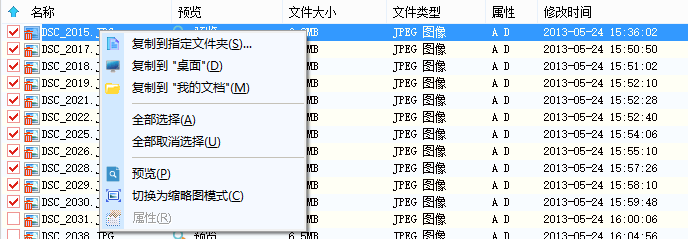
2、如果您从菜单中选择了“复制到指定文件夹”菜单项,软件将显示“浏览文件夹”窗口。请选择一个您要保存文件的目标文件夹。
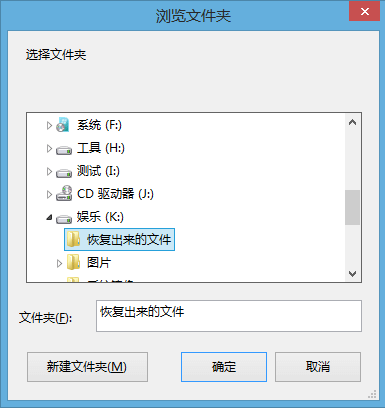
3、为防止二次破坏,请不要将文件夹选择到正在恢复文件的分区中。如果您选择了这样的文件夹,数据恢复精灵软件将弹出以下警告消息:
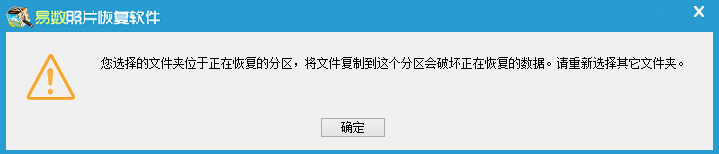
4、请重新选择其它文件夹,以防止破坏正在恢复的分区。选择目标文件夹后,将开始复制文件:
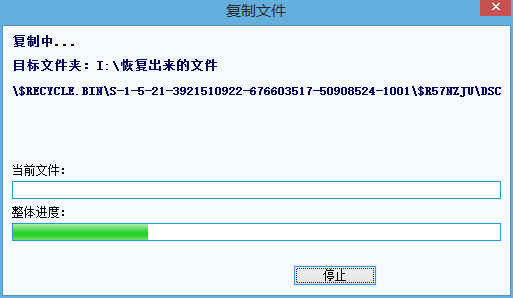
5、在复制的过程中,您可以随时点击“停止”按钮来终止文件的复制过程。当文件复制完成后,“停止”按钮消失,将会显示“完成”和“详情”按钮。
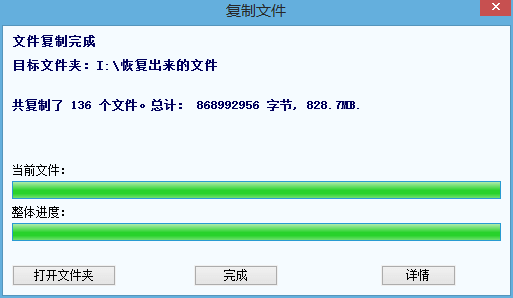
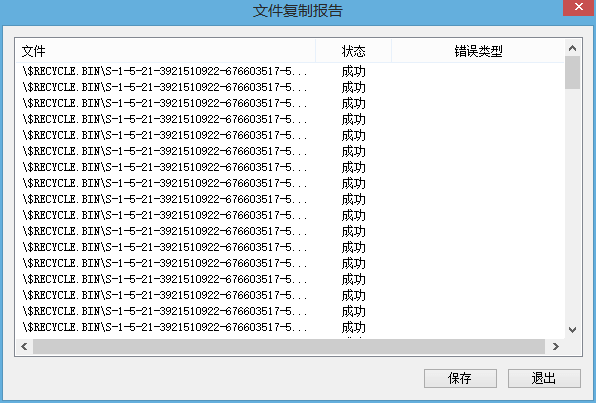
6、您可以点击“详情”按钮,以显示“文件复制报告”。在“文件复制报告”对话框中,点击“保存”按钮可以将“文件复制报告”保存到文本文件中。
v2.6.4.444版本
1、复制文件后,保持目标文件夹的修改、创建时间与“源文件夹”相同。
2、提高恢复结果的准确度。
3、支持heif(.heic)、CR3格式照片的预览及恢复。
4、扫描以及复制文件时,通过系统任务栏同步显示进度。
5、优化FAT32分区文件恢复的扫描结果。
6、优化NTFS分区文件恢复的扫描结果。
7、优化恢复文件功能组织目录结构的运行速度。
8、优化恢复文件功能加载上一次扫描进度的速度。
9、优化文件复制报告对话框的打开速度。
10、减少恢复文件结果中“已识别”分区的数量。
应用信息
热门推荐
相关应用
实时热词
评分及评论




















点击星星用来评分