 快捷导航
快捷导航
office mac是由microsoft专门Mac用户推出的一款专业办公软件,提供了一套功能强大的组件帮助jdk1.6是java development kit6的简称,也是整个Java的核心,包括了Java运行环境,Java工具和Java基础的类库,不管是做Java开发还是做安卓开发,都必须在电脑上安装jdk,它内置有多种功能,提供了程序检测服务,让用户能够进行java程序的练习和开发,非常实用。在此版本中,jdk1.6新增加了两个类:Desktop 和 SystemTray,这两个类都为工厂类,其构造函数是private,这也就意味着我们需要调用其静态方法来获取此类的实例,此外,Desktop类允许Java应用程序启动已在本机桌面上注册的关联应用程序,以处理URI或文件,而SystemTray类运行在桌面上的所有应用程序共享,是的运行效率得到了非常大的提高。
ps:此次小编所分享的是jdk1.6 32位/64位官方版下载,该版本虽然不是最新版本,但确实最多人用的一个版本,下文奉上了详细的安装教程及环境变量配置教程,希望对新手小伙伴们有所帮助,有需要的朋友快来下载使用吧!
javac – 编译器,将源程序转成字节码
jar – 打包工具,将相关的类文件打包成一个文件
javadoc – 文档生成器,从源码注释中提取文档
jdb – debugger,查错工具
java – 运行编译后的java程序(.class后缀的)
appletviewer:小程序浏览器,一种执行HTML文件上的Java小程序的Java浏览器。
Javah:产生可以调用Java过程的C过程,或建立能被Java程序调用的C过程的头文件。
Javap:Java反汇编器,显示编译类文件中的可访问功能和数据,同时显示字节代码含义。
Jconsole: Java进行系统调试和监控的工具结构图
在本站下载解压,得到|jdk1.6 32位/64位官方版安装包,这里以64位为例:
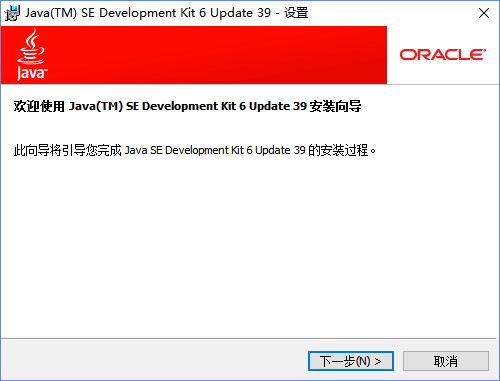
双击运行"jdk-6u45-windows-x64.exe"程序,依提示进行安装即可;
提示:
安装软件选择安装目录安装过程中会出现两次安装提示。
第一次是安装jdk,第二次是安装jre。
建议两个都安装在同一个java文件夹中的不同文件夹中。
(不能都安装在java文件夹的根目录下和jre安装在同一文件夹会出错)
接下来进行环境变量的配置,首先鼠标右键计算机选择属性;
然后依次点击高级系统设置——高级——环境变量;
在系统变量中新建变量,如下:
变量名:JAVA_HOME
变量值:C:\Program Files\Java\jdk1.6.0_45
注意:如果你没有改变默认路径复制就可以,如果修改过请选择安装目录,填写好后点击“确定”。
接着,在系统变量列表中找到“Path”,点击“编辑”,在变量值最后输入
%JAVA_HOME%\bin;%JAVA_HOME%\jre\bin;
注意:注意原来Path的变量值末尾有没有;号,如果没有,先输入;号再输入上面的代码
最后,接着新建CLASSPATH 变量
变量值填写.;%JAVA_HOME%\lib;%JAVA_HOME%\lib\tools.jar(注意最前面有一点)
系统变量配置完毕
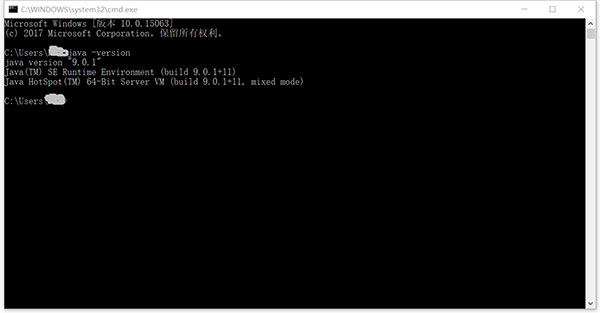
在配置好环境变量后,可以进入cmd中检查Java是否安装正确,检查的命令为 java -version,如图所示:
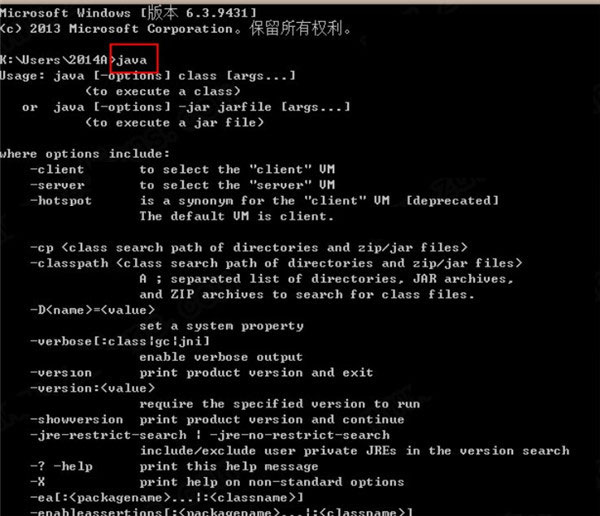
输入java便能够查看所有的命令;
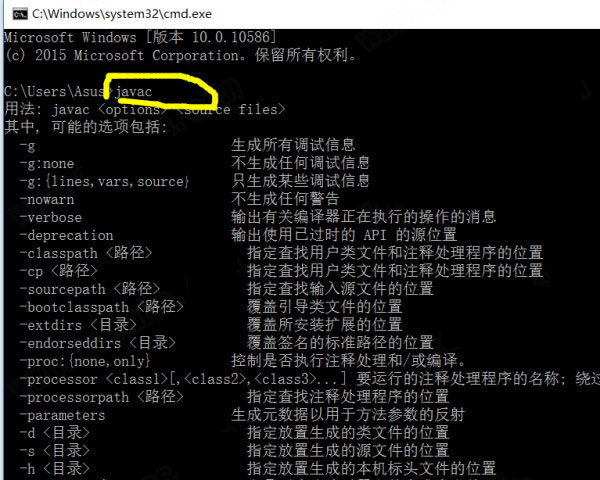
输入javac,如下图所示;
 至此,环境就已经配置好了,希望对你有所帮助。
在此之前,请安装好jdk1.8!
先配置好环境变量,不会的新手用户可见上图教程,然后打开控制面板,找到Java;
打开Java控制面板,点击java -- 查看;
然后将这里进行修改,启用jdk1.8,点击确定;
然后看一下注册表,win + R ---> regedit;
提示:详细位置见图片的最下角
都修改完成之后,cmd查看版本号,便可看到已经成功切换过来啦。
1、优势是运行在Java SE 6中的应用
2、在服务器桌面上运行得更快的应用程序
3、新的动态连接'简化故障诊断
4、扩大的Solaris DTrace的支持提供了额外的价值在Solaris
5、改进的'native'的外观设计风格,Solaris操作系统,Linux和Windows
6、第一个Java平台为Windows Vista全面支持
7、在提高效益的开发环境,以Sun的Java SE 6中
8、JavaScript的集成平台,包括与脚本语言的框架扩展为Ruby,Python和其他语言的支持
9、总重量轻的网络平台服务,开箱即用
10、简化的GUI设计和扩大本地平台支持
11、全部JDBC4实施提供更好的支持XML的数据库
12、Java的数据库包含了JDK,自由使用和部署Java数据库
13、全部支持的NetBeans IDE 5.5中
14、Sun开发者提供的服务,帮助建立更强大的应用程序
应用信息
热门推荐
相关应用
实时热词
评分及评论



















点击星星用来评分